A vízjel hozzáadása a digitális tartalmakhoz, legyen szó képekről vagy videókról, elengedhetetlen a szerzői jogok védelme és a munka elismerésének biztosítása érdekében. Ebben a cikkben részletesen bemutatjuk, hogyan végezhető el ez a folyamat professzionálisan az Adobe Illustrator és Photoshop szoftverek segítségével, valamint alternatív, egyszerűbb megoldásokat is ismertetünk.
Mi is az a vízjel?
A vízjel egy olyan jel, mellyel bizonyítható az adott kép, hang, videó, szöveg fájlok tulajdonjoga. A vízjelek lehetnek láthatók és nem láthatók. Lehetnek kép, szöveg, de akár láthatatlan „zaj” is, ám minden esetben valamilyen adathalmazról beszélünk. Több funkciója van. A legfontosabb a szerzői-jogi védelem, hogy meg lehessen állapítani a tartalom eredeti tulajdonosát, de egyéb információkat is lehet közölni vele, a lehetőségek szinte végtelenek. Másik funkciója a tartalom hamisításának megnehezítése, illetve lehetetlenné tétele.
A képek vízjelet adásának ismerete kulcsfontosságú készség a munkája védelmében, akár profi fotós, akár közösségi média rajongó vagy valaki, aki szereti a pillanatokat. Ha vízjelet ad hozzá egy fényképhez, nem csak a nevét bélyegzi; megvédi kreatív jogait. A vízjelek a tulajdonjog nyilatkozatai. Kiabálnak: "Ez az én munkám!". Egy olyan világban, ahol a képeket villámsebességgel osztják meg, egy vízjel hozzáadása egy képhez biztosítja a nevét a fényképével. Gondolj a vízjelekre, mint egy szelíd, mégis szilárd akadályra. Elriasztják a visszaélést, és segítenek fenntartani a munkájának megérdemelt tiszteletét.
Fontos mérlegelni, hogy mennyire érdemes, mondjuk egy Digitális Kép összhangját elrontani egy látható vízjeles védelemmel. Általában meg kell találnunk az arany középutat, tehát a vízjelünk funkcionális legyen, viszont nem zavaró. Az igazság az, hogy egy vízjeltől az adatainkat ugyanúgy ellophatják, és felhasználhatják magáncélokra, viszont a lényeg, hogy ne lehessen azt könnyen eltávolítani, mivel csak így nyújt (jogi) védelmet. Másik dolog, hogy egyedi legyen és nehezen hamisítható.
Vízjel készítése és hozzáadása Photoshopban
Eljön az idő, amikor vízjelet kell nyomtatnia a videóira. Talán a videó elkészítésének elismerését szeretnéd vállalni, vagy másoknak, hogy lássák, ki készítette. Ettől függetlenül a munka elvégzéséhez erős szerszámra lesz szüksége. Szerencsére a Photoshop tud segíteni ebben az ügyben. Azonban, amint azt mindenki tudja, ez a szoftver nem felel meg minden felhasználói szintnek, mert a szakembereknek ez felel meg a legjobban. Ezért nem akarunk csalódást okozni Önnek és más kezdőknek a tanulási vágyával hogyan lehet vízjelet hozzáadni a Photoshopban.
A Photoshop program kiváló program grafikusok, designerek, webdesignerek számára. A Photoshopban is gyakran készítünk olyan munkát, melyet aztán nyomtatásra szánunk - legyen az például egy szórólap vagy egy névjegykártya. A Photoshop-ot azonban nem ilyen jellegű munkák készítésére találták ki - már ami a nyomdai vágójelek, kifutók, regisztrációs jelek, színellenőrző csíkok, stb megadását, beállítását illeti.
A képek vízjelet adásának ismerete kulcsfontosságú készség a munkája védelmében. Ebben a leírásban egy egyszerű logót készítek és azt fogom vízjelként felhasználni.
1. lépés: Új dokumentum létrehozása
Nyissunk új dokumentumot a Photoshopban. Nem kell nagy kép, hiszen csak az a fontos, hogy látható legyen.
2. lépés: Logó alap létrehozása
Válasszunk egy egyszerű logó alapot, például egy ellipszis alakzatot (vektoros) egy új rétegen.
3. lépés: Szöveg vagy logó hozzáadása
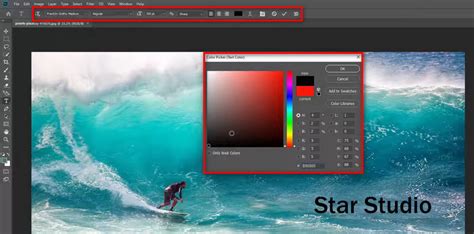
Írjuk be a vízjelként használni kívánt szöveget vagy töltsünk fel egy logófájlt. A szöveg beírása után ne habozzon elérni az idővonalon található betűtípus-szerkesztőket is.
4. lépés: Stilizálás és áttetszőség beállítása
Az adott rétegre kattintva a Rétegstílusok -> Keverési Beállítások menüben állítsuk be a kívánt hatásokat. A „Belső Ragyogás” menüpont is használható. Fontos, hogy töröljük ki a háttér réteget, így a kép üres részei transzparens színt kapnak, magyarul átlátszóak lesznek, ha megfelelő formátumot használunk. A Keverési Beállítások menüben vegyük le az Opacitás értéket a kívánt szintre (pl. 30%), így áttetsző lesz a képünk.
5. lépés: Mentés
Mentsük el a fájlunkat a megfelelő formátumban (pl. PNG), hogy később fel tudjuk használni. Más dolgunk nem lesz, mint képeinkre rárakni az elmentett képet egy külön rétegként, elhelyezni a vízjelet és újra elmenteni a végső, immáron vízjeles képünket.
Videók vízjelezése Photoshopban:
Ha vízjelet szeretne hozzáadni a Photoshop segítségével, és úgy gondolja, hogy nem rendelkezik kellő tapasztalattal ezen a területen, bemutatunk egy lépésről lépésre haladó folyamatot, amelyet egyszerűen követhet.
1. lépés: Szerezze meg a Photoshopot
Először is be kell szereznie ezt a képszerkesztő szoftvert a számítógépén. Vegye figyelembe, hogy ezt az eszközt Windows és Mac rendszeren is beszerezheti. Miután telepítette, már indíthatja is.
2. lépés: Töltse fel a videofájlt
Menjen a Fájl fület a fő felületen, és nyomja meg a gombot Nyisd ki párbeszéd. Ezután keresse meg a videót a helyi mappából, és kattintson rá a feltöltéshez. Feltöltés után helyezze be a videót a Idővonal szakasz.
3. lépés: Készítse el a vízjelet
Mostantól elérheti a Photoshop eszközt vízjelekre. Kattintson a T ikonra a felület bal oldalán elérhető sablonok közül. Ezután írja be a vízjelként használni kívánt szöveget. A szöveg beírása után ne habozzon elérni az idővonal tetején található betűtípus-szerkesztőket is.
4. lépés: Szerkesztés és mentés
Most kattintson a Rétegek opciót a jobb oldali presetekből. Ezután húzza azt a réteget, ahol a vízjel található, és helyezze a tetejére. Ellenőrizze az idővonalon, hogy a vízjel a teljes videónál megjelenik-e. Ha igen, most elmentheti a vízjellel ellátott videót. Menjen a Fájl menüt, és nyomja meg a gombot Mentés másként választási lehetőség.
Egyszerűbb módszerek vízjel hozzáadására
El kell fogadnia, hogy vízjel hozzáadása egy videóhoz a Photoshopban megerőltető feladat. Ezért bemutatjuk a Video Converter Ultimate nevű programot, amely sokkal egyszerűbb módszert tud nyújtani, ugyanakkor ugyanolyan erővel.
A Video Converter Ultimate egy olyan videószerkesztő szoftver, amely kiemelkedő eszközökkel érkezik, mint például videójavító, sebességszabályozó, színjavító és még sok más, amellyel tökéletesítheti videóit. Ennek a lenyűgöző ténynek ellenére ez a szoftver nem igényel magas szintű technikai tudást, hiszen néhány kattintással feldolgozza a videókat. Eközben a vízjelek hozzáadását illetően ez a Video Converter Ultimate lehetővé teszi, hogy már az első használatkor elsajátítsa az eljárást, köszönhetően a rendkívül egyszerű, de intuitív kezelőfelületnek.
Mi több? Ezzel az eszközzel saját belátása szerint logót vagy szöveget alkalmazhat vízjelként. Ezenkívül már nem kell keresnie, hogyan adhat hozzá vízjelet a Photoshop segítségével, mert ezzel az eszközzel szerkesztheti az alkalmazni kívánt vízjelet.
További okok a Video Converter Ultimate kiválasztására:
- Szinte minden megtalálható benne, ami a videóidhoz kell, például konverter, felvevő, javító, filmkészítő stb.
- Támogatja az összes népszerű videoformátumot, mint például az MP4, MOV, WMV, AVI, WEBM és még sok más.
- Ez egyértelmű és könnyen használható.
- Rugalmas Mac, Windows és Linux operációs rendszerű számítógépekhez.
Hogyan készítsünk vízjelet egy videóra egyszerűen és gyorsan:
1. lépés: Telepítse az Ultimate szoftvert
Kezdetben telepítenie kell a szoftvert, miután ingyenesen letöltötte. Ezt követően megkezdheti a vízjel hozzáadásának folyamatát a Photoshop legjobb alternatívájával.
2. lépés: Nyissa meg a Vízjel eszközt
Az eszköz eléréséhez nyissa meg az Eszköztár fül felett. Ezután keresse meg a Videó vízjel eszközt a menü többi eszköze között. Ezután az említett eszközre kattintva töltse fel a videofájlt a hozzáadás ikonra kattintva.
3. lépés: Adja hozzá a vízjelet
A videó feltöltése után megkezdheti a vízjel hozzáadását a videóhoz. Kattintson a Kép vízjel lapon vagy a Szöveges vízjel, vagy mindkettőt használhatja. Ezután kezdje el a munkát, amikor eléri a szerkesztő ablakot. Töltse fel a lenyomtatni kívánt logót, és írja be a Szöveg szakasz a szót. Ezután testreszabhatja a vízjelet a szerkesztőeszközök segítségével.
4. lépés: További beállítások és mentés
Ezúttal rákattinthat a Coggle ikonra, ha technikailag szeretné szerkeszteni a videót. Alatt számos lehetőséget kaphat Videó beállítások amit módosítani tudsz. Csak ne felejtsd el megütni a rendben gombot a módosítás alkalmazásához. Ezután nyomja meg a Export gomb után.
Screenfalak mögött | Vízjel nélküli TikTok videók
Vízjel készítése Illustratorban
Az Illustrator vektorgrafikus képszerkesztő program, elsősorban logókészítésre használjuk. Ha olyan munkáról (legyen az névjegykártya, hirdetési kreatív) van szó, mely során sok vektorgrafikus alapanyaggal kell dolgoznunk, az Illustrator az ideális választás.
Nyomdai jelek és kifutók Illustratorban:
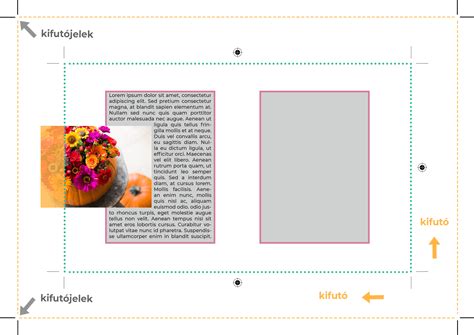
Amikor elkezdünk saját fotókat publikálni a netre, gyakran felmerül az igény, hogy a szerzőségünket is feltüntessük. Az Illustratorban megnyitható a Photoshopból mentett PSD fájl, mely a szükséges jelekkel és kifutókkal elmenthető PDF fájlként. Ehhez arra van szükség, mint az InDesign program esetében, annyi különbséggel, hogy itt nem áll rendelkezésre Téglalapkeret, melyben egyszerűen el tudjuk helyezni a munkát, hanem a megadott területre kell beigazítanunk a fotót, a munkát. Az Illustrator programban kifutóval kell megnyitnunk az adott munkaterületet (= munka nyomtatott mérete), és a piros kifutó által jelölt területre kell pontosan beillesztenünk a munkát.
Kifutó és vágójelek:
Finom (hajszálvékony) vízszintes és függőleges segédvonal a lap vágási helyeinek kijelöléséhez. Kifutónak nevezik a nyomtatási határolókereten, illetve a vágási területen vagy a körülvágási jeleken kívül eső részeket. A margóhibák elkerülése érdekében a rajzelemek kifuttathatók - így biztos lehet abban, hogy a festék még körülvágás után is az oldal széléig tart, vagy hogy egy kép egy vonallal találkozzon egy dokumentumban. Ahhoz, hogy a kifutó biztosítsa a kép egy léniával való illeszkedését, 2-3 pontnál többre nincs szükség.
Vágójelek:
Vágójeleket nyomtat oda, ahol a papírt vágni kell. Nyomtathat vágójeleket a sarkokba. Passzer jeleket nyomtat a képre (többek között koncentrikus köröket és csillag alakú céljeleket). Kinyomtatja a Fájlinformációk párbeszédpanelen megadott tetszőleges szöveget. Kinyomtatja a fájl nevét a kép fölé.
PDF exportálás nyomdai jelekkel:
Végül a munkát PDF-ként mentjük, [kiváló minőségű nyomtatás] beállítással. A PDF-et tehát így ki tudja nyomtatni a nyomda, majd szükség szerint levágni, kivágni. Amennyiben kétoldalas munkáról (pl. kétoldalas névjegy, szórólap, stb) van szó, mindenképpen célszerű egyeztetni az adott nyomdával, hogy azt hogyan kérik: egy PDF-ben a két oldalát vagy oldalanként külön-külön PDF-ként. Utóbbi a jellemző, így egy kétoldalas munka esetén külön el tudjuk készíteni annak előlapját és hátlapját is a Photoshop programban, és mind az előlap, mind a hátlap esetében el tudjuk végezni a PDF-ként való kimentést/kiexportálást.
GYIK a vízjelekkel kapcsolatban
Elmenthetem a vízjeles fotót GIF formátumban a Photoshop segítségével?
Igen. A Photoshop lehetővé teszi a vízjellel ellátott fénykép exportálását GIF, JPEG és PNG formátumban.
Hogyan készíthetek vízjelet a Photoshopban ingyenesen?
Sajnos a Photoshop nem ingyenes eszköz, ezért használat előtt meg kell vásárolnia. Azonban léteznek ingyenes alternatívák, mint például a CapCut Online, amely lehetővé teszi, hogy ingyenesen vízjelet adjon hozzá egy JPEG fájlhoz.
Jogos-e vízjelet adni egy videóhoz?
Igen. Ez legális mindaddig, amíg vízjelet adsz a videóidhoz. Ha azonban olyan videókat szeretne vízjellel ellátni, amelyek nem a tiéd, akkor is meg kell adnod a tulajdonost, hogy legálissá tegye.
tags: #illustrator #vizjel #keszites