A Photoshop lehetőséget biztosít arra, hogy a képek bizonyos részeit pontosan kiválasszuk és manipuláljuk, ami elengedhetetlen a képszerkesztéshez. Ezzel csak a kívánt területeken végezhetünk változtatásokat, miközben az eredeti kép többi része érintetlen marad.
A kijelölő eszközök használatával különféle műveleteket hajthatunk végre, mint például a színek módosítása, a hibák javítása vagy az elemek átméretezése és áthelyezése anélkül, hogy ez befolyásolná a kép többi részét. A digitális scrapbook-ban és a fotókönyv készítésben nagyon kedvelt technika a kompozit képek megalkotása, ahol a cél a több, különböző forrásból származó képelem összehangolt egyesítése, ezt is a kijelölésekkel hozhatjuk létre.
Amikor egy területet kijelölünk, a szoftver vizuálisan megjelöli ezt a területet egy úgynevezett „Marching Ants” (Menetelő Hangyák) mintával, amely a kijelölés szélén jelenik meg. Ez a jelenség egy folyamatosan mozgó, pontozott vonal, amely körbeveszi a kijelölt területet, így könnyen megkülönböztethető a kép többi részétől. Ez a vizuális jelzés segít abban, hogy pontosan lássuk, mely területeket választottuk ki szerkesztésre.
Ha a kijelölés szegélye zavar a szerkesztés folyamatában, a Ctrl+H billentyűkombinációval ideiglenesen elrejtheted ezt a vonalat anélkül, hogy megszüntetnéd a kijelölést. Fontos, hogy a kijelölés továbbra is aktív marad, még ha nem is látható.
Alapvető kijelölő eszközök és funkciók
A Photoshop számos eszközt kínál a kijelölések létrehozásához és finomításához:
- Lasso Tool (Lasszó Eszköz): Ez egy szabadkézi kijelölő. Egyszerűen kattints és húzd a kurzort a képen, hogy körbevegyél egy területet.
- Polygonal Lasso Tool (Poligon Lasszó Eszköz): Ez ideális egyenes vonalú kijelölésekhez. Kattints egy kezdőpontba, majd kattints újra a következő pontokba, hogy egy zárt alakzatot hozz létre.
- Magnetic Lasso Tool (Mágneses Lasszó Eszköz): Ez az eszköz az élérzékelési technológiát használja, hogy kövesse a kép kontúrjait, amikor kijelölést hajtasz végre.
Amikor egy kijelölő eszközt aktiválunk, az Options Bar (Opciós sáv) specifikus beállításokat jelenít meg, amelyek az adott eszközhöz tartoznak. Szintén az opciós sávon található a Select Subject (Téma kijelölése) vagy a Select and Mask (Kijelölés és maszk). A Select Subject egyetlen kattintással automatikusan kijelöli a kép fő alanyát, míg a Select and Mask segítségével finomíthatod a kijelölést, és áttetsző területek, például a haj finom szálait is be tudod állítani.
Megszüntetés: Ha a kijelölés nem kívánt vagy nem pontos, a Ctrl+D billentyűkombinációval egyszerűen megszüntethetjük.
Megfordítás: Ha szükséges, meg is fordíthatjuk a kijelölést a Select > Inverse funkcióval. Ez a művelet különösen hasznos, ha pont azt egyszerűbb kijelölni, amire nincs szükség.
Speciális kijelölési technikák
A Photoshop fejlettebb funkciói lehetővé teszik még pontosabb és összetettebb kijelölések létrehozását.
Color Range és Detect Faces
A Color Range szolgáltatás egy hasznos eszköz a színtartomány szerinti kijelöléshez. Néhány verzióval ezelőtt bevezetett Localized Color Clusters lehetőségével, valamint az árnyalat pipettáival egy elég hasznos kijelölő eszköz, ha színtartomány szerint szeretnénk kijelölni egy területet a képen. Most sem csinál mást, csupán két új opcióval gazdagodott. Ha megnyitjuk a Select/Color Range menüpont alatt, már láthatjuk is az első opciót, a fent megénekelt Detect Faces, vagyis az „arcfelismerést”.
A másik újdonság a Select menüben található, ahol kiválaszthatunk egy-egy kijelölni kívánt színtartományt. Ezek a régiek, a Skin Tones pont viszont vadonatúj. Kijelölésével arra utasítjuk a szoftvert, hogy a bőrszínekhez közeli területeket jelölje ki. Ezeknek a gyári módoknak a hátulütője, hogy túlságosan önállóan és bután dolgoznak. Megpróbálnak kijelölni egy színterületet, ezúttal a bőrszínhez hasonlót, amit legfeljebb a Fuzziness (keménység/kontraszt, kijelölési tartomány) csúszkával módosíthatunk, holott a Color Range azért ennél többet tud.
A Detect Faces opció egy fokkal jobb eredményt ad. Ezúttal is csak a Fuzziness csúszkánk van a finomításhoz, de már az egy kattintással is pontosabb eredményt kaptunk. Az arc kijelölése lágyabb, a szem és a haj is pontosabb valamivel, és a háttér is sötétebb, tehát nem lesz jelen olyan mértékben a kijelölésben.
Sampled Colors és a Range csúszka
Akad azonban ennél egy fokkal összetettebb beállítás is, melyet úgy érhetünk el ha kikapcsoljuk a Skin Tones módot és visszatérünk a Sampled Colorshoz. A Range csúszkával állíthatjuk be, mekkora területet vonjon a szoftver a kijelölésbe. Magát az alap kijelölési területet a + és - jelű szemcseppentő eszközökkel adhatjuk meg. Ha esetleg akad olyan képterület is, amit nem szeretnénk kijelölni a - jelű szemcseppentővel (vagy másként az Alt billentyűvel) vonhatjuk ki a kijelölésből. Pontról pontra végighaladva az arcon kívüli, szükségtelen területeken csak az arcbőr marad kijelölt.
Lekerekített sarkú kijelölések
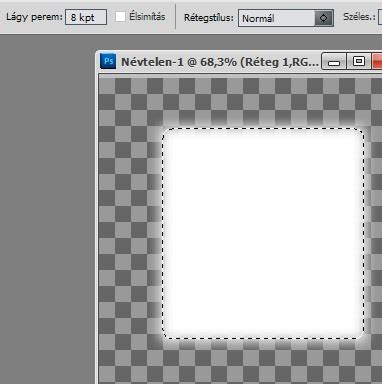
Ha valaki lekerekített sarkokat szeretne a Photoshopban, többnyire úgy kezdi, hogy a téglalap kijelölő eszközzel (M billentyű) kijelöli a kívánt négyzetet, aztán a Select/Modify/Smooth (Kiválasztás/Módosítás/Simítás) paranccsal megadható a négyzet sarkainak „lecsapása”, pixelben. Sokkal jobb eredményt ad, ha a görbékkel próbálkozol. Nyomj U billentyűt és az opcióknál válaszd ki a balról második nyíllal jelölt lekerekített téglalap eszközt. Ez egy alakzatok rajzolására szolgáló eszköz, de az alakzatok körvonala (görbe) nagyon könnyen kijelöléssé alakítható.
Válaszd ki az ábra bal első nyilával jelölt, Görbék opciót, azután adj meg itt is 20 pixeles lekerekítést! Ezután kijelölheted neked tetsző képrészt, vagy akár a teljes képet. A képen egy körvonalat (görbét) kapsz. A görbék a Pen (Toll) eszközzel szabadon alakítható körvonalak. Ehhez a körvonal belsejében kattints a jobb egérgombbal, majd válaszd a Make Selection (Kijelöléssé alakít) lehetőséget. A megjelenő ablakban 0-át adj meg a Feather Radiusnak (Elmosás sugara). Ha ennél nagyobb értéket írsz be, az teljes kijelölés lágy szélű lesz. A végeredmény egy sokkal pontosabb, sarok kerekített körvonal.
Kijelölések rétegmaszkokkal
A rétegek olyanok, mint átlátszó lapok, amelyekre különféle elemeket rajzolhatunk vagy helyezhetünk. A rétegmaszkokkal meghatározhatjuk, hogy egy réteg mely részei legyenek láthatók és melyek legyenek rejtve.
Egy adott rétegen kijelölhető az összes nem átlátszó terület, vagy ha már van rétegmaszk, akkor az összes maszk nélküli terület. Rétegmaszkkal rendelkező rétegen a maszk nélküli területeket úgy jelölheti ki, hogy lenyomva tartja a CTRL (Windows) vagy a COMMAND (Macintosh) billentyűt, és a rétegmaszk bélyegképére kattint a Rétegek panelen.
- Képpontok hozzáadása létező kijelöléshez: Nyomja le a CTRL+SHIFT (Windows) vagy a COMMAND+SHIFT (Macintosh) billentyűkombinációt, és kattintson a Rétegek panelen a réteg vagy a rétegmaszk bélyegképére.
- Képpontok eltávolítása létező kijelölésből: Nyomja le a CTRL+ALT (Windows) vagy a COMMAND+OPTION (Macintosh) billentyűkombinációt, és kattintson a Rétegek panelen a réteg vagy a rétegmaszk bélyegképére.
- Képpontok és létező kijelölés metszetének betöltése: Nyomja le a CTRL+ALT+SHIFT (Windows) vagy a COMMAND+OPTION+SHIFT (Macintosh) billentyűkombinációt, és kattintson a Rétegek panelen a réteg vagy a rétegmaszk bélyegképére.
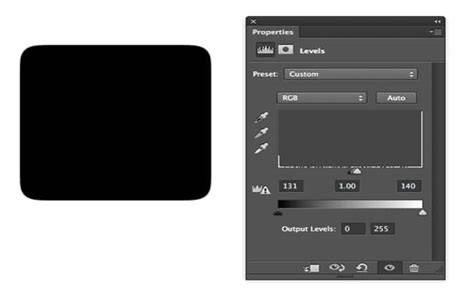
Tételezzük fel, hogy hozzá szeretne adni egy olyan személyt egy képhez, aki nem is volt ott. Állítsa össze a fényképet. Húzza a képre a hozzáadni kívánt személyt ábrázoló fényképet. Kattintson a Rétegek panelen a témát tartalmazó rétegre. Kattintson a beállítássáv Tárgy kijelölése gombjára. A Photoshop automatikusan kijelöli a kép legfeltűnőbb témáit. Figyelje meg, hogy a rétegmaszk bélyegképe megjelenik a kép bélyegképe mellett a Rétegek panelen. A kijelölés fehér színnel fog látszani fekete háttér előtt.
Képjavítás és retusálás kijelölésekkel
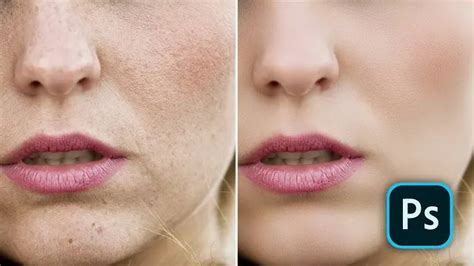
A Photoshoppal egyszerűen eltávolíthatja a képekről például a szemeteskukákat, a villanyvezetékeket és a nem odaillő embereket.
Válassza a Helyi javítóecset eszközt. Kattintson az Eszközök panelen a Helyi javítóecset eszközre, vagy nyomja meg a J billentyűt. A beállítássávon megadhatja az ecset szegélyének méretét és keménységét (a keményebb ecset élesebb szegélyeket rajzol). Hagyja bekapcsolva a Tartalomérzékeny szövegbeállítást.
Sokszor adódik úgy, hogy csak a kép egy részén kell valamilyen képmódosítást elvégeznünk. Ilyenkor ezt a területet célszerű kijelölni, hiszen a körülhatárolt képrész elsődlegesnek számít a szoftver számára. A Photoshop csak ezen a területen végzi majd el a kiadott parancsokat, miközben a fotó többi része érintetlen marad. Bonyolult formáknál elég sok gondunk lehet a kijelöléssel, de ha az a forma színben, vagy világosságban szépen elkülönül a kép többi tartalmától, máris könnyebb a dolgunk.
Elkészült a kijelölés, méghozzá elég pontosan. Csak a vár és a hegy tömbje kapott izgő-mozgó kijelölési körvonalat. A kijelölt területtel most már bármit kezdhetsz. Mi egy kicsit világosítottunk és kontrasztot emeltünk a Brightness/Contrast menüparanccsal, majd egy kis telítettséget adtunk a kép színeinek a Hue/Saturations egítségével. A kép szinte megújult. Végre napsütés került a szürkés, unalmas várhegyre, érzékeltetve az eredeti napsütéses fényviszonyokat.
Hatékony tipp a jobb kijelöléshez Photoshopban
Összefoglalás és további lehetőségek
Remélem, hogy ez az útmutató segített abban, hogy jobban megértsd a Photoshop kijelölő eszközeinek működését. Ez így persze hosszú és száraz, de a használat során biztos értelmet nyernek az információk, és például könnyen le tudod cserélni egy fotó hátterét.
A Neural Filters-szűrők olyan intelligens szűrők, amelyekkel az Adobe Sensei MI-technológiájának képességeit kihasználva gyorsan és automatikusan szerkeszthetők a képek. Szűrő kiválasztásához kattintson a Photoshop felső menüsorának Szűrő › Neural Filters parancsára. Töltse le a kívánt szűrőt (ha még nincs telepítve), majd szabja testre a beállításait saját igényei szerint.
Természetesen akár itt, a Techline-on is gyakorolhatunk, hiszen rengeteg PS tutorial található Tudástár rovatunkban. Fontos megértenünk, hogy gyakorlás nélkül nem haladunk előre, és elveszítjük a már megszerzett kreativitásunkat is. Ha értjük az alapokat, kezdjünk el leírásokat olvasni, nézegessük más képeit és próbáljuk utánozni őket.
tags: #lathato #pontok #kijelolese #photoshop