Az Adobe InDesign eszközei, mint a gombok és a linkek, lehetővé teszik interaktív dokumentumok, például PDF-ek, prezentációk vagy digitális magazinok készítését. Ezekkel az eszközökkel navigációs elemeket, hiperhivatkozásokat vagy akár multimédiás interakciókat is beszúrhatsz, amelyek a projektet felhasználóbaráttá és dinamikussá teszik. Ebben az útmutatóban lépésről lépésre bemutatom, hogyan hozhatsz létre gombokat, szúrhatsz be linkeket és adhatsz hozzá interaktív funkciókat, hogy a kialakításodat a következő szintre emeld. Gyere, kezdjük el és tegyük interaktívvá a tervezésedet!
Gombok létrehozása az InDesignban
Az interaktív PDF-dokumentumok későbbi kiadásakor az InDesign számos lehetőséget kínál a fájlok interaktívvá és multifunkcionálissá tételére. Például, hogy kényelmes navigációt biztosíts egy PDF-fájlban, létrehozhatsz saját gombokat, amelyek segítségével az olvasó eljuthat a következő vagy az előző oldalra.
Helyezd el azokat az objektumokat, amelyek gombként fognak szolgálni, a kívánt helyeken. A navigációs gombok esetén, amelyek előre vagy hátra lehetővé teszik az oldalak közötti ugrást, ajánlott a sablonlapokat használni, mivel ezeknek minden oldalon megtalálhatóknak kell lenniük. Az így kijelölt objektumot alakítsd át a Objektum > Interaktív > Gombra átalakítás menü (vagy a jobb egérgombbal megnyitott kontextusmenü) segítségével.
Ezután a gombkeret körül szaggatott vonal jelenik meg, és az Interaktív gomb panel megnyílik. Nevezd el a gombot és add hozzá a kívánt - ebben az esetben tehát az ugrást a következő vagy az előző oldalra - a lehetséges műveletek listájából a Plusz ikonra kattintva. Az akciót ezt követően felvezetik az akciómezőbe. A rendezvény mezőben az Lenyomás vagy Felérintés maradhat.
A dokumentumnak kicsit dinamikusabb hatást adni, beállíthatsz egy Mouseover-hatást a megjelenési beállítások területén. Jelöld ki az Vezérelje egyben bejegyzést, majd módosítsd a gombot a nyomtatási lapon például a színváltoztatás, kontúr és hatások módosításával. Ezek a módosított tulajdonságok csak a Mouseover-állapotra vonatkoznak, még akkor is, ha az objektum most másként néz ki. Az InDesign oldalán az objektumállapot látható, amely a vezérlőpaneleken van bejelölve.
A hatás ellenőrzésére, ahogyan azt a későbbi PDF-fájlban jeleníteni szeretnéd, kattints a bal alsó sarokban található kis kamera ikonra az Interaktív gomb panelen. Ezután megjelenik egy előnézet, amely méreténél fogva tetszés szerint arányosítható. Itt ellenőrizheted a Mouseover-hatást.
A Pálettamenüben egyébként elérheted az Objektumtár nevű Alapértelmezett gombtárat InDesign-ből és választhatsz belőle valamit.
Egy gombot újra át lehet váltani objektummá az Objektum > Interaktív menüvel. Ekkor a Mouseover-állapotok és a gombtulajdonságok törlődnek.
Hiperhivatkozások használata
Az interaktív PDF-dokumentumokban később a hiperhivatkozások segítségével közvetlenül eljuthatsz egy weboldalra vagy egy szóra kattintva, egy szövegrészletre vagy akár egy gombra kattintva az oldalra vagy egy meghatározott szövegrészre - ehhez az InDesign-ben hiperhivatkozásokat és szöveg horgonyokat használnak.
Az hiperhivatkozások tipikus felhasználása a weboldalak hívása. Ha tehát azt szeretnéd, hogy az olvasó egy URL-re kattintva közvetlenül a weboldalra jusson el a PDF-dokumentumban, akkor a megfelelő szövegrészletet jelöld ki az InDesign dokumentumban, nyisd meg az Hiperhivatkozás pánelt az Interaktív menüpontról, majd kattints az Új hiperhivatkozás gombra az alján. Az Elérés legördülő menüjéből válaszd ki az URL bejegyzést, és másold be azt az alatta található mezőbe. Az olvasó számára érthetőbbé teheted a szövegrész funkcionalitását (hiszen gyakorlatilag bármilyen szövegrészt összeköthetsz egy weboldallal, pl. a megjegyzéssel 'További információkért lásd itt...'), így választhatsz egy extra erre a célra létrehozott (vagy akár bármilyen más) karakterformátumot. Az út ugyanaz: egyszerűen válaszd ki az objektumot, az Új hiperhivatkozás lehetőséget az Hiperhivatkozás pánelen kattintva, majd adja meg a webhely címét - kész.
Texthorgonyok létrehozása
Egyik oldalon lévő szövegek között a dokumentumban egy kattintással eljuttatni egy teljesen meghatározott helyre, és ezzel a navigációt jelentősen megkönnyíteni, a szöveghorgonyokat hiperhivatkozásokhoz kötik. Egy könnyen elképzelhető forgatókönyv erre az lenne, ha ugrással az a jegyzetekhez, melyeket a szövegfolyamat zavarása nélkül a fejezet vagy dokumentum vége felé helyeztek el.
Ebben az esetben az eljárás az, hogy először a cél horgonyként van formázva, majd a jegyzetjelzés lesz a hiperhivatkozással összekapcsolva. Ahhoz, hogy egy szövegrészt, egy szót vagy akár csak a kurzorpozíciót szöveghorgonnyá formázd, jelöld ki az adott területet, és válaszd ki a hiperhivatkozás-csomag-ból az Új hiperhivatkozcél bejegyzést. Itt most kiválasztják a Horgonnyal tágolást a Művészet mezőbe. A Név mezőbe egy lehetőleg egyedi megjelölést írsz, hogy a sok létesítésre kerülő szöveghorgony könnyebb azonosítása legyen.
Egy OK kattintás után a szöveghorgony már létrejött. Most már össze kell kötnöd a szövegrészt a fejezetben vele, kiválasztva azt (lehet, hogy csak egy zárójelben lévő szám) és létrehozva egy új hiperhivatkozást a Hyperlink-Bedienfeld-ben. Hogy a számára kényelmessé tegye a dolgot, most létrehozhatsz egy kis visszalépés gombot vagy hasonlót, amellyel a jegyzetből visszaléphet a most elhagyott helyre. Ehhez hívd meg a Gombkezelőpanel-t, és rendeld a kijelölt gombnak a cselekvést Menj az előző nézethez (az Plusz-jel a cselekvéseknél). Ezt a gombot lehet másolni és igény szerint mindig újra elhelyezni.
A Hivatkozások panel használata
Az InDesignban a Hivatkozások panel (Ablak > Kapcsolatok) segítségével kezelheted a dokumentumba importált összes grafikus fájlt. Ez a panel felsorolja az összes csatolt fájlt, beleértve a szövegeket is, és információt nyújt azok állapotáról, helyéről és frissítésének szükségességéről.
A Hivatkozások panel számos oszlopot tartalmaz, amelyek különböző információkat jelenítenek meg:
- A. Kategóriák oszlopa: A hivatkozásokat kategóriákba rendezi (pl. képek, szövegek).
- B. Hivatkozásinformáció mutatása/elrejtése: Lehetővé teszi a részletesebb információk megjelenítését vagy elrejtését.
- C. Egy vagy több példány módosulását jelző ikon: Jelez, ha az objektum egy vagy több példánya módosult.
- D. Módosulást jelző ikon: Jelez, ha az objektum módosult.
- E. Hiányzó hivatkozás ikonja: Jelez, ha a hivatkozott fájl nem található.
A panel lehetőséget kínál az összes csatolás egyidejű frissítésére, valamint az egyes hivatkozások frissítésére vagy újracsatolására, ha az eredeti fájl áthelyezésre, átnevezésre vagy módosításra került. Ha egy hivatkozott fájl hiányzik, az InDesign megpróbálja megtalálni azt a megadott mappákban vagy a szülőmappában.
Hivatkozott és beágyazott fájlok
Az InDesign alapértelmezés szerint hivatkozásként csatolja az importált grafikus fájlokat. Ez azt jelenti, hogy a dokumentum csak egy hivatkozást tartalmaz az eredeti fájlra, nem magát a fájlt. Ez csökkenti a dokumentum méretét és javítja a teljesítményt. Ha azonban az eredeti fájlt törlik, áthelyezik vagy átnevezik, a hivatkozás megszakadhat.
Alternatívaként lehetőség van a fájlok beágyazására is. A beágyazott fájlok tartalma a dokumentum részévé válik, így a dokumentum önálló lesz, de a fájlméret jelentősen megnő. A két állapot (hivatkozott és beágyazott) közötti váltáshoz a Hivatkozások panel használható.
Ha egy hivatkozott grafikus fájlt módosítasz egy külső alkalmazásban (pl. Photoshop), az InDesign értesítést ad a módosításról, és felajánlja a frissítést. Az ismételt frissítések elkerülése érdekében beállítható, hogy az InDesign automatikusan frissítse a hivatkozásokat, vagy manuálisan végezze el a frissítést.
Nem nyomtatható tartalmak kezelése
Néha előfordul, hogy olyan információkat szeretnénk elhelyezni a dokumentumban, amelyek nem jelennek meg a végleges nyomtatott vagy exportált példányban. Erre az InDesign több módszert is kínál:
1. Tulajdonságok: Nem nyomtatható jelölés
Hozzon létre egy szövegdobozt, és írja bele a kívánt információt (pl. képforrás). Jelölje ki a szövegdobozt, és nyissa meg az Ablak > Kimenet > Tulajdonságok panelt. Pipálja be a Nem nyomtatható jelölőnégyzetet. Előnézeti módban ez a tartalom el lesz rejtve.
2. Exportálás beállításai
A Fájl > Exportálás párbeszédablakban lehetőség van a "Nem nyomtatható objektumok" bevonására vagy kizárására az exportálás során. Ha nem pipálja be ezt a lehetőséget, a nem nyomtathatóként megjelölt objektumok nem kerülnek bele a kimeneti fájlba.
3. Rétegek használata
Ez a módszer különösen hasznos lehet nagyobb projekteknél. Hozzon létre egy új réteget (pl. "Nem nyomtatható"), és adjon neki egy megkülönböztető színt. Helyezze a nem nyomtatandó tartalmakat erre a rétegre. A Rétegbeállítások menüben tiltsa le a Réteg nyomtatása opciót. Így a réteg látható marad a normál nézetben, de nem jelenik meg az előnézetben vagy a kimenetben.
4. Infotér (Információs terület)
Az Infotér egy speciális terület, amely a dokumentum margóin kívül helyezkedik el. A Fájl > Dokumentum beállítások menüben adhat meg méretet az Infotér számára. Ide helyezheti azokat az információkat, amelyeket nem szeretne kinyomtatni, de szükség esetén az exportálás során beépíthetők (pl. nyomdai jelölőkkel együtt).
5. Megjegyzések
Az Ablak > Kapcsolódó feladatok > Megjegyzések panel segítségével megjegyzéseket fűzhet a dokumentumhoz. Ezek a megjegyzések nem nyomtatódnak ki, de a normál módban láthatóak, és szerkeszthetők vagy törölhetők.
6. Fájlinformációk
A Fájl > Fájlinformációk menüben rengeteg mező áll rendelkezésre további adatok, például szerzői jogi információk rögzítésére. Ezek az információk nem jelennek meg közvetlenül a dokumentumban, de exportálhatók vagy beolvashatók.
Interaktív gomb létrehozása az InDesignban
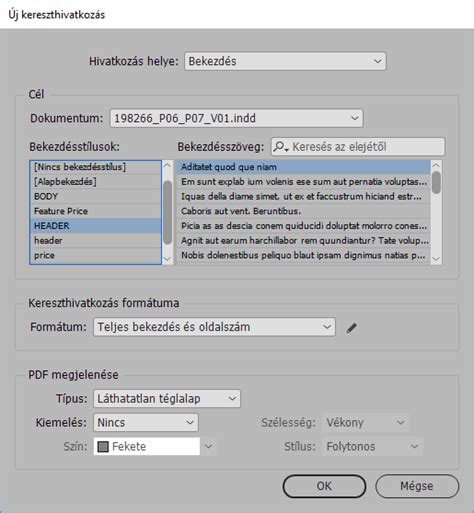
Kereszthivatkozások és stílusok
Az InDesignban a kereszthivatkozások segítségével a dokumentum különböző részei közötti navigációt tehetjük gördülékenyebbé. A Kereszthivatkozás panelen keresztül szúrhat be kereszthivatkozásokat, amelyek egy adott szövegrészre, bekezdésre vagy akár egy hiperhivatkozáshoz tartozó célpontra mutathatnak.
Számos előre definiált formátum közül választhat, emellett egyéni formátumot is létrehozhat. A kereszthivatkozás egész forrását, illetve a kereszthivatkozáson belüli szövegrészt is elláthatja karakterstílussal. A kereszthivatkozások forrásszövege módosítható, és a szóköztávolságot, valamint egyéb jellemzőket is beállíthatja.
A bekezdés- és karakterstílusok kulcsfontosságúak az InDesignban. A bekezdésstílusok formázási beállítások gyűjteményét tárolják egy bekezdéshez (pl. betűtípus, méret, behúzás), míg a karakterstílusok a szöveg egy részére alkalmazhatók (pl. félkövér, dőlt). Az egymásba ágyazott stílusok és a GREP stílusok pedig lehetővé teszik a szöveg összetettebb formázását.
Az egymásba ágyazott stílusok lehetővé teszik, hogy egy bekezdésen belül különböző karakterstílusokat alkalmazzunk bizonyos részekre, például egy iniciáléra vagy egy címsor egy részére. A GREP stílusok pedig a minták alapján formázhatják a szöveget, például az összes telefonszámot egy adott karakterstílussal.
Az InDesign 2022 (17.0) verziójától kezdve módosítják az alkalmazás nyelvezetét, hogy az jobban tükrözze az Adobe befogadásra vonatkozó alapvető értékeit.

tags: #indesign #beagyazott #hivatkozas