A nagymértékű digitalizáció révén a nyomdai anyagleadás is teljes mértékben elektronikusan történik, azonban továbbra is számos fontos tényezőt kell figyelembe venni annak érdekében, hogy a végeredmény kifogástalan legyen. A megfelelő nyomdai szerkesztőprogramok kiválasztása, a megfelelő beállítások alkalmazása és az alapvető nyomdai terminológia ismerete elengedhetetlen ahhoz, hogy a nyomtatott anyagok a tervezett módon jelenjenek meg.
A megfelelő szoftver kiválasztása
Az első lépés a megfelelő nyomdai szerkesztőprogram kiválasztása. A professzionális grafikus tervezők és nyomdai szakemberek számára számos lehetőség áll rendelkezésre. Hazánkban leginkább az Adobe programcsalád termékei a legelterjedtebbek (InDesign, Illustrator, Photoshop).
Az Adobe InDesign például kifejezetten nyomdai termékek tervezésére és szerkesztésére készült, és számos speciális eszközt kínál a nyomdai előkészítéshez, például a vágójelek és a kifutók hozzáadásához. Profi kiadványszerkesztő program az InDesign.
Az Adobe Photoshop inkább kiszolgáló alkalmazásként van jelen, képszerkesztő program lévén a grafikák előkészítésére alkalmas. A Photoshop program kiváló program grafikusok, designerek, webdesignerek számára. A Photoshopban is gyakran készítünk olyan munkát, melyet aztán nyomtatásra szánunk - legyen az például egy szórólap vagy egy névjegykártya. A Photoshop-ot azonban nem ilyen jellegű munkák készítésére találták ki - már ami a nyomdai vágójelek, kifutók, regisztrációs jelek, színellenőrző csíkok, stb megadását, beállítását illeti. A Photoshop a digitális képalkotás eszköze, elsősorban fotósok használják, a program alkalmas digitális/online munkák elkészítésére is, de a programba (mivel alapvetően nem nyomdai munkák készülnek benne) nincsenek beillesztve a különféle nyomdai beállítások (kifutó, vágójelek, stb), mint ahogyan ez az Illustrator és az InDesign programban igen. Azonban egy kis csavarral mindez áthidalható.
Az Illustrator vektorgrafikus program, elsősorban logókészítésre, vektorgrafikák, illusztrációk rajzolására használjuk, azonban a nyomtatáshoz szükséges jelek beállítására is ad lehetőséget. Az Illustrator vektorgrafikus képszerkesztő program, elsősorban logókészítésre használjuk, melyet Te is elsajátíthatsz a Logókészítés online tanfolyamon.
Nyomdai jelölések: vágójelek és kifutók
A nyomdai PDF fájlok létrehozása során fontos figyelembe venni bizonyos tulajdonságokat, hogy a nyomdai anyagleadás megfelelően történjen. A megfelelő beállítások segítenek elkerülni az esetleges problémákat a nyomtatás során.
Vágójelek
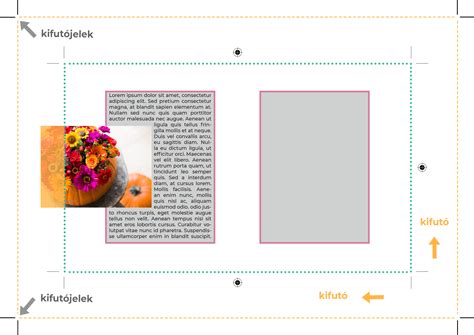
A vágójelekre minden nyomdai anyagnál szükség van, ugyanis többnyire a nyomatokat a végtermék méreténél jóval nagyobb ívekre nyomtatják ki. A vágójelek azokat a „képzeletbeli vonalakat” jelzik a dokumentum vízszintes és függőleges oldalain, melyek mentén maga a dokumentum körül lesz vágva. A vágójeleket kulcsfontosságú megjelölni, melyek mentén a kifutóra helyezett, vagyis a vágójeleken kívül eső elemek levágásra kerülnek, ezzel pedig megkapjuk a vágott méretet, a kész munkát.
Vágójeleket nyomtat oda, ahol a papírt vágni kell. Nyomtathat vágójeleket a sarkokba. Vágójeleket nyomtat oda, ahol a papírt vágni kell. A nyomtatási jelek az Adobe PDF dokumentummezőinek határait jelzik, ilyenek például a vágás- és a kifutáskeretek.
Kifutó (Bleed)
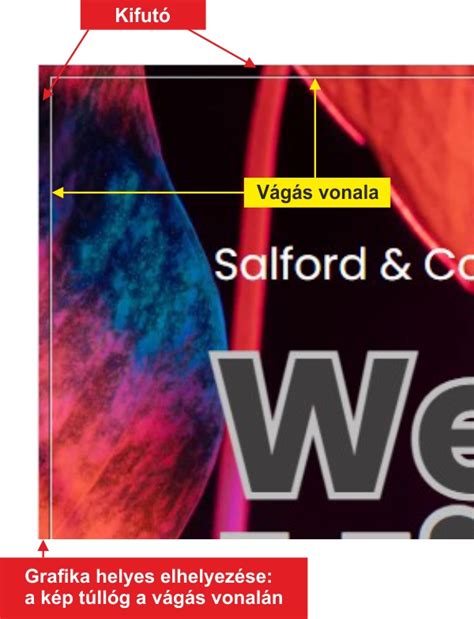
A kifutó szorosan összefügg a vágójelekkel, azonban nem minden grafikánál van rá szükség. A nyomtató gépek nem tudnak a lapok szélére nyomatot felvinni, ezért a lapok széléig érő grafikákat kifutóval viszik fel. A kifutó biztosítja tehát, hogy a „kinyomtatandó” terület, az általunk megtervezett munka meg legyen védve, vagyis a méretre vágás során ne keletkezzen fehér üres, vékony terület, „csík” a munka és a lap széle között.
Ha olyan munkát készítünk, melynek szélein pl. színes hátteret, keretet, fotókat, grafikákat, illusztrációkat helyezünk el, fontos, hogy ezeket az elemeket hagyjuk „belógni, rálógni” a kifutójelekkel körülhatárolt területre, hagyjuk „kilógni” őket a kifutóra, hogy a vágás során a vágott szélek nyomtatása éles és tiszta maradjon. Tehát ne kerüljön „fehér csík” a lap széle és az adott elem (legyen az színes háttér, fotó, grafika) széle közé.
A nyomtatott anyagoknál aranyszabály, hogy a munka megkezdése előtt/után a dokumentum mind a négy oldalára kifutót is beállítunk. A kifutó mérete 3-5 mm, a kifutós méret maga a vágott méret megnövelve a kifutóval. A kifutónak abban az esetben van nagy szerepe a tervezés során, ha az adott munka a dokumentum szélén túlnyúló elemeket (pl. színes hátteret, keretet, fotókat, grafikákat, illusztrációkat) is tartalmaz.
Ha esetleg nincs erre lehetőségünk vagy a nyomda nem elég készséges, segítőkész, és pl. A kifutót, illetve a vágójeleket a Vonal eszköz, azaz vízszintes vonalak segítségével meghúzzuk. Tehát ha A4-es oldallal (210×297 mm) dolgozunk, és ehhez az előző lépésben mind a négy oldalhoz adtunk 5-5 mm-et, akkor most 220×307 mm méretű a munkaterületünk.
A dokumentum minden oldalán 3 mm kifutót alkalmazzon. A kifutót piros vonalak jelzik a programban, ezek abban lesznek a segítségünkre, hogy ezek mentén pontosan ekkora méretű Téglalapkeretet nyissunk, melybe a fotót, azaz a munkát be tudjuk illeszteni. Ha nincsenek is a munka szélére és ezzel kifutóra eső elemek, akkor is legyen egy “fehér keret”, azaz mindig legyen kifutó a munka körül.
Színek és felbontás
A nagymértékű digitalizáció révén a nyomdai anyagleadás is teljes mértékben elektronikusan történik, azonban továbbra is számos fontos tényezőt kell figyelembe venni annak érdekében, hogy a végeredmény kifogástalan legyen. A megfelelő nyomdai szerkesztőprogramok kiválasztása, a megfelelő beállítások alkalmazása és az alapvető nyomdai terminológia ismerete elengedhetetlen ahhoz, hogy a nyomdai anyagok a tervezett módon jelenjenek meg.
Színkezelés
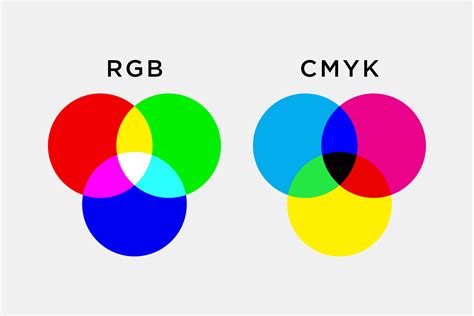
A grafika színeit a nyomdák már az árajánlat készítésénél egyeztetik az ügyféllel, nem mindegy ugyanis, hogy a nyomat hány színből áll. A színes anyagok esetében kérdéses leginkább, de sajnos a laikus számára első ránézésre fekete-fehér anyag is létezhet több színtérben. Ideális esetben a fekete nyomás 1 színből (feketéből) áll. A nem megfelelő grafikai beállítás eredményezheti azonban azt, hogy a fekete szín a CMYK színtérben helyezkedik el és ezért a nyomdának muszáj a drágább, 4 színes nyomtatással számolnia, ha az ügyfél nem tudja átállítani a dokumentum színeit.
A CMYK színtér a cián (kék), magenta, sárga és fekete színekből épül fel. Ezen színek különféle arányú vegyítésével bármelyik szín kikeverhető és CMYK színtér alkalmazásával létrehozhatók színátmenetek is. A nyomtatásra szánt munkákat CMYK színmódban készítjük, tehát a nyomtatásban megjelenő színek a négy nyomdai alapszín (cián = C, magenta = M, sárga = Y, fekete = K) keveréséből állnak elő, ezek a négyszínnyomás szabványos alapszínei.
A fekete és a szürke objektumok (pl.: szövegek, vonalak) esetében a fekete színt csak a tiszta fekete (K=100%) színcsatornán szabad megadni, a Cyan, a Yellow és a Magenta színcsatornák értéke minden esetben 0% legyen. A mélyfekete színt a szebb kitöltés érdekében csak összefüggő fekete tónusok (pl.
Ha a dokumentumban a szerkesztés során direkt színt is használ, az alkalmazott szín Pantone kódját 100% kitöltéssel egy külön színcsatornán helyezze el. A színcsatorna elnevezésére pedig a kiválasztott szín Pantone kódját használja.
A színes grafikák tartalmazhatnak Pantone színeket is. A Pantone színek különleges színkeverési rendszerek, amelyek különféle színárnyalatokat kínálnak egyedi színazonosítókkal.
Felbontás
A nyomdai PDF fájloknak megfelelő felbontással kell rendelkezniük a kívánt nyomtatási minőség eléréséhez. Minél magasabb a dpi értéke, annál nagyobb a felbontás, és jobb a képminőség is.
A különböző nyomtatási feladatokhoz eltérő minimális felbontás ajánlott:
- Nagyméretű öntapadók (ablakmatrica, perforált matrica, gépkocsi matrica, padlómatrica): min. 75 dpi
- Zászlók (normál zászló, mobil zászló, beach zászló): min. 100 dpi
- Asztali zászló: min. 150 dpi
- Nagyformátumú plakát: min. 150 dpi
- Festővászon: min. 150 dpi
- Roll up: min. 150 dpi
- Bannerek (L, X, I, mini-X): min. 150 dpi
PDF exportálás és beállítások
Az InDesignban megnyitható a Photoshopból mentett JPG/PNG fájl, és a szükséges nyomdai jelekkel ki tudjuk exportálni PDF fájlként. Ehhez azonban arra van szükség, hogy a Photoshopban már eleve számoljunk a kifutóval, a munkaterület méretéhez adjuk hozzá a kifutó méretét is, azaz a kifutó méretével növelt munkaterületet nyissunk meg és azon készítsük el az adott munkát.
Az Illustratorban megnyitható maga a Photoshopból mentett PSD fájl, mely a szükséges jelekkel és kifutókkal elmenthető PDF fájlként. Ehhez arra van szükség, mint az InDesign program esetében, annyi különbséggel, hogy itt nem áll rendelkezésre Téglalapkeret, melyben egyszerűen el tudjuk helyezni a munkát, hanem a megadott területre kell beigazítanunk a fotót, a munkát.
Az InDesignban pedig akkora méretű munkaterületet kell nyitnunk, mely a végeredmény lesz (pl. egy névjegykártya esetén 9 x 5 cm, tehát ez a nyomtatott méret). A munkaterületet célszerű rögtön kifutóval (pl. 3-5 mm) megnyitnunk.
Végül a munkát PDF-ként mentjük, [kiváló minőségű nyomtatás] beállítással. A PDF-et tehát így ki tudja nyomtatni a nyomda, majd szükség szerint levágni, kivágni. Nem profi megoldás, de ha minden kötél szakad, akkor így tudjuk kifutóval és vágójelekkel ellátni a munkánkat. : ) Előtte mindenképpen egyeztessünk az adott nyomdával, hogy elfogadják-e ezt a megoldást!
Mentési és exportálási lépések
Az alábbiakban bemutatjuk a leggyakoribb Adobe programokban történő PDF mentés/exportálás lépéseit, figyelembe véve a nyomdai követelményeket:
InDesign
- Válassza a Fájl menü Mentés másként opcióját.
- Nevezze el a dokumentumot és válassza ki az Adobe PDF (Print) fájltípust.
- Kattintson a Mentés gombra.
- Az Adobe PDF Preset résznél válassza ki a kívánt preset fájlt (pl. [kiváló minőségű nyomtatás]).
- A Marks and Bleeds menüben kapcsolja be a Trim Marks (vágójel) opciót.
- A Bleed (kifutó) értékét állítsa 3mm -re.
- Az Output menü Colour Conversion opcióját állítsa Convert to destination opcióra.
- Az Output menüben az Output Intent Profile Name opciónál a színprofilt állítsa Coated FOGRA39 vagy Euroscale Coated V2 (Iso coated V2)-re.
Photoshop
- Válassza a Fájl menü Mentés másként opcióját.
- Nevezze el a dokumentumot és válassza ki a Photoshop PDF fájltípust.
- Kattintson a Mentés gombra.
- Az Adobe PDF Preset résznél válassza ki a PDF Preset fájlt.
Illustrator
- Válassza a Fájl menü Exportálás opcióját.
- Nevezze el a dokumentumot és válassza ki az Adobe PDF (Print) fájltípust.
- Kattintson a Mentés gombra.
- Az Adobe PDF Preset résznél válassza ki a PDF Preset fájlt.
Változó adatok kezelése InDesign-ban
Egyéb fontos tudnivalók
A PDF készítés során ágyazza be vagy alakítsa görbévé. A Corel Drawban készített PDF fájlok esetén kerülje az átlátszó rétegek használatát. Magazinok és puhafedeles könyvek esetében a grafikai tervezés során kérjük, vegye figyelembe a könyv gerincének vastagságát. Leporelló hajtás (cikk-cakk) - A leporelló (Z-hajtás, cikk-cakk) hajtás esetében a nyomtatvány oldalai egymáshoz képest ellentétes irányban vannak meghajtva, így az oldalak összefüggő ívoszlopot képeznek egymás felett.
Biztonsági távolság: a vágott/média méreten belül min. 5 mm.
A professzionális nyomtatási minőség eléréséhez a nyomtatásra szánt anyagait az anyagleadási segédlet figyelembe vétele mellett szerkessze meg.