Számtalanszor adódik az a kérdés, hogy lehet azt megcsinálni, hogy a kép hátterét eltávolítsuk. Ez lehet csak jópofa instagram varázslás miatt, de sokszor egy-egy képen van egy zavaró momentum a háttérben, ami elveszi a fókuszt a lényegről. Ezt az eredményt elérni régebben csak photoshop mágusok tudták, pedig nekünk is jól jött volna.
A HiperSuli program a digitális oktatásra fókuszál. Szeretnénk segíteni a pedagógusokat, hogy minél eredményesebb digitális pedagógusokká váljanak. Ez a két alkalmazás nagy segítség lehet ahhoz, hogy prezentációkba olyan fényképeket tudjunk betenni, ami pl. csak az adott tartalmat hordozza, nem tereli el a figyelmet. Itt a Pisai ferde tornyot emeltük ki a környezetéből. Ez csak egy példa. Körbevágni a tornyot kézzel hosszú munka lett volna. Természetesen további kreatív megoldások már mindenki fantáziáján múlnak. De akár játékok is készíthetők és végtelen a felhasználási lehetőségek száma. Kinek mi jutott eszébe? Mire fogja használni a fenti szolgáltatásokat?
Egyszerű online háttér eltávolítás és képvágás
Ma már a legtöbb telefonos fotóalkalmazás tudja ezt a funkciót, de ha mégis szükség lenne gépen vagy régebbi alkalmazást használunk, akkor itt van két remek online eszköz, amit érdemes kipróbálni. Két rendkívül könnyen használható szolgáltatást szeretnék ajánlani most mindenki figyelmébe.
A remove.bg, ahogy a neve is mutatja a háttér elvátolítását tűzte ki célul. Ez az alkalmazás/weboldal a legegyszerűbben használható a célfeladat ellátására. Egyszerűen csak feltöltjük a fotót és egy kattintással eltüntetjük a hátteret. Nincs szükség regisztrációra, semmire. Feltöltés után egy kattintással tölthetjük is le a javított képet. Sajnos a szolgáltatás egyszerűsége bizonyos esetekben a hátránya is. Olyan képekkel, ahol nem feltétlenül egyértelmű az előtér-háttér, nem tud tökéletesen megkűzdeni a szoltáltatás. Nem tudjuk később manuálisan megmondani, mit szeretnénk. Fontos megjegyezni, hogy bár nem adtunk engedélyt a feltöltött kép további felhasználására, azonban óvatosan bánjunk ezekkel a szolgáltatásokkal! Hivatalosan 60 másodperc után törlődnek a feltöltött képek.
A photo scissors hasonlóan működik, itt nem teljesen automatikus a folyamat. Itt ahogy a fenti rövid videóban is látható, több lehetőségünk is van arra, hogy az elkészült felvételt később módosítsuk. Fontos megjegyezni, hogy bár nem adtunk engedélyt a feltöltött kép további felhasználására, azonban nem tudjuk hogy az tárolódik-e a szerveren, illetve ahhoz ki kaphat még hozzáférést.
Fontos, hogy ezek az online szolgáltatások, ahogy figyelmeztetésként szerepel is mindegyik bemutatása után, megkövetelik a fényképek feltöltését az Internetre. Ez nem feltétlenül jelent problémát, de mivel mindkét szolgáltatás esetében lehetőségünk van arra, hogy azokat regisztráció, s ezzel kapcsolatos feltételek elfogadása nélkül is használjuk, nincs pontos ismeretünk arról, mi történik a feltöltött képekkel. Elméletileg egyik oldal sem tárolja a fényképeket, azonban tudjuk, hogy a Mesterséges Intelligencia tanulásához, a minél jobb eredmény eléréséhez szükség van minél több fénykép feltöltésére.
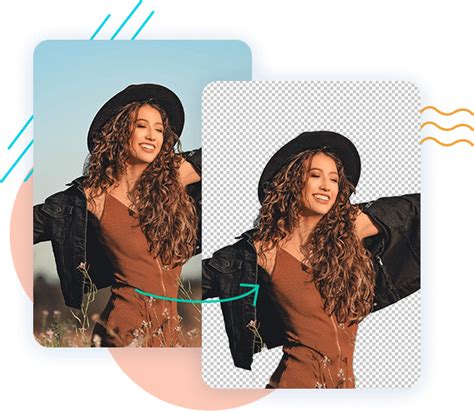
Képvágás ingyenes online eszközökkel
Ha egy képfájlt JPG, JPEG vagy PNG formátumban kell kivágnia, támaszkodhat néhány ingyenes online vágóeszközre. Ez a bejegyzés felsorolja a 3 legjobb képvágót, amelyek közül választhat.
1. Ingyenes háttér eltávolító online
Ha ki kell vágnia egy képfájlt, először kipróbálhatja a könnyen használhatót Ingyenes háttér eltávolító online. Kifejezetten a nem kívánt háttér eltávolítására készült a fényképekről. Amellett, hogy pontosan törli a haszontalan hátteret a főfigura körül, fel van szerelve a Termés funkció segítségével gyorsan kivághatja a képet online. Böngészőjében keresse meg ezt a fotóvágó webhelyet, és nyissa meg. Használhatja képek kivágására bármely népszerű böngészőben, beleértve a Google Chrome-ot, IE-t, Edge-t, Firefoxot, Yahoo-t, Safarit stb. A legújabb mesterséges intelligencia technológiának köszönhetően automatikusan elemzi a feltöltött képet, és eltávolítja a hátteret. Ebben a lépésben használhatja azt Tart or Törli funkció a vágási terület beállításához. Egy képfájl online vágásához választhat Szerkesztés a bal oldali panelen, majd kattintson a Termés gomb. A legördülő listából Viszony, használhatja megfelelő módon a fénykép körbevágását. Szabadon levághatja a képszegélyeket, és testreszabhatja a vágási területet. Megtekintheti a kimeneti képet. Ha elégedett az online képkivágási eredménnyel, kattintson a gombra Letöltés gombbal mentheti a szerkesztett fényképet a számítógépére minőségromlás nélkül. Ez az ingyenes online képvágó eszköz nem igényel fiókbejelentkezést vagy regisztrációt.
2. Adobe Creative Cloud Express
Az Adobe Creative Cloud Express egy nagyon népszerű online képszerkesztő, amelyet az Adobe Photoshop üzemeltet. Működhet online képkivágási eszközként, amely segít a szabaddá válásban vágja le képeit. A legtöbb képformátummal kompatibilis, mint például a JPG, PNG, TIF, TIFF stb. Kattints a Töltsd fel a képed hogy belépjen a képfeltöltő oldalra. A kép feltöltése után a négy sarkot elhúzva vághatja ki a képet online. A kivágott kép letöltéséhez be kell jelentkeznie Adobe-fiókjába.
3. iLoveIMG
Az iLoveIMG egy minden funkcionalitású online képszerkesztő, amely számos hasznos szerkesztő eszközt tartalmaz, beleértve a KÉP VÁGÁSA, a KÉP tömörítése, a KÉP átméretezése, a Watermark IMAGE és még sok más. Az KÉP VÁGÁSA eszköz lehetővé teszi a képek online és ingyenes kivágását. Keresse meg az iLoveIMG-t, és lépjen a hivatalos webhelyére. Ha odaérsz, választhatsz a KÉP VÁGÁSA eszközt, amellyel beléphet az adott online képkivágási oldalra. Ezután kattintson a Válasszon képeket gombot a képfájl kiválasztásához és hozzáadásához. A képfeltöltés után szabadon vághatja a képet igény szerint. A jobb oldalon 4 vágási lehetőséget kínál az online képkivágáshoz. Levágja a képfájlt, és a letöltési oldalra viszi. Általában automatikusan letölti a kivágott képet. Vagy rákattinthat a Letöltés gombot, hogy elmentse a számítógépére. Dönthet úgy is, hogy a kivágott képet menti a Google Drive-ba, a Dropboxba, megosztja a letöltési linket, beolvassa a QR-kódot, vagy törölheti.
A piacon számos online képkivágási eszköz található. Bár tesztjeink során a legtöbb nem teljesen ingyenes. Vízjelet adnak a kimeneti fájlokhoz, és felkérik, hogy frissítsen egy fizetős verzióra. Ha a fenti 3 ajánlott ingyenes online képkivágási eszközt használja, akkor nem fog ilyen problémát látni.
Weboldal készítésről 5 perc alatt (Egyszerűbb nem is lehetne...)
Képek vágása Photoshopban
A Photoshop programban történő vágás alapvető készség, amelyet minden fotórajongónak el kell sajátítania. Függetlenül attól, hogy a nyaralásról készült fotóit módosítja, vagy képeket készít egy professzionális portfólióhoz, a Photoshopban történő vágás megértése drámai módon megváltoztathatja a látványvilágot. Merüljünk el a lépésről lépésre zajló folyamatban, biztosítva, hogy megértse, hogyan vághat ki egy fényképet a Photoshopban könnyedén és pontosan.
A vágás folyamata Photoshopban
- Válassza ki a vágóeszközt: A tökéletesen kivágott képhez vezető út a Vágóeszköz kiválasztásával kezdődik. A Photoshop eszköztárában található eszköz az átjáró a jobb keretezéshez és kompozícióhoz. Kattintson rá, vagy egyszerűen nyomja meg a „C” billentyűt a billentyűzeten. Ne feledje, hogy a Photoshop használatával történő vágás elsajátítása az eszközök ismeretében kezdődik.
- Találja meg a tökéletes keretet: Most pedig keretezzük a remekművét. A keret beállításához húzza a vágómező sarkait vagy széleit. Fenntarthatja a képarányokat, vagy szabadstílusra válthat. Ez a lépés kulcsfontosságú a kép hatékony kivágásához a Photoshopban, mivel ez a vizuális egyensúlyról és a kompozícióról szól.
- Köteleződj el az új termés mellett: Ha elégedett a keretezéssel, ideje elkötelezni magát. Nyomja meg az Enter billentyűt, vagy kattintson a pipa ikonra. Voila! Éppen most tanulta meg, hogyan vághatja le a képet Photoshop stílusban. Ez ilyen egyszerű, mégis átalakító.
A Photoshop minden lépésben a professzionális eredményekhez szükséges rugalmasságot és pontosságot kínálja. Akár azon töpreng, hogyan vághatok le Photoshopban egy furcsa közösségimédia-bejegyzésért, vagy hogyan vághatok le Photoshopban egy elegáns webhelyképért, ezek a lépések a te kenyered. Ne feledje, minden kép egy történetet mesél el, és a kivágás módja újradefiniálhatja a narratívát.
Photoshop vágási tippek
A Photoshopban való vágás elsajátítása több, mint a kép széleinek levágása. Íme hat tipp, amelyek javíthatják a vágási készségeidet:
- Képarány rögzítése: Őrizze meg a kép arányait a képarány-zárral. Ez a funkció megakadályozza a torzítást, megőrzi a fénykép eredeti egyensúlyát és kompozícióját a vágás során.
- Egyengető horizont: A görbe látóhatár elvonhatja a figyelmet. Használja a Photoshop kiegyenesítő eszközét a vágás funkción belül a képek igazításához és kiegyensúlyozásához, így tökéletes tájképfotózáshoz, ahol kulcsfontosságú a vízszintes horizont.
- Harmadik átfedés szabálya: A kompozíció kulcsfontosságú. A Photoshop körbevágó eszköze harmadszabályt alkalmazó rácsfedőt kínál, amely segít a téma stratégiai elhelyezésében az esztétikusabb kompozíció érdekében.
- Tartalom-tudatos vágás: Ez a zseniális funkció pótolhatja a hiányosságokat, amikor az eredeti kép határain túlra bővíti a vásznat. Olyan, mint a varázslat - tökéletes, ha egy kis plusz égboltra vagy talajra van szüksége a fényképen.
- Kivágás pajzs elrejtése/megjelenítése: Szabályozza a terület láthatóságát a növényen kívül. Ez a funkció lehetővé teszi, hogy a kiválasztott területre fókuszáljon anélkül, hogy a rajta kívül lévő dolgok elterelné a figyelmet.
- Perspektivikus termés: Korrigálja a perspektíva torzítást ezzel az eszközzel. Hihetetlenül hasznos építészeti fotózáshoz, ahol a vonalaknak és a szögeknek pontosnak kell lenniük.
Alternatívák Photoshopra: CapCut Online
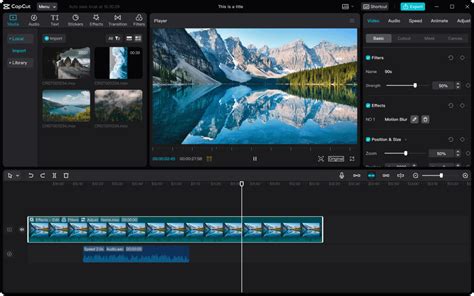
Most, ha a Photoshop kissé ijesztőnek hangzik, vagy ha könnyebben elérhető lehetőséget keres, a CapCut online fotószerkesztője felhasználóbarát alternatívát kínál a képek kivágásához. A CapCut Online segítségével könnyedén körbevághatja a fényképeket a Photoshop bonyolultsága nélkül, így nagyszerű választás a gyors szerkesztésekhez vagy azoknak, akik csak most kezdik a képszerkesztést. Akár közösségi médiához, akár személyes projektekhez vagy professzionális munkához vág, a CapCut Online gondoskodik arról, hogy képei minden alkalommal tökéletesen keretezve legyenek.
Lépjen be a CapCut Online-ba, amely egy robusztus alternatíva, amely leegyszerűsíti a vágási folyamatot anélkül, hogy a funkcionalitáson fukarkodna. Képszerkesztő szakértőként magabiztosan megállapíthatjuk, hogy a CapCut Online felhasználóbarát felülete és hatékony funkciói kiváló választássá teszik kezdők és tapasztalt szerkesztők számára.
CapCut Online funkciói
- Termés: Online képvágófunkciója intuitív módot kínál a fényképek kivágására. Akár el szeretné távolítani a nem kívánt éleket, akár egy adott témára szeretne fókuszálni, ez az eszköz egyszerűvé teszi. A Photoshopban való vágás hagyományos lépéseitől eltérően a CapCut Online folyamata közvetlenebb, értékes időt takarít meg a pontosság feláldozása nélkül.
- Keretek: Online képkeretek széles választékával tűnik ki. A klasszikus téglalapoktól a modern formákig ezek a keretek nem csak esztétikusak, hanem különféle képformátumokat is támogatnak, így sokoldalúak a különböző projektekhez. Ez a funkció különösen növeli a vizuális vonzerőt, amikor kitalálja, hogyan lehet kivágni egy képet a Photoshopban, de több keretbeállításra van szüksége.
- Átméretezés: Az online képátméretező funkció egy másik kiemelés. Lehetővé teszi, hogy képét a közösségi média általános méreteihez igazítsa egyetlen kattintással, ami a tartalomkészítők számára hasznos. Egyedi méretezés is elérhető, ami rugalmasságot biztosít, és könnyedén megválaszolja a „hogyan kell körbevágni a Photoshopban” lekérdezést.
- Alakzatok: A CapCut Online alakvágó funkciója egy kreatív eszköz, amely túlmutat a Photoshop szabványos képkivágási útmutatóin. Lehetővé teszi, hogy a képeket különféle formákra vágja, egyedi árnyalatot adva a szerkesztésekhez.
Ha könnyedén szeretné körbevágni a képeket, a CapCut Online Photo Editor gondoskodik róla. Néhány egyszerű lépéssel tökéletesre vághatja fényképeit.
Összefoglalva
Összefoglalva, miközben a Photoshopban megtanulják, hogyan kell termni, értékes készség, CapCut Online kényelmesebb, felhasználóbarátabb alternatívaként jelenik meg. Egyszerűsíti a vágási folyamatot, sokoldalú kereteket kínál, könnyű átméretezést tesz lehetővé, és kreatív formákat vezet be a vágáshoz, mindezt egyszerű felületen belül. CapCut Online a kezdő és professzionális felhasználók számára egyaránt. Ez egyszerűsíti a szerkesztési folyamatot anélkül, hogy veszélyeztetné a minőséget vagy a kreativitást. Készen áll arra, hogy felemelje a fotóvágási élményt? Próbáld ki CapCut Online ma és nézd meg magad a különbséget!
tags: #test #korulvagasa #photoshop