Az Adobe InDesign egy rendkívül hatékony eszköz a kiadványszerkesztéshez, amely számos lehetőséget kínál a vizuális tartalom precíz elrendezésére. Az objektumok közötti távolságok beállítása kulcsfontosságú a letisztult és professzionális megjelenés eléréséhez. Az InDesign számos módszert kínál erre, legyen szó vízszintes vagy függőleges elrendezésről, illetve a térközök egységes vagy arányos beállításáról.
Objektumok elosztása és igazítása
Az InDesign lehetővé teszi az objektumok vízszintes és függőleges igazítását, valamint a közöttük lévő távolságok beállítását. Ezek a funkciók az Objektumok szétosztása csoportban érhetők el.
A vízszintes igazításra szolgáló ikonok (E) és a függőleges igazításra szolgáló ikonok (B) segítségével az objektumok könnyedén pozícionálhatók egymáshoz képest.
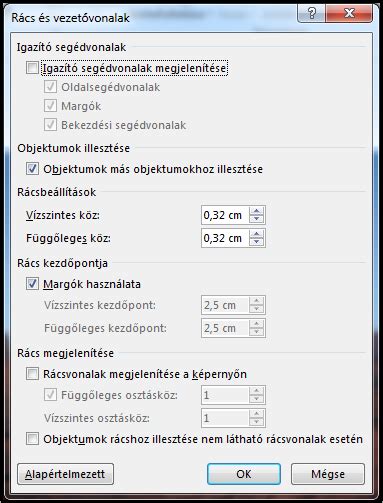
A Térköz eszköz használata
Ha be szeretné állítani az objektumok közötti távolságot, akár középpontjuk, akár megfelelő oldali szélük alapján, jelölje be a Térköz használata jelölőnégyzetet az Objektumok szétosztása csoportban, majd írja be az alkalmazni kívánt térköz értékét (C).
- A. Az objektumok középpontja között a megadott távolság van
Ha az objektumok közötti távolságot a szemben lévő szélük alapján szeretné meghatározni, szintén a Térköz használata jelölőnégyzetet kell kiválasztani az Objektumok szétosztása csoportban, majd megadni a kívánt értéket.
- A. Minden objektum között a megadott értékű távolság jön létre
A Térköz eszköz használatával gyorsan beállítható két vagy több objektum között a térköz. Arra is lehetőséget ad, hogy több, egymáshoz beállított objektumot a köztük lévő térköz megtartása mellett átméretezzen. Több kijelölt objektum átalakításakor átméretezheti a térközt a kijelölt objektumok között arányosan, miközben magukat az objektumokat nem méretezi át.
Az objektumokat igazíthatja vagy oszthatja el áthelyezésük közben, akár a szóköz billentyűt is használva az elhúzással egy időben.
A sortávolság beállítása InDesignban
A sortávolság (leading) a szövegsorok közötti függőleges térköz. Az InDesign az adott sor alapvonala és a fölötte lévő sor alapvonala közötti távolságot tekinti a sortávolságnak. Az alapvonal az a láthatatlan vonal, amelyen a legtöbb (lemenő nélküli) betű elhelyezkedik.
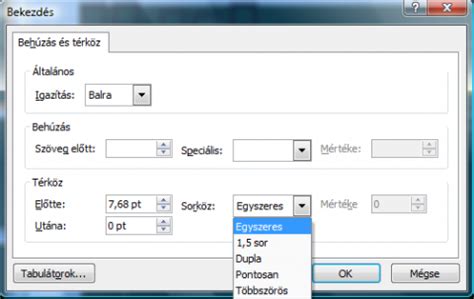
Automatikus sortávolság
Az Automatikus sortávolság alapértelmezett beállítása a szövegméret 120%-ára állítja a sortávolságot (10 pontos szöveg esetén például 12 pontosra) (A. Sortávolság, B. Szövegmagasság).
A Vezérlőpult Sortávolság felugró menüjében lévő Automata lehetőség a karakterméret arányaként (%) állítja be az Automatikus sortávolság értékét az Igazítás párbeszédpanelen. Az alávágás bizonyos betűpárok közötti távolság csökkentése vagy növelése.
A beállítással a sortávolság a következő sorhoz tartozó kvirtnégyzet felső részéig számítódik. Az alapértelmezett érték szövegkeret esetében 175%, keretrács esetében 100%.
Sortávolság keretrácsban
Keretrácsban lévő szöveg sortávolságának megadásához használja a Keretrács beállításai párbeszédpanel Sorköz beállítását a sortávolság értéke helyett. A keretrácsban lévő szöveg sortávolságának értéke a Sorköz értékének és a rácsméretnek (betűméretnek) az összege. Vegye figyelembe, hogy a keretrácsba helyezett szövegek alapértelmezetten középre igazítottak. Ebben az esetben az aktuális és a következő rács közepe közötti távolság lesz a sortávolság értéke.
Ha a rács sorkizárásának értéke „Nincs”, a sortávolság a rácsban megadott helytől érvényesül. A keretrácsokon belüli sortávolság összetett. Az elhelyezett szövegek esetén a sortávolság tényleges értéke a Bekezdés panelben lévő Betűmérettől, Sortávolság értékétől, valamint a Gyoudori beállításától is függ.
Sortávolság módosítása
A Karakter panelen lévő Sortávolság értékkel adhatja meg a kívánt sortávolságot. Az alapértelmezett érték 100% lesz. A sortávolság módosul, és a karaktereket tartalmazó egész sorra érvényesül.
Az alapértelmezett beállítások a következők: a sortávolság a következő sorhoz tartozó kvirtnégyzet tetejéig vagy jobb oldaláig érvényesül, a közepéig számítódik, vagy a kvirtnégyzet alapján érvényesül.
A sortávolság a latin alapvonal alapján érvényesül. Minden betűkészlethez külön alapvonal tartozik. Az alapvonal eltérő lehet még azonos betűméret esetén is, ha a betűkészletek különböznek. Latin szöveg esetén a kvirtnégyzet bal oldalán alapszik.
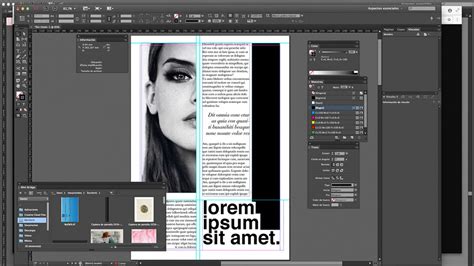
Alávágás és betűköz beállítása
Az alávágás (kerning) bizonyos betűpárok közötti távolság csökkentése vagy növelése. Az InDesign automatikusan alkalmazhat beépített vagy optikai alávágást. A beépített alávágás a legtöbb betűtípusban megtalálható alávágási betűpárokat alkalmazza. Az optikai alávágás a szomszédos karakterek közötti távolságot azok formája alapján állítja be, és a latin jelváltozatokra van optimalizálva.
Alkalmazhat kézi alávágást is, ami jó megoldás két betű közötti távolság kiigazítására. A betűköz beállítása és a kézi alávágás hatása összeadódik; először beállíthatja az egyes betűpárok távolságát az alávágással, majd az egész szövegblokkban ritkíthatja vagy sűrítheti a betűközt anélkül, hogy az ezekhez a betűpárokhoz beállított relatív alávágás módosulna.
- A. Eredeti
- B. A „W” és az „a” betű között alkalmazott alávágás
A betűköz és az alávágás mértékegysége 1/1000 kvirt, amely az aktuális betűmérethez viszonyítva értelmezendő.
Amikor két betű között elhelyezi a kurzort, az InDesign a Karakter panelen és a vezérlőpulton megjeleníti az alávágás értékét. A beépített és az optikai alávágás értékei (vagy a definiált alávágási betűpárok) zárójelben jelennek meg.
Az alávágás és a betűköz alaphelyzetbe állításához nyomja le az ALT+CTRL+Q (Windows) vagy az OPTION+COMMAND+Q (Macintosh) billentyűkombinációt.
Tabulátorok beállítása
A tabulátorokkal a kereten belül vízszintesen különböző helyekre helyezhető a szöveg. A tabulátorok a teljes bekezdésre érvényesek.

A tabulátor balra igazított, középre igazított, jobbra igazított vagy különleges karakterhez igazított lehet (A. Tabulátorigazítási gombok).
A tizedesponthoz igazított tabulátorral a megadott karakterhez (ponthoz vagy dollárjelhez) igazítható a szöveg. Az Igazítás be mezőbe írja be azt a karaktert, amelyhez igazítani szeretné a szöveget.
A teljes hasábot átfogó, tabulátorokkal tagolt szöveg előkészítésének megkönnyítése végett egyetlen lépésben is beszúrhat egy jobbra igazított tabulátort a jobb oldali behúzáshoz. Ez a tabulátor nem keverendő össze a Bekezdés panel Jobb oldali behúzás mezőjébe írt értékkel.
Behúzások beállítása
A behúzások a keret jobb és bal szélén befelé húzzák a szöveget. A bekezdések első sorának behúzásához általában az első sor behúzása a megoldás, nem pedig szóközök vagy tabulátorok alkalmazása.
Az első sor behúzásának helyét a bal margó behúzásához viszonyítva határozza meg a program. Ha a bekezdés bal oldala például egy pica nagyságú behúzással formázott, akkor az első sor egy pica nagyságú behúzása a keret vagy a belső margó bal szélétől számított két pica szélességben húzza be a bekezdés első sorát.
A teljes bekezdés egy pica nagyságú behúzásához írjon be egy értéket (például 1p) a Bal oldali behúzás mezőbe. Ha csak a bekezdés első sorát szeretné egy pica nagyságban behúzni, írjon be egy értéket (például 1p) az Első sor bal oldali behúzása mezőbe.
Egy pica nagyságú függő behúzás létrehozásához írjon egy pozitív számot (például 1p) a Bal oldali behúzás mezőbe, egy negatív számot (például ‑1p) pedig az Első sor bal oldali behúzása mezőbe. Függő behúzás alkalmazásakor az első sor kivételével a bekezdés összes sora be van húzva.