Az Adobe InDesign egy professzionális kiadványszerkesztő szoftver, amelyet grafikai tervezők és kiadványszerkesztők használnak dokumentumok, könyvek, újságok, brosúrák és egyéb kiadványok létrehozására. Ez a felhasználói kézikönyv átfogó útmutatót nyújt a szoftver funkcióihoz és használatához.
Az InDesign Felhasználói Felülete és Munkaterületei
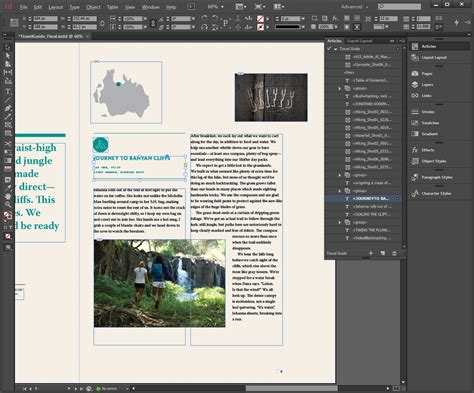
Az InDesign dokumentumok létrehozásához és kezeléséhez különböző elemeket használhat, mint például a panelek, sávok és ablakok. Ezen elemek elrendezéseit nevezzük munkaterületnek. Ezek a munkaterületek egységes megjelenésűek, ami megkönnyíti az alkalmazásváltást.
A Kezdőképernyő akkor jelenik meg, amikor elindítja az InDesign programot vagy nincs megnyitva dokumentum. Válassza ki ezt a gombot új dokumentum létrehozásához.
A dokumentumablak láthatóságának módosításához válassza a Nézet > Képernyőmód menüt. Úgy jeleníti meg az oldalelrendezést, mintha diavetítés volna; menük, panelek és eszközök megjelenítése nélkül.
A dokumentumablak bal alsó állapotsora fájlinformációkat tartalmaz, és lehetővé teszi az oldalon való navigálást. Ha macOS rendszert használ, a nagyítás százaléka megjeleníthető az állapotsorban az alkalmazás sávjának elrejtésével (Ablak > Alkalmazás sávja).
A vezérlőpult (Ablak > Vezérlés) könnyű hozzáférést biztosít a kiválasztott oldalelemekhez tartozó beállításokhoz, parancsokhoz és kapcsolódó panelekhez. Ide tartoznak a karakter- és bekezdésbeállítások is.
A környezetfüggő menük az eszközökkel vagy kijelöléssel kapcsolatos parancsokat jelenítik meg, ellentétben a felső képernyőmenükkel. Kényelmes lehetőséget biztosítanak a gyakran használt parancsok gyors eléréséhez.
Az eszközleírások akkor jelennek meg, amikor az egérmutatót a felületen látható elemek vagy a Vezérlőpult lehetőségei fölé viszi.
Grafika elhelyezésekor a kép bélyegképe megjelenik a grafika elhelyezési kurzorában. Hasonlóképpen a szöveg első néhány sorának a bélyegképe is megjelenik a szöveg elhelyezési kurzorában.
Objektum létrehozásakor, méretezésekor vagy elforgatásakor a kurzor megjeleníti az [x,y] koordinátákat, a szélességi és magassági, valamint az elforgatási adatokat.

Hasznos Funkciók és Eszközök
Az InDesign CC minden lehetőséget biztosít arra, hogy a kreatív munka folyamatát a tervezéstől a publikációig egyszerűbbé és zökkenőmentesebbé tegye. Az InDesign CC a sokoldalúságát tekintve egyik legjobb szoftver a piacon, amely lehetővé teszi az egymástól eltérő publicista munkák stílusának megtartását.
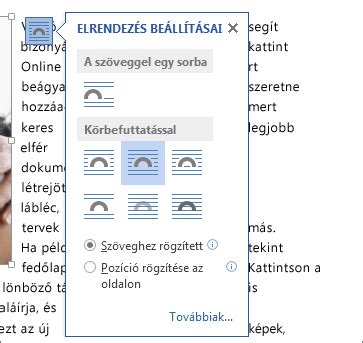
Az Adobe Sensei által támogatott InDesign intelligens módon be tudja a szöveget a tárgyak köré tördelni a képen. Ehhez néhány egyszerű lépést kell végrehajtani. Az alfa csatornák vagy a Photoshop-útvonalak használata nélkül is körbefolyathatja a szöveget közvetlenül az alany körvonalai körül.
Az Automatikus stílus segítségével egyetlen kattintással stilizálhatja a szöveget. Az Adobe Sensei által támogatott, beépített stíluscsomagjaink különböző stílusokat tudnak olvasni és alkalmazni a szöveg különböző részeire.
Az Adobe InDesign CC-hez tartozik egy egyedülálló "Adobe Stock" funkció is, amely ingyenes grafikákat, fotókat, illusztrációkat és videókat tartalmaz, így a felhasználók bővíthetik a tartalmak skáláját a szoftverben.
Most megoszthatja terveit az érdekelt felekkel áttekintés céljából, visszajelzést kaphat, és kezelheti a visszajelzéseket az InDesignon belül.
Oldalszámjelölőt helyezhet el a mesteroldalon.
A Generatív bővítés segítségével könnyedén kitölthet bármilyen teret a kép körül.
Munkafolyamat és Fájlkezelés
Az InDesign és a többi Creative Cloud alkalmazást legfeljebb két számítógépre telepítheti. Ha egy harmadik számítógépre is telepíteni szeretné, deaktiválnia kell azt valamelyik korábban használt készüléken. Tudjon meg többet a Creative Cloud-alkalmazások aktiválásáról és inaktiválásáról.
Ha szeretné megadni, hogy a legutóbb megnyitottak közül hány fájl jelenjen meg, akkor válassza a Szerkesztés > Beállítások > Fájlkezelés vagy az InDesign > Beállítások > Fájlkezelés parancsot, majd adja meg a kívánt számot a Megjelenítendő legutóbbi elemek száma mezőben.
Amikor megnyit egy dokumentumot, az alkalmazás üzenetben kérdezhet rá, hogy a dokumentum szólistáját vagy a felhasználói szótár kivételeket tartalmazó szólistáinak egyikét szeretné használni. A kivételek szólistája azokat a szavakat tartalmazza, amelyeket a dokumentumon végzett munka közben adtak hozzá a felhasználói szótárhoz.
Ha a dokumentum a betűtípus nevében különleges karaktereket tartalmazó betűtípust használ, előfordulhat, hogy az InDesign összeomlik indításkor vagy a Szöveg eszköz használatakor.
Ha az InDesign beállításai sérülnek, az rendellenes magatartást eredményezhet. Szerencsére az InDesign-preferenciák cseréje egyszerű.
A sablonok kiindulási pontként szolgálnak a szabványos dokumentumok létrehozásakor, mivel előre beállított elrendezést, grafikákat és szöveget tartalmazhatnak. Ha például egy havi kiadványt készít, létrehozhat egy olyan sablont, amely tartalmazza a szokásos kiadásokhoz használt elrendezést, beleértve a vonalzó-segédvonalakat, a rácsokat, a mesteroldalakat, az egyedi stílusokat és színtárakat, a helyőrző kereteket, a rétegeket, illetve bármely szabványos grafikát vagy szöveget. Ily módon egyszerűen minden hónapban megnyithatja a sablont, és importálhatja az új tartalmat.
Sablonokat ugyanolyan módon hozhat létre, ahogyan egy szokásos dokumentumot, csupán a dokumentum mentésekor kell másképp eljárni. Ha mások által használandó sablont készít, érdemes hozzáadni egy réteget, amely a sablonnal kapcsolatos tudnivalókat tartalmazza; a dokumentum nyomtatása előtt rejtse el vagy törölje a réteget.
A Fájl menü Megnyitás parancsára kattintva is megnyithat az InDesign korábbi verzióiból származó fájlokat, InDesign Interchange (.inx) fájlokat, InDesign Markup (.idml) fájlokat, az Adobe PageMaker 6.0 és későbbi verzióiból, a QuarkXPress 3.3 és 4.1 valamint a QuarkXPress Passport 4.1 verziójából származó fájlokat.
Válassza a Normál (Windows) vagy a Normál megnyitása (Mac OS) lehetőséget az eredeti dokumentum vagy egy sablon másolatának megnyitásához. Válassza az Eredeti (Windows) vagy az Eredeti megnyitása (Mac OS) lehetőséget egy eredeti dokumentum vagy sablon megnyitásához. Válassza a Másolat (Windows) vagy a Másolat megnyitása (Mac OS) lehetőséget egy dokumentum vagy egy sablon másolatának megnyitásához.
Ha megnyit egy dokumentumot, mely az InDesign egy újabb változatában lett létrehozva, egy üzenet jelenik meg jelezve a verzió különbözőségét.
Ha figyelmeztetés jelzi, hogy a dokumentum hiányzó betűtípusokat tartalmaz, akkor a Hivatkozások panelen javíthatja ki a hivatkozásokat. Az InDesign automatikusan egy helyettesítő betűtípussal fogja formázni a szöveget. Kattintson a Betűtípus keresése elemre a dokumentumban használt összes betűtípus megkereséséhez és megjelenítéséhez. A hiányzó betűtípusok kereséséről a Betűtípusok keresése és módosítása című témakörben olvashat.
Mindig a megfelelő grafikus fájlformátumot használja. Amikor grafikákat hoz létre egy projekthez, számoljon azzal, hogy miként szándékozik nyomtatni a dokumentumot. Ha a dokumentumot szolgáltatóirodánál szeretné kinyomtatni, érdeklődje meg, hogy melyik grafikus formátumok felelnek meg leginkább az ott használt kimeneti eszköznek. A szolgáltatóiroda a képek optimális felbontásáról is tájékoztatást adhat.
Tárolja a grafikákat a dokumentumokon kívül. Ha importál egy grafikus fájlt, az InDesign alapértelmezés szerint egy hivatkozással csatolja a grafikát. A csatolással csökkentheti a dokumentumok fájlméretét és javíthatja az InDesign teljesítményét. A dokumentum nyomtatásakor az eredeti grafikus fájlnak elérhetőnek és csatolva kell lennie. Ha az InDesign nem találja az eredeti fájlt, a grafika alacsony felbontású előnézetként vagy szürke téglalapként nyomtatódhat.

Tippek a Hatékony Munkához
Használjon sablont, ha gyakran hoz létre hasonló projekteket. A sablonokkal gyorsabban hozhat létre egységes dokumentumokat, miközben az eredeti fájl változatlan marad.
Mentse gyakran a dokumentumokat, és a fontos fájlokról készítsen biztonsági másolatot. A Mentés parancs használatakor az InDesign csupán az új adatokat fűzi hozzá a dokumentumhoz, az elavult adatokat - például a törölt grafikákra vonatkozó adatokat - nem távolítja el. A Mentés másként parancs használatakor azonban az InDesign teljesen újraírja a dokumentum adatait a merevlemezen, beleértve az aktuálisan a dokumentumban lévő objektumokra és oldalakra vonatkozó adatokat is.
Használjon megfelelő típusú betűket. A dokumentumok betűtípusainak megválasztásakor vegye figyelembe, hogy miként szeretné formázni és nyomtatni a szöveget. Az InDesign jól együttműködik az OpenType®, Type 1 (más néven PostScript) és a TrueType betűtípusokkal. A sérült vagy rosszul elkészített betűtípusok az InDesign-dokumentumok sérülését vagy helytelen nyomtatását idézhetik elő, ezért csak megbízható gyártótól származó betűtípusokat használjon. Amennyiben szolgáltatóirodával áll kapcsolatban, tájékozódjon annak betűtípusokat illető elvárásairól.
Ne használjon túl sok szövegkeretet. Csak annyi szövegkeretet használjon, amennyi feltétlenül szükséges, így nem növeli túlságosan a fájl méretét, és az elrendezést könnyebben kezelheti.
InDesign kezdőknek | INGYENES TANFOLYAM
Adobe InDesign CC Specifikációk
Az Adobe InDesign CC egy kiváló minőségű foto-/video-szerkesztő szoftver, amelyet angol nyelven lehet használni. Az engedély 1 licenszből áll, és minimális alkalmazási követelménye a következő: Intel Pentium 4, AMD Athlon 64 / Multicore Intel processzor, 2048 MB RAM, 2600 MB tárhely. A szoftver használható Windows 7, Windows 8 és Mac OS X 10.6 Snow Leopard vagy újabb operációs rendszereken.
| Specifikáció | Követelmény |
|---|---|
| Licenszek száma | 1 licenc(ek) |
| Minimális processzor-teljesítmény | Intel Pentium 4, AMD Athlon 64 / Multicore Intel |
| Minimális RAM memória | 2048 MB |
| Minimális szabad tárhely | 2600 MB |
| Támogatott Windows operációs rendszerek | Windows 7, Windows 8 |
| Támogatott Mac operációs rendszerek | Mac OS X 10.6 Snow Leopard, Mac OS X 10.7 Lion, Mac OS X 10.8 Mountain Lion |
tags: #indesign #hasznalati #utmutato