Az Adobe InDesign egy hatékony kiadványszerkesztő szoftver, amely számos funkciót kínál a professzionális dokumentumok létrehozásához. Azonban bizonyos karakterek és beállítások alapértelmezetten rejtettek lehetnek, ami megnehezítheti a pontos elrendezést és a hibák feltárását. Ez a cikk bemutatja, hogyan jelenítheti meg és kezelheti ezeket a "láthatatlan" elemeket az InDesignban, beleértve a vezérlőkaraktereket, a karakterjeleket és a speciális formázási beállításokat.
Mik azok a rejtett karakterek az InDesignban?
Az InDesign speciális, a szem számára láthatatlan szöveges karaktereket használ, amelyek a dokumentum nyomtatott változatában jelennek meg. Ezeket a karaktereket vezérlő karaktereknek nevezzük. Például vonalak tekerésére, bekezdések törésére, szóközök meghatározott módon történő feltüntetésére stb. használatosak.
A rejtett karakterek megértése kulcsfontosságú a pontos tipográfiai vezérléshez és a dokumentumok professzionális megjelenésének biztosításához. Ezek a karakterek nem jelennek meg a végső kinyomtatott vagy exportált dokumentumban, de befolyásolják a szöveg elrendezését és formázását.
Hogyan kapcsolhatja be a láthatatlan karaktereket az InDesign alkalmazásban?
A rejtett karakterek megjelenítéséhez egyszerűen navigáljon a felső menüben. Kattintson a "Type" (Szöveg) gombra, majd válassza a "Show Hidden Characters" (Rejtett karakterek megjelenítése) opciót. Ezt követően az összes láthatatlan karakternek meg kell jelennie a képernyőn.
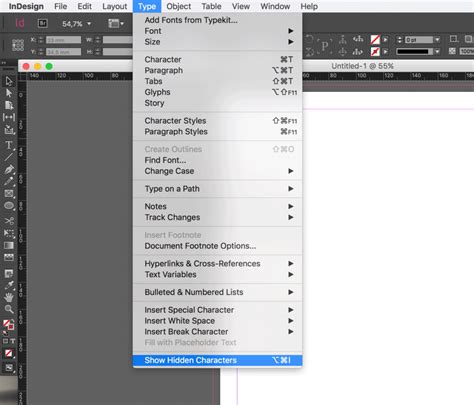
Ha a rejtett karakterek továbbra sem jelennek meg, ellenőrizze a képernyőmódot. Válassza a "View" (Nézet) > "Screen Mode" (Képernyőmód) > "Normal" (Normál) opciót. Ezenkívül győződjön meg róla, hogy a "View" (Nézet) > "Overprint Preview" (Felülnyomás előnézet) nincs bekapcsolva, mivel ez is befolyásolhatja a láthatóságot.
A Karakterek panel és a Karakterjelek
A Karakterek panel (Characters panel) az InDesign egyik legfontosabb eszköze a szöveg formázásához. Itt érheti el a különböző karakterjeleket, amelyek egy karakter sajátos formái. Például bizonyos betűtípusokban az 'A' nagybetű többféle formában érhető el, mint például swash (díszes) és small cap (kiskapitális).
A Karakterek panel eléréséhez válassza a "Type" (Szöveg) > "Characters" (Karakterek) menüpontot, vagy navigáljon a "Window" (Ablak) > "Type & Tables" (Szöveg és táblázatok) > "Characters" (Karakterek) menübe.
A Karakterjel (Glyph) egy karakter sajátos formája. A Betűjelek (Glyphs) panel segítségével bármilyen betűjel megtalálható a betűtípusban. Az Írásjelek panel (Glyphs panel) használható írásjelek, felső index és előirat karakterek, pénznem szimbólumok, számok, speciális karakterek, valamint más nyelvekből álló karakterjelek beszúrására.
Speciális karakterek és formázási beállítások
Az InDesign számos lehetőséget kínál a szöveg elrejtésére vagy speciális módon történő megjelenítésére. Például, ha egy sort vissza akar állítani a kocsi visszatérése (Enter/Return) nélkül, használja a "soft return" funkciót (Shift + Return / Shift + Enter billentyűkombináció).
A szöveg elrejtéséhez az Adobe InDesign dokumentumokból, ahelyett, hogy törölné azt, használhatja a Jegyzetek (Notes) funkciót. Nyissa meg a Billentyűparancsok (Keyboard Shortcuts) menüt, és a "Type" (Szöveg) menüből válassza a "Convert to Notes" (Konvertálás jegyzetekké) parancsot, majd hozzon létre egy parancsikont. Győződjön meg róla, hogy a parancsikon csak akkor működik, amikor a szöveget szerkesztik az oldalon.
A szövegkeret beállításainál is találhat hasznos opciókat. Ha egy objektum a szövegkeret alatt található és valószínűleg be van kapcsolva a szövegburkolás (text wrap), két lehetősége van. Válassza ki a szövegkeretet, majd az "Object" (Objektum) > "Text Frame Options" (Szövegkeret beállításai) menüpontot (vagy nyomja meg a Cmd / Ctrl + B billentyűkombinációt), és kapcsolja be a "Ignore Text Wrap" (Szövegburkolás figyelmen kívül hagyása) jelölőnégyzetet.
Karakter- és bekezdésformátumok
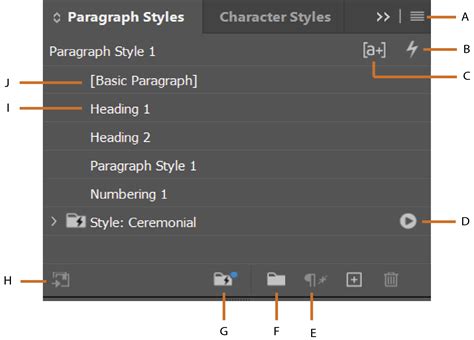
A karakter- és bekezdésformázások alapvető eszközök az Adobe InDesign-ben, amelyek segítségével a szövegeket következetesen és hatékonyan formázhatja. A karakterformátumok alkalmasak konkrét szövegelemek, például betűtípus, méret vagy szín meghatározására, míg a bekezdésformátumok kiterjedtebb beállításokat, mint például bekezdésbeállítások, térközök és igazítások vezérlik.
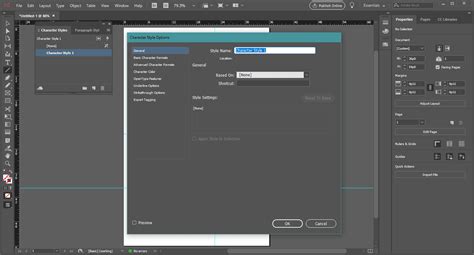
A karakterek vagy szavak kiemelésére, például szín vagy eltérő betűstílus használatával egy bekezdésen belül, karakterformátumok alkalmazhatók. Ezeket ugyanúgy hozza létre, mint a bekezdésformátumokat az azonos nevű panel segítségével (hívás a Ctrl+Alt+F11 gyorsbillentyűvel).
A bekezdés- és a karakterformátum között függőség áll fenn. Ha a kiemelt szó ugyanazt a betűtípus jellemzőt szeretné kapni, mint a többi bekezdés, akkor az "Érdekes betűméret", "sortáv" stb. mezők az "Alap Karakterformátumok" lapfülön üresek maradnak. Ha ezeket az értékeket megváltoztatja a Bekezdésformátum opciókban, akkor ezek az egyedi formázású karakterek és szavak is automatikusan módosulnak a Karakterformátum beállítása szerint.
A "Speciális Karakterformátumok" lapfülön a szöveget vízszintesen és függőlegesen nyújthatja, dőlhet és az életellenőrzés nyelvének megfelelően beállíthatja. Lehet, hogy a formázandó kifejezésekhez másik szótár szükséges, mint amit a többi szöveg használ.
Sorformátumok és ismétlődő minták
Egy sorformátum kezdetben egy olyan bekezdésformátum, amelyen egy meghatározott sorok számára egy karakterformátum van alkalmazva. A beágyazott formátumokhoz hasonlóan két vagy több sorformátum kombinálható, így ismétlődő sorrend hozható létre. Például lehetőség van az alternatív színű sorok felvillantására.
Az alternatív sorformátumokat azokkal a különböző karakterformátumokkal kell összekapcsolni, amelyek a sorformátumok részévé válnak. Ha például szeretne váltakozó színű sorokat használni, először hozzon létre egy karakterformátumot az első színnel.
Tárgymutatók létrehozása és kezelése
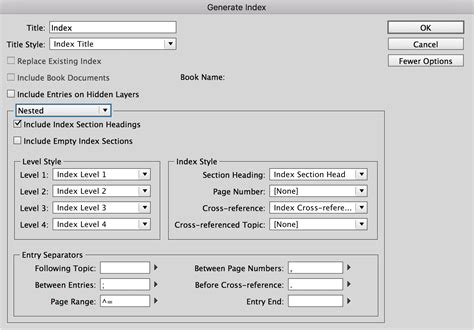
Az InDesign lehetővé teszi egyszerű vagy átfogó tárgymutatók létrehozását a dokumentumokhoz. A tárgymutató létrehozásához először tárgymutató-jelölőket kell elhelyeznie a szövegben. A tárgymutató létrehozásakor a témakörök az őket tartalmazó oldalak számával kerülnek felsorolásra.
A Tárgymutató (Index) panel elérhető a "Window" (Ablak) > "Type & Tables" (Szöveg és táblázatok) > "Index" (Tárgymutató) menüpontban. Itt hozhat létre és szerkeszthet témaköröket, adhat hozzá oldalszámokat vagy kereszthivatkozásokat.
A tárgymutató-bejegyzés két részből áll: egy témakörből és egy hivatkozásból. Előre definiálhatja témakörlista használatával. A kijelölt szöveget tartalmazó szó elejére vagy a beszúrási ponthoz tárgymutató-jelölő kerül.
Generate a Table of Contents in InDesign
A Tárgymutató panel menüjéből választhatja az "Új oldalhivatkozás" (New Page Reference) opciót az egyszerű tárgymutató-bejegyzések létrehozásához. Bejegyzések és albejegyzések létrehozásához írja be a szülőelem nevét az első Témakörszintek (Topic Levels) mezőbe, és az albejegyzések neveit a következő mezőkbe.
Dokumentum beállítások és alapértékek
Az InDesign dokumentum beállításai és alapértékei befolyásolják a program működését és a dokumentumok megjelenését. Az alapértelmezett oldalméret módosításához például válassza a "File" (Fájl) > "Document Setup" (Dokumentum beállítása) parancsot, majd válassza ki a kívánt oldalméretet.
Érdemes biztonsági másolatot készíteni az alapbeállítások fájljából, amelynek neve "InDesign Defaults" és "InDesign SavedData". Ezek a fájlok Windows rendszeren a következő helyen találhatóak: `C:\Users\[felhasználónév]\AppData\Roaming\Adobe\InDesign\[verzió]\[nyelv]`. macOS rendszeren pedig a `~/Library/Preferences/Adobe InDesign/[verzió]/[nyelv]` mappában.
A program alapértelmezett beállításainak visszaállításához indítsa el az InDesign programot a Shift+Ctrl+Alt (Windows) vagy Shift+Option+Command+Control (macOS) billentyűkombinációk lenyomva tartása mellett.
tags: #indesign #nem #lathato #jelek #megmutatasa