A Photoshop nagyszerű eszköz a fényképek valóságának megváltoztatására. A program nagyszerű eszközöket kínál a képet alkotó elemek színének módosítására. Sosem tudhatja, mikor lesz esetleg szüksége arra, hogy tervezés közben gyorsan megváltoztassa egy kép színeit. A Photoshop olyan eszközöket kínál, amelyekkel a munkafolyamatnak megfelelően módosíthatja a színeket. Vannak esetek, amikor azt szeretnénk, ha egy tárgy illeszkedne a fénykép többi részéhez. Máskor különböző színváltozatokat szeretnénk létrehozni egy eladásra szánt termékhez. Képpontnyi pontossággal szerkeszthet. A visszavonható műveletekkel működő szerkesztőeszközök (köztük a korrekciós rétegek, a rétegmaszkok és a keverési módok) lehetővé teszik annak megtekintését, hogyan néznének ki a dolgok átszínezve, mindezt anélkül, hogy módosítani kellene a kép képpontadatait. Nem számít, hogy RGB-, CMYK- vagy szürkeárnyalatos módban szeretne-e dolgozni. Bármilyen színpalettát vagy színmódot használhat a grafikáihoz, vagy létrehozhatja a sajátját.
Ebben a bejegyzésben megtanítalak hogyan lehet gyorsan és egyszerűen megváltoztatni az Adobe Photoshop színét. Az Adobe Photoshoppal négy egyszerű lépésben módosíthatók a tárgyak színei.
Alapvető színkezelés a Photoshopban
A Szín panelen (Ablak > Szín) láthatók az aktuális festő- és háttérszín színértékei. A csúszkák használatával a festő- és háttérszíneket különböző színmodellek alapján szerkesztheti. A. Festőszín B. Háttérszín C. Csúszka D. A megadott színmodell színképének megjelenítéséhez válasszon egy beállítást a Szín panel menüjéből az RGB színcsík, CMYK színcsík és Szürkeárnyalatos csík lehetőségek közül.
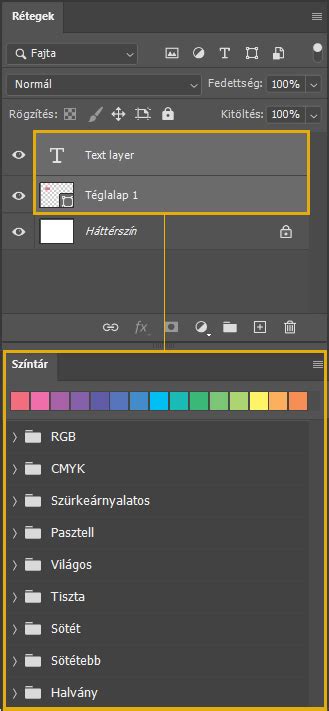
Színpaletta webre ajánlottra alakítása: Csak a webre ajánlott színek megjelenítése. A Szín panelen az aktiváláshoz (fekete kerettel jelölve) kattintson a háttér- vagy az előtérszín mezőjére. Húzza el a színcsúszkákat. Alapértelmezés szerint a csúszka színei húzás közben változnak. Vigye a mutatót a színcsík fölé (ekkor a mutató pipetta alakúvá változik), és kattintással jelölje ki a kívánt színt.
Színcsere eszközök és módszerek
Az első dolog, amit meg fogunk tenni, az nyissa meg a fotót a Photoshop alkalmazásban szerkeszteni akarjuk. Esetemben nem tetszik ez a kép a lány pulóverének színe, ezért kiválasztom őket, hogy megváltoztassam. Ön használhatja a kiválasztási eszközt, amelyet a legjobban sajátít el, Nem számít. Az a legfontosabb, hogy jó eredményeket érjünk el a Photoshop színváltásakor: jól válogasson. Ezért azt javasoljuk, hogy fordítson időt erre a lépésre, és használja a szelekciós maszkot, hogy az a lehető legtisztább legyen.
A kiválasztás után a következő lépés lesz készítsen gradiens térképréteget. A rétegek lap alján található a kör alakú szimbólum amely lehetővé teszi kitöltő és illeszkedő rétegek létrehozását. A gradiens térképrétegen tegye kattintson duplán a réteg indexképére a menü megjelenítéséhez gradiens tulajdonságok. A sáv megnyomásával megnyílik egy ablak, ahonnan lehet a színátmenet típusának szerkesztése. Mint látható, a pulóver színe már egyfajta szürkére változott. Amit most fogunk tenni, az lesz adja meg a kívánt színt adja meg a módosítani kívánt elemet. Nyomja azt a csúszkát, Választ a mintáid közül a kívánt színt. utolsó, akkor játszani fogunk a színátmenettel, hogy a színváltozás a lehető legkisebb legyen. A gradiens téglalap jobb oldali része, amely a fehéreket tartalmazza, megfelel a fénynek, a bal, a feketék pedig az árnyékok. A megjelenő ablakban válasszuk ki a háromból a középső kis „ceruzát”, ami mellett egy kis plusz jel található. Ennek a segítségével egy szín több árnyalatát is „fel tudjuk szedni”; megmondva ezzel a Photoshopnak, hogy mely színeket akarjuk kicserélni. Azért nem elég csak egy szín (első kis picker), mivel hiába sárga az autó, a valóságban az nem „csak” sárga, hanem a sárga különböző árnyalatai, megvilágítástól, árnyékoktól és még ezer dologtól függően. Klikkeljünk tehát a második kis ceruzával az összes lecserélendő színre, azaz az alapszín minden árnyalatára. Ha megvagyunk, kattintsunk az Eredmény felirat feletti színező dobozra, és válasszunk egy új színt. Készen is vagyunk, átfestettük az autót.
Az objektumok színét a Photoshopban a Színcsere eszközzel módosíthatja. Keresse meg az „Ecset” elemet az eszköztáron, kattintson a jobb gombbal a menü megjelenítéséhez. Itt fogja meg a Színcsere eszközt. Nagyon egyszerűen működik - válasszon színt a paletta segítségével, és fesse át a kívánt objektumot.
A Színcsere eszköz képes megváltoztathatja a fényképen lévő objektum vagy terület színét egy új színre anélkül, hogy elveszítené a textúra részleteit, mivel a...
Lépjen a „Kép” fülre. Válassza a „Beállítások” - „Színcsere” lehetőséget. Megjelenik egy párbeszédpanel. A tetején...
Lépjen a „Kép - Javítás - Színcsere (Kép - Korrekciók - Színcsere)” menübe. Megjelenik a Színcsere funkció párbeszédpanel.
Az első út. A szín cseréjének első módja a Photoshop „Replace Color” vagy angolul a Replace Color (Színcsere) kész funkciója. Megmutatom a legegyszerűbben...
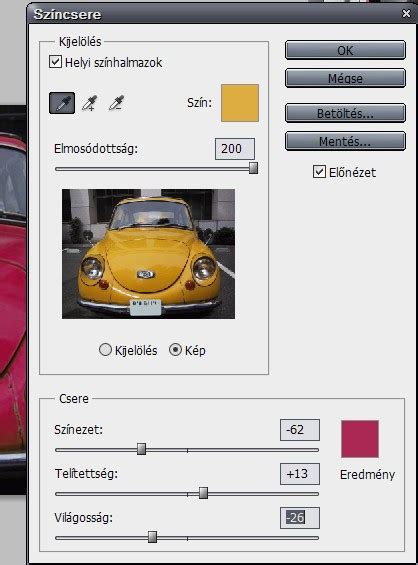
Az egyik legegyszerűbb módszer a szín megváltoztatására az Image/Adjustments/Replace Color parancshoz folyamodunk ez ügyben. A Fuzziness csúszkán 0 és 200 értékek között állíthatjuk, hogy a színcsere mely színterületeken működjön. Ezt az alatta lévő nézőképen ellenőrizhetjük. Ha a kép alatt a Selection jelölő aktív, akkor a kép egy fekete-fehér maszkot mutat. A fekete részeken nem lesz eredménye a színcserének, míg a fehér területeken igen. Ha az Image jelölőt választjuk, akkor az eredeti képet látjuk. Ahhoz, hogy kijelöljük a cserélni kívánt színt egy „szemcseppentő” jelölőeszközt kapunk, amellyel az eredeti kép kívánt színe fölé állva kiválaszthatjuk azt. A kis nézőképen rögtön látható az eredmény. A kivilágosodott részekre lesz majd hatással színcserénk. Ha még több hasonló színű területet szeretnénk bevonni a műveletbe, a Fuzziness csúszka értékét vegyük feljebb, vagy pedig az ablak jobb szélén lévő ikonok közül válasszuk a + jelű szemcseppentőt és ezzel kattintsunk a kép egy új részére, ez az előzőleg kijelölt színünkhöz további árnyalatokat vagy új színeket ad, így ezekre a területekre is hatással lesz a változtatásunk. A Transform részen három csúszkát és egy kis színablakot látunk. A Hue (Színezettség) a kijelölt terület eredeti színét leváltó csereszínt állítja be. Ezt a kis színablak mutatja. A Saturation (Színtelítettséggel) a szín erősségét szabályozhatjuk, míg a Lightness (Világosság) csúszkával a fényességét.
Színárnyalat és telítettség beállítások
Egy objektum színének cseréjéhez módosítsa a Színárnyalat és a Telítettség beállításait a Tulajdonságok panelen. Ha az eredeti szín árnyékot ad a...
A Tulajdonságok panelen a Készlet menü “Alapértelmezett” maradjon. A következő lehetőségnél, a “Korrekció a képen” gomb mellett jobban található lenyíló listából válasszuk ki a korrigálandó színhez felsorolt egyéb színtartománykészletek egyikét (pl. Ciánok). Ezzel azt tudjuk megadni, hogy a fotó mely színárnyalatait szeretnénk módosítani - színezet, telítettség és fényesség alapján (lsd. következő lépés). Vagyis az elvégzett módosításaink a kiválasztott szín alapján, azon, illetve abból kiindulva mennek végbe.
A Színezet mezőben megjelenő értékek azt jelzik, hogy hány fokkal van elforgatva a szín a színkörön a képpont eredeti színéhez viszonyítva. A pozitív értékek az óramutató járásával megegyező, a negatív értékek azzal ellentétes irányú forgatást jelentenek. A megadható értékek -180 és +180 közé eshetnek. Opcionális: A csúszka használata helyett a “Korrekció a képen” gombra való kattintást követően a CTRL nyomva tartása mellett kattinthatunk egy színre a képen, és a mutató jobbra vagy balra húzva is módosíthatjuk a színezet értékét. Látványos színcsere már így is elérhető, azonban a telítettség és a fényesség értékek szabályozásával sokkal élethűbb, természetesebb színeket kapunk. Tehát a három “érték” együttes szabályozásával tudunk megfelelő színmódosítást végezni.
A Telítettség mezőben a csúszka jobbra-balra húzásával a színek telítettségét (élénkebb/fakóbb) szabályozhatjuk. A megadható értékek -100 (telítettség csökkentésének százaléka, fakóbb színek) és +100 (telítettség növelésének százaléka) közé eshetnek. A Fényesség mezőbe a csúszka jobbra húzásával növelhetjük (a program fehéret ad a színhez - világosítás), balra húzásával pedig csökkentsük a fényességet (a program feketét ad a színhez - sötétítés).
A különböző színezett-telítettség-fényesség értékek módosításával ilyen klassz, természetes színárnyalatokat érhetünk el - ugyanazon a fotón. (Megjegyzés: Előzetesen akár ki is jelölhetjük a módosítandó színes elemet - pl.
További tippek és trükkök
A Színtár panel (Ablak > Színtár) a gyakran használt színeket tárolja, és alapértelmezett színtárakat jelenít meg a munkához. Ha képpontrétegen szeretne színtárat alkalmazni, húzzon egy színtárat a Színtárak panelről a Rétegek panel egy képpontrétegére.
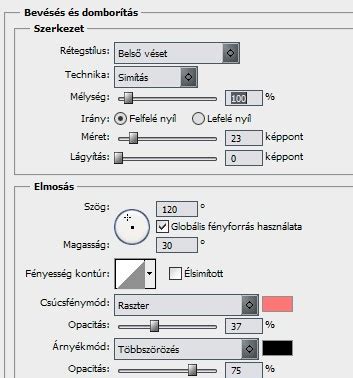
Ha lenyomva tartja a Ctrl billentyűt, és a kurzort a réteg ikonra mozgatja, majd egyszer rákattint, a kitöltött terület kiemelésre kerül. Most a kijelölés eltávolítása nélkül módosíthatja...
A vonal színének megváltoztatása a Photoshopban - Blender oktatóanyagok Színek kiválasztása és módosítása Adobe Photoshop oktatóanyagok... 1. Kattintson az Előtér színe mezőre az Eszközök panel alján a megnyitáshoz...
A jobb alsó sarokban a „Rétegek” panel alatt kattintson a félüreges kör ikonra, és válassza a Szín... lehetőséget, majd a megnyíló ablakban válassza ki a kívánt színt. Miután...
Hogyan lehet megváltoztatni egy alakzat színét a Photoshopban, miután...Az alakzat színének megváltoztatása a Photoshopban, miután megrajzoltam · 1) Kattintson arra a rétegre, ahol az alakzat van · 2) Kattintson duplán az adott rétegre. · 3) Ebben az ablakban...
Nyissa meg az autó fényképét a Photoshopban. Az autó színének kiemeléséhez a funkciót fogjuk használni (lépjen a menübe) Válassza a > Színtartomány (Kiválasztás> Szín...
Hogyan lehet megváltoztatni egy objektum színét egy minta segítségével a Photoshopban? Az objektumok színét úgy is megváltoztathatja, hogy létrehoz egy sablont vagy mintát a kívánt színből.
Haladó Arcretus technikák (Prémium videó) - RÉSZLET
Amennyiben Te is ismersz, valamilyen jó effektet, trükköt, leírást oszd meg másokkal is. Álmodja meg.
tags: #photoshop #borszin #valtoztatas