A szövegstílusok segítenek csökkenteni a nagy dokumentumokon való munka idejét. Az InDesignban kétféle stílus létezik: a bekezdésstílusok határozzák meg a formátumot. A bekezdésstílusoknál lehetőség van a Következő stílus hozzáadására. Csak válassza az Enter (Windows) vagy a Return (macOS) billentyűre szöveg eltérő bekezdésstílushoz való hozzáadásához. A stílusokat külön mappákba csoportosítva rendezheti a Karakterstílusok, Bekezdésstílusok, Objektumstílusok, Táblázatstílusok és Cellastílusok panelen. Az egyes csoportokba további csoportok is ágyazhatók. Ha meglévő stílusokat szeretne felvenni egy csoportba, jelölje ki a stílusokat. Ha egy stílust szeretne a csoportba helyezni, húzza azt a stíluscsoport fölé. Ha egy stílust másik csoportba másol, a stílusok között nem jön létre csatolás. Egyetlen csoport kibontásához vagy összecsukásához kattintson a mellette látható háromszögikonra. Az adott csoport és összes alcsoportjának kibontásához vagy összecsukásához a Ctrl (Windows) vagy a Command (Mac OS) billentyűt nyomva tartva kattintson a háromszögikonra. Ha bármelyik stílus cseréjét megszakítja, a csoport nem törlődik. Ha betűrendbe szeretné szedni az összes csoportot és az azokon belüli stílusokat, válassza a stíluspanel menüjéből a Rendezés név szerint parancsot. Egyetlen stílus áthelyezéséhez húzza azt új helyére. Fekete vonal jelzi, hogy a stílus hová lesz áthelyezve; a csoportmappák egyikének kiemelése jelzi, hogy az adott stílus ebbe a csoportba kerül. Az EPUB és HTML fájlok exportálásakor CSS-osztálynevek segítségével megkülönböztethetők az egyes stílusok közötti apróbb eltérések is. Megadhatók CSS-osztálynevek is, amelyek majd belekerülnek az exportált tartalomba. A felsorolásjel- vagy számlistákat tartalmazó szövegstílusok nem másolhatók vagy exportálhatók egy másik alkalmazásba, ha a felsorolásjelek vagy a számok változatlanok. Könnyen megszakíthatja a kapcsolatot a szöveg egyes részei és a kapcsolódó bekezdésstílus között, és megőrizheti a formátumot. Meggondolta magát egy stílussal kapcsolatban? Könnyen megkereshet és lecserélhet egy szövegstílust, hogy elkerülje a manuális hibákat. Ha szeretné kedvenc stílusait és Microsoft Word-szövegét használni, akkor a Stílusok automatikus importálása vagy a Stílusimportálás testreszabása opciókat használhatja. Válassza a Stílusleképezés lehetőséget a párbeszédpanel megnyitásához.
Az Adobe InDesign a billentyűparancsokkal lehetővé teszi, hogy egér nélkül, gyorsan dolgozhasson a dokumentumokon. Számos billentyűparancs látható a menüparancsok neve mellett. Az InDesign alapértelmezett billentyűparancsain kívül használhatja az Adobe Illustrator billentyűparancs-készletet vagy az Adobe Photoshop billentyűparancs-készletet vagy az Ön által létrehozott billentyűparancs-készletet. Az InDesign billentyűparancs-szerkesztővel is rendelkezik, amely segítségével megtekintheti és létrehozhatja az összes billentyűparancs listáját, illetve saját billentyűparancsokat is létrehozhat. Az eszközleírások azonnali információkat jelenítenek meg a billentyűparancsokról. A Parancsok listában jelöljön ki egy parancsot. Az alapértelmezett és a QuarkXPress billentyűparancs-készletet nem módosíthatja. Az Új billentyűparancs mezőbe lépve nyomja le az új billentyűparancs billentyűkombinációját. Amennyiben a billentyűkombinációt jelenleg egy másik parancs használja, az InDesign az Aktuális billentyűparancs területen megjeleníti azt. A menüparancsokhoz ne rendeljen egybillentyűs parancsokat, mert ezek megzavarhatják a szövegbeírást. A Tartalom listában jelölje ki azt a környezetet, amelyben a billentyűparancsot használni szeretné. Ezzel biztosíthatja, hogy a billentyűparancs a kívánt módon működjön. Az Alapértelmezett környezethez olyan billentyűparancsokat társítson, amelyeket a dokumentum aktuális állapotától függetlenül szeretne használni. Amennyiben az adott billentyűparancs még nem létezik, az új billentyűparancs létrehozásához kattintson a Hozzárendelés gombra. Ha új billentyűparancsot szeretne hozzáadni egy parancshoz, kattintson a Hozzárendelés gombra. A menüparancsokhoz több billentyűparancs is tartozhat. A program két helyre menti a billentyűparancs-készleteket (az *.indk fájlokat). Az alkalmazás előre beállított billentyűparancsai az alkalmazás főmappájának Presets mappájában találhatók. A felhasználók által létrehozott billentyűparancs-készletek a Shortcut Sets mappában találhatók. Ha az egyik számítógépen létrehozott billentyűparancs-készletet másik számítógépen is szeretné használni, másolja át az *.indk fájlt a másik számítógépnek ugyanebbe a mappájába. Az egyéni helyen tárolt billentyűparancs-készletet áthelyezheti az alkalmazás mappájába. Így az adott számítógép felhasználóinak mindegyike használhatja majd az egyéni billentyűparancsokat. Arra azonban ügyeljen, hogy azonos néven ne szerepeljen két készlet is a két mappában.
Menük testreszabása és billentyűparancsok
A menüparancsok elrejtésével és színezésével áttekinthetőbbé teheti a menüket, és kiemelheti a gyakran használt parancsokat. Fontos tudni, hogy egy adott menüparancs elrejtése nem tiltja le annak funkcióját, csupán elrejti azt. A rejtett parancsokat bármikor megjelenítheti a menü alján lévő Összes menüelem megjelenítése paranccsal, az Ablak menü Munkaterület pontjában a Teljes menük megjelenítése paranccsal pedig megjelenítheti a kijelölt munkaterület összes menüjét. A főmenü, a helyi menük és a panelmenük egyaránt testreszabhatók. A helyi menük jobb kattintáskor (Windows rendszerben), illetve a Control billentyű nyomva tartásával történő kattintáskor (Mac OS rendszerben) jelennek meg. Ha másik munkaterületet választ - pl. a Tipográfiát -, akkor a program elrejt egyes menüparancsokat. A menükategóriák listájának bal oldalán látható nyilakra kattintva megjelenítheti az alkategóriákat, illetve a menüparancsokat. Testreszabni kívánt parancsoknál kattintson a Láthatóság oszlopban lévő szemikonra a parancs megjelenítéséhez, illetve elrejtéséhez.
Menükészletek kezelése
Menükészlet szerkesztéséhez módosítsa a menüparancsok láthatóságát vagy színét, és kattintson a Mentés, majd az OK gombra. Menükészlet törléséhez kattintson a Törlés, majd az Igen gombra. Ha módosította a menükészletet, de nem mentette el, a program kéri, hogy mentse el az aktuális menükészletet. A menükészlet mentéséhez kattintson az Igen gombra, a változtatások elvetéséhez pedig a Nem gombra. Kattintson az Ablak menü Munkaterület almenüjének Teljes menük megjelenítése parancsára. Ez a parancs megjeleníti a kijelölt munkaterület összes menüjét. Ha nem talál egy menüparancsot, akkor lehet, hogy rejtve van. Ha a Speciálistól eltérő munkaterületet választ akkor egyes menüparancsok rejtve maradnak. Az is lehet, hogy a Menük paranccsal lettek elrejtve a menüelemek. Válassza az Ablak menü Munkaterület elemét, majd válasszon egy másik munkaterületet.
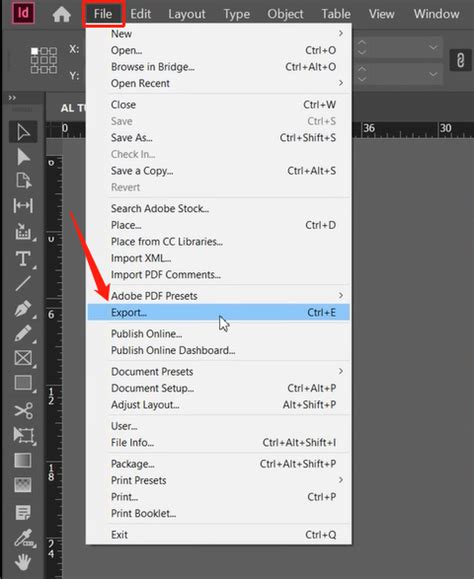
Billentyűparancsok InDesignban
Az Adobe InDesign kétségtelenül lenyűgöző elrendezési eszköz, de ahhoz, hogy a legjobbat hozd ki ebből a programból, elengedhetetlen, hogy elsajátítsd a billentyűkombinációk vagy gyorsbillentyűk használatát. A gyorsbillentyűk olyanok, mint egy zavartalan, hatékony munkafolyamat kulcsa. Nézz meg néhány hasznos billentyűkombinációt, amelyek időt és erőfeszítést takaríthatnak meg neked, legyen szó szövegformázásról, képek elhelyezéséről vagy elrendezési elemek rendezéséről. Az Adobe InDesign CC gyorsbillentyűk áttekintésében összefoglaljuk az alapvető billentyűkurzorokat számodra.
Gyorsnavigáció az InDesign-gyorsbillentyűkhöz
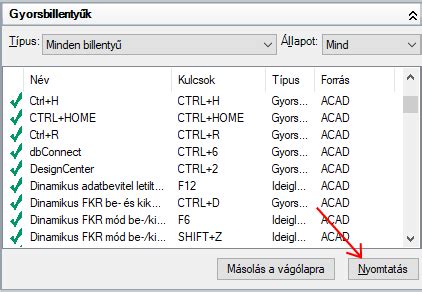
Az InDesignban saját egyedi billentyűkombinációkat állíthatsz be, hogy optimalizáld a munkafolyamatod. Ehhez nyisd meg az "Szerkesztés" menüt, majd válaszd a "Billentyűparancsokat". Egy ablak jelenik meg, amely lehetővé teszi a billentyűkombinációk testreszabását. Válassz a kívánt menüpontot a "Terméktartomány" legördülő menüből (pl. "Fájl", "Szerkesztés" stb.). Keresd meg azt a parancsot, amelyhez új billentyűkombinációt szeretnél hozzárendelni, és kattints rá. Ezután kattints az "Új billentyűkombináció" mezőre, és üsd le a billentyűket, amelyekkel szeretnéd végrehajtani ezt a parancsot. Bizonyosodj meg róla, hogy az általad választott billentyűkombináció még nem foglalt, mert az InDesign figyelmeztetni fog, ha ez a helyzet áll fenn. Az egyedi billentyűparancsaid most már használhatók.
Gyakran használt billentyűkombinációk
Íme egy táblázat a leggyakrabban használt billentyűparancsokkal:
| Funkció | Windows/PC | Mac |
|---|---|---|
| Új dokumentum | Ctrl + N | Command + N |
| Dokumentum megnyitása | Ctrl + O | Command + O |
| Mentés | Ctrl + S | Command + S |
| Másolás | Ctrl + C | Command + C |
| Beillesztés | Ctrl + V | Command + V |
| Visszavonás | Ctrl + Z | Command + Z |
| Minden kijelölése | Ctrl + A | Command + A |
| Keresés/Csere | Ctrl + F | Command + F |
| Szöveg eszköz | T | T |
| Kéz eszköz | H | H |
| Nagyító eszköz | Z | Z |
Ezek csak néhány példa a rengeteg elérhető billentyűparancsból. Az InDesignban számos billentyűparancs létezik a fájlkezeléshez, szerkesztéshez, objektumokhoz, szöveghez, táblázatokhoz és még sok máshoz.
Tanuld meg az Adobe InDesign használatát 11 PERC alatt! | Formázás, eszközök, elrendezés, szöveg stb. | 2023 kezdő alapismeretek
Az InDesign szoftver maga is sok gyorsbillentyűt tartalmaz a tervezés során. A gyorsbillentyűk használatának szakértelme nagymértékben javíthatja a munka hatékonyságát.
tags: #indesign #stilusmasolas #billentyuparancs