Bizonyos esetekben előfordulhat, hogy az Archicad nem indul el megfelelően, váratlanul összeomlik, vagy furcsán viselkedik. Ilyenkor felmerülhet a gyanú, hogy a felhasználói beállítások, mint például a Terv beállításai és a Munkakörnyezet fájlok sérültek meg. A jó hír az, hogy ezeket a beállításokat vissza lehet állítani az alapértelmezett állapotra anélkül, hogy magát a programot újratelepítené.
Az Archicad a személyre szabott beállításokat külön Terv beállításai és Munkakörnyezet fájlokban tárolja. Ezeknek a fájloknak a biztonságos törlése egy hatékony hibaelhárítási lépés lehet. A program a következő indításkor automatikusan újra létrehozza ezeket a fájlokat alapértelmezett értékekkel. Ez a folyamat nem károsítja a telepítést, csupán az Archicad egyes felhasználói beállításait állítja vissza az alapértelmezett állapotra. Ilyenek lehetnek például a billentyűparancsok, a paletták elrendezése, a saját munkakörnyezetek és egyéb személyre szabott elemek.
Fontos: Mielőtt törölné ezeket a fájlokat, érdemes biztonsági másolatot készíteni róluk. Olyan ez, mintha egy elektronikai eszközt állítana vissza 'gyári beállításokra': a program legközelebb az alap beállításokkal indul el, így a korábbi testreszabások elvesznek, ha nem menti le őket.
Előkészületek a Visszaállításhoz
Mielőtt nekikezdene a visszaállítási folyamatnak, győződjön meg az alábbiakról:
- Küldje be az összes módosítást minden Csapatmunka projektben, hogy a BIM Szerver a legfrissebb állapotot tartalmazza.
- Exportálja és mentse el a testreszabott Munkakörnyezet beállításait.
Ezek a lépések biztosítják, hogy fontos adatok ne vesszenek el a visszaállítási folyamat során.
A Beállítási Fájlok Helye
A felhasználói beállításokat tároló fájlok különböző helyeken találhatók a számítógépén, operációs rendszertől függően. Az alábbiakban bemutatjuk a leggyakoribb helyeket:
macOS
A felhasználói Library mappa a következő helyen található:
~/Library/Application Support/Graphisoft
Ez a mappa tartalmazza az Archicad autosave mappáját, sablonokat, DXF-DWG fordítókat, IFC beállításokat, a Bug reporter és publikációs naplókat, valamint a Csapatmunka projektek helyi cache-ét.
Megjegyzés: Érdemes ezt a mappát előbb lementeni, hogy megőrizze a Munkakörnyezet fájlokat és a DXF-DWG fordítókat.
Ha nem látja a Library mappát: OS X 10.7‑től kezdve a felhasználói Library alapértelmezetten rejtett. A megjelenítéséhez nyomja meg a Command + Shift + . billentyűkombinációt.
Windows
A Windows rendszereken az AppData mappa, amely gyakran rejtett, tartalmazza a szükséges beállításokat. A pontos hely a Windows verziójától és az Archicad telepítési módjától függhet, de általában a következő útvonalon található:
C:\Users\[Felhasználónév]\AppData\Local\Graphisoft\Archicad [Verziószám]
vagy
C:\Users\[Felhasználónév]\AppData\Roaming\Graphisoft\Archicad [Verziószám]
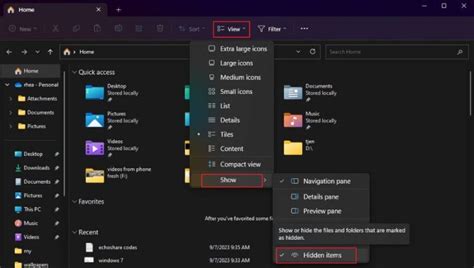
Ha nem látja az AppData mappát: ez gyakran rejtett. A mappa megjelenítéséhez módosítani kell a mappa- és keresési beállításokat a Fájlkezelőben (nézet módban pipálja be a "Rejtett elemek" opciót).
A Visszaállítás Lépései
FIGYELEM: Ez a lépés haladó szintű felhasználóknak ajánlott. Ha nem biztos a dolgában, kérjen segítséget egy tapasztaltabb felhasználótól vagy informatikai szakembertől.
- Zárja be az Archicad programot. Győződjön meg róla, hogy a program teljesen leállt.
- Keresse meg a beállítási fájlokat a fent leírt útvonalak egyikén, az Ön operációs rendszerétől függően.
- Ne törölje közvetlenül a fájlokat! Először készítsen biztonsági másolatot a teljes beállításokat tartalmazó mappáról (pl. `Graphisoft` vagy az Archicad verziószámát tartalmazó mappa) egy biztonságos helyre.
- A biztonsági másolat elkészülte után törölje a következő fájlokat és mappákat:
- A Terv beállításait tartalmazó fájlokat (általában .xml vagy .prf kiterjesztésűek).
- A Munkakörnyezetet tartalmazó fájlokat (általában .xml vagy .prf kiterjesztésűek).
- Az alapértelmezett beállításokhoz tartozó egyéb konfigurációs fájlokat.
- Indítsa újra az Archicad‑et.
A program a következő indításkor automatikusan létrehozza az alapértelmezett beállítási fájlokat, és elindul a gyári konfigurációval. Ezt követően újra beállíthatja kedvenc munkakörnyezetét, billentyűparancsait és egyéb személyre szabott elemeket.

tags: #archicad #terv #helyreallitasa