Az InDesign kétféle szövegtördelési módszert nyújt: a vezérlőpult menüjéből megnyitható (alapértelmezett) Adobe bekezdéstördelő és az Adobe egysoros tördelő lehetőséget.
Az InDesign négyféle szövegbeviteli módot támogat, beleértve az Adobe japán egysoros tördelő, Adobe japán bekezdéstördelő, Adobe bekezdéstördelő, és Adobe egysoros tördelő.
Minden tördelő felméri a lehetséges töréseket a japán és latin szövegben, és azokat választja, melyek a legjobban támogatják egy adott bekezdéshez meghatározott elválasztási és sorkizárási beállításokat.
Az Adobe japán bekezdéstördelő alapértelmezettként ki van választva.
Ez a segédprogram a teljes bekezdésre nézve vizsgálja a töréspontok halmazát, így a bekezdés elején lévő sorok optimalizálásával kiküszöbölhetők a későbbi, nem tetszetős törések.
Az Elválasztás párbeszédpanellel meghatározható a hatékonyabb térközhasználat és a kevesebb elválasztójel közötti viszony.
Egyszerre egy sor tördelésével a hagyományos szövegtördelési módszert alkalmazza.
Válassza a Bekezdés panel menüjének (alapértelmezett) Adobe bekezdéstördelő vagy Adobe egysoros tördelő parancsát.
Kattintson a Bekezdés panel vagy a vezérlőpult menüjének Igazítás parancsára, és válasszon beállítást a Szerkesztő listában.
Az elválasztási és a sorkizárási beállítások hatással vannak a sorok vízszintes elhelyezésére, valamint a szöveg esztétikus megjelenésére.
A sorkizárást a választott igazítási beállítás, a szavak és a betűk térköze, illetve az esetleges karakterjel-méretezés függvényében alkalmazza a rendszer.
A szavak elválasztása történhet kézzel vagy automatikusan, de a két módszer kombinálható is.
A kézzel végrehajtott elválasztás legbiztonságosabb módja a lágy elválasztójel beszúrása: ez a karakter mindaddig nem jelenik meg, amíg a szót nem sor végén kellene elválasztani.
Kattintson a Szöveg menü Különleges karakter beszúrása almenüjében lévő Kötőjelek és gondolatjelek almenü Lágy elválasztójel parancsára.
Ez az elválasztójel a CTRL+SHIFT+- (Windows) vagy a COMMAND+SHIFT+- (Macintosh) billentyűkombinációval is beszúrható.
A szóelválasztás az egyéb elválasztási és tördelési beállításoknak is függvénye.
Az elválasztás a számítógépen tárolt különálló felhasználói szótárfájlokban vagy a magában a dokumentumban lévő szólistákon alapul.
Az automatikus elválasztás beállításainak definiálásával meghatározható a hatékonyabb térközhasználat és a kevesebb elválasztójel közötti viszony.
Ez a két mező határozza meg, hogy legalább hány karakter legyen a kötőjellel elválasztható szavak elején, illetve végén.
Itt adható meg, hogy az egymást követő sorokban legfeljebb hány elválasztójel lehet.
A nem sorkizárt szöveget tartalmazó sor végén ennyi üres terület lehet, mielőtt az elválasztás megkezdődik.
Ha törli a négyzet jelölését, az InDesign úgy választja el a szavakat, hogy az elválasztás ne essen hasábok, keretek vagy oldalak határára.
Nem törhető elválasztójelek használatával elkerülhető, hogy egyes szavak elválaszthatók legyenek: ilyenek például a tulajdonnevek, vagy az elválasztva csúnyán, töredezve megjelenő szavak.
Nem törhető szóközök alkalmazásával több egymás utáni szó elválasztása is megakadályozható, például rövidítést tartalmazó személynevek esetén (Kiss P. István).
Az Igazítás párbeszédpanelen pontosan megadhatja a szavak távolságát, a betűtávolságot és a karakterjel-méretezés értékét.
CJK szöveg esetében figyelmen kívül van hagyva a szavak közötti térköz, a karaktertérköz és a karakterméretezések a sorkizárási beállításokhoz.
A Szóköz, a Betűköz és a Karakterjelköz mezőben adja meg a kívánt értékeket.
A Minimális és a Maximális mezőben lévő értékek az elfogadható térközök tartományát definiálják, de csak a sorkizárt bekezdésekben.
A karakterek szélessége (a karakterjel bármely betűtípus egy karaktere).
A térközbeállítások mindig egy egész bekezdésre érvényesülnek.
Keskeny hasáboknál előfordulhat, hogy egy sorban egyedül jelenik meg egy szó.
Ha a bekezdés teljes sorkizárásra van állítva, a sorban egyedül álló szó túlságosan széthúzottnak tűnhet.
Karakterjel-méretezéssel egyenletes sorkizárás érhető el, noha az alapértelmezett 100%-os értéktől történő több, mint 3%-os eltérés már torzult betűalakokat eredményezhet.
Ha nem sorkizárt szövegben használ bő térközt, úgy az szavak közötti normál térközként jelenik meg.
Sorkizárt szövegben a program úgy növeli a szélességét, hogy az utolsó sor teljes üres területét magába foglalja.
Mivel a szöveget tartalmazó sorok tördelése nem csupán a szavak térköze és a betűköz kérdése (hanem például az elválasztási beállítások függvénye is), az InDesign nem minden esetben képes figyelembe venni a szavak és a betűk térközére vonatkozó beállításokat.
Táblázatok kezelése az InDesignben
Személy szerint nagyon szeretek táblázatokkal dolgozni az InDesign-ban.
Most megadom nektek néhány tippet arról, hogyan lehet gyorsan szerkeszteni a táblázatokat.
Ha több cellát jelölök ki, látható, hogy a vezérlősávon számos lehetőség áll rendelkezésemre.
Például balra igazított, középre igazított vagy felül igazított szöveget kiválaszthatok.
Ez természetesen nagyon praktikus.
Azonban figyelembe kell venni, hogy a Tábla-panelt ne hagyd figyelmen kívül, mert néhány hasznos dolgot kínál.
Ha az Ablak>Betűk Táblázatok>Tábla lehetőséget választom, és megjelenítem a táblát, akkor ez előnyös.
Amikor egy cellára kattintok, fent már nincs lehetőségem megváltoztatni a tábla tulajdonságait.
De a Tábla-panelen még mindig megtehetem, és így bármikor módosíthatom.
A cella módosítása csak akkor lehetséges, ha teljesen kijelölöm a cellát.
Vagy hosszan nyomva tartom az egérmutatót és elmozdítom egy kicsit oldalra, ezzel kijelölöm a cellát, és fentebb mindent megváltoztathatok.
Vagy belekattintok a cellába és megnyomom az Esc billentyűt, így a cella szintén kijelölt lesz, és módosításokat végezhetek.
Vagy ahogyan már említettem, ha több cellát jelölök ki, akkor természetesen ez is lehetséges.
A következő tipphez azonnal készítek egy új dokumentumot a Ctrl+N gombbal, beszúrok egy új táblázatot és nagyítok egy kicsit a Ctrl++ gombbal.
Most szeretném megváltoztatni a sorok magasságát.
Ezt a vonalak húzásával tehetem meg, de általában az összes cellánál ugyanazt szeretném.
Ehhez nem kell mást tennetek, csak nyomjátok le az Shift billentyűt, és húzzátok az alsó sort a tábla végéig.
Így az összes cella magasságát egyszerre változtathatjátok meg.
Ez természetesen működik a szélességnél is.
Nem külön-külön az Shift billentyűvel, hanem az első illetve az utolsó cella külső vonalát fogjátok meg és húzzátok az Shift billentyűvel.
Így az összes méretét egyszerre változtathatom.
Ha az alsó sort megfogom, és lenyomva tartom az Alt billentyűt, lefelé húzom, akkor azonos magasságú új cellák lesznek létrehozva.
Teljesen zseniális.
Így nem kell minden egyes új sor esetén a Tab billentyűt lenyomva tartani, ezt az Alt billentyűvel is megtehetem.
És persze ez működik az oszlopoknál is a szélességben.
Remélem, hogy ezek a trükkök segíteni fognak nektek.
Táblázat- és cellastílusok használata
Ahogyan a szöveget szövegstílusokkal formázhatja, a táblázat- és cellastílusok a táblázatok formázására szolgálnak.
A táblázatstílusok táblázatformázási attribútumok, például táblázatszegélyek valamint sor- és oszlopkörvonalak csoportjai, amelyeket egy lépésben lehet alkalmazni.
A cellastílusok cellamargók, bekezdésstílusok, körvonalak, kitöltések és hasonló formázások gyűjteményei.
Míg valamennyi karakterstílus-jellemző bekezdésstílus részekét képezheti, addig a cellastílusok jellemzői nem a táblázatstílus részei.
Így például egy táblázatstílussal nem módosíthatja a belső cellák szegélyének színét.
Alapértelmezés szerint minden új dokumentumban szerepel az [Egyszerű táblázat] stílus, amelyet a létrehozott táblázatokra alkalmazhat, valamint a [Nincs] stílus, amellyel eltávolíthatja az alkalmazott cellastílusokat.
Táblázatstílus létrehozásakor megadhatja, mely cellastílusokat szeretné alkalmazni a táblázat különféle területeire: a fejléc- és láblécsorokra, a jobb és bal oszlopokra illetve a törzssorokra.
A fejlécsorhoz például rendelhet egy bekezdésstílust használó cellastílust, a jobb és bal oszlopokra pedig egy másik, árnyékolt hátteret használót.
A. Bekezdésstílust használó cellastílussal formázott fejlécsor B. Bal oldali oszlop C. Törzscellák D. A cellastílus létrehozásakor adhatja meg, hogy abban mely attribútumok szerepeljenek.
1. Fejléc/lábléc 2. Bal/jobb oldali oszlop 3. 1. Cellafelülírások 2. Cellastílus 3. Táblázatstílus által alkalmazott cellastílus 4. Táblázat-felülírások 5. Táblázatstílusok.
Ha például egyféle kitöltést alkalmaz a Cellabeállítások párbeszédpanelen, egy másik félét pedig cellastílus használatával, a Cellabeállítások párbeszédpanelen megadott lesz érvényes.
A Cellastílusok panelen (Ablak > Stílusok > Cellastílusok) lehet létrehozni és elnevezni cellastílusokat, valamint ezeket táblázatok celláira alkalmazni.
A program a dokumentummal együtt menti a stílusokat, így azok a dokumentum mindegy egyes megnyitásakor megjelennek a panelen.
A táblázat- és cellastílusokat az egyszerűbb kezelés érdekében csoportokba rendezheti.
Ha a beszúrási pontot cellába vagy táblázatba helyezi, az alkalmazott stílusok kijelölődnek a megfelelő panelen.
A táblázatstílusban alkalmazott cellastílusok nevei a Cellastílusok terület bal alsó részén jelennek meg.
A stílusok tömörebb megjelenítéséhez válassza a Kis panelsorok lehetőséget.
Húzza a stílust egy másik helyre.
A stílusokat a létrehozott csoportokba is húzhatja.
A stílusok betűrendben történő megjelenítéséhez válassza a Rendezés név szerint lehetőséget a panel menüjéből.
Ha a stílushoz billentyűparancsot szeretne megadni, helyezze a kurzort a Gyorsbillentyű mezőbe, és győződjön meg arról, hogy a Num Lock funkció be van kapcsolva.
Ezután a Shift, Alt vagy Ctrl (Windows), illetve a Shift, Option és Command (Mac OS) billentyűk tetszőleges kombinációját nyomva tartva nyomjon le egy számot a számbillentyűzeten.
A formázási attribútumok megadásához kattintson a bal oldalon egy kategóriára, és adja meg a kívánt attribútumokat.
Cellastílusok esetében az üresen hagyott beállításokat a program kihagyja a stílusból.
Importálhatja egy másik (tetszőleges verziójú) InDesign dokumentum táblázat- és cellastílusait az aktív dokumentumba.
Az importálás során meghatározhatja, hogy mely stílusok töltődjenek be, illetve hogy mi történjen, ha a betöltött stílusok valamelyikének neve egyezik az aktuális dokumentum stílusainak egyikével.
A Stílusok betöltése párbeszédpanelen ellenőrizze, hogy szerepel-e pipa az összes importálni kívánt stílus mellett.
E beállítás esetén a program felülírja a meglévő stílust a betöltött stílussal, és annak minden új jellemzőjét alkalmazza az aktuális dokumentumban található összes olyan cellára, amely a régi stílussal rendelkezett.
Hatására a program átnevezi a betöltött stílust.
Ha például mindkét dokumentum rendelkezik „1. táblázatstílus” nevű stílussal, a program az „1. táblázatstílus” nevet „2. táblázatstílus”-ra változtatja.
A. Bekezdésstílust használó cellastílussal formázott fejlécsor B. Bal oldali oszlop C. Törzscellák

Táblázatok formázása és szerkesztése
A táblázatszerkezet formázásához a Táblázat panel, a vezérlőpult vagy a helyi menü alkalmazható.
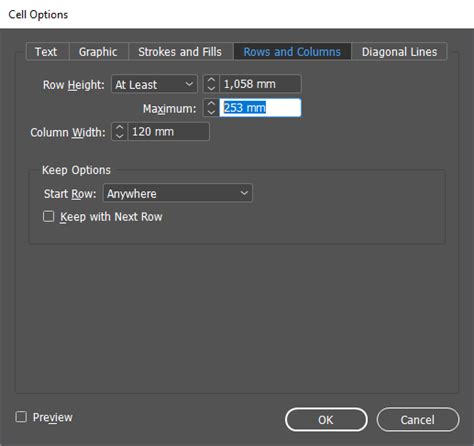
Kattintson a Táblázat menü Cellabeállítások almenüjének Sorok és oszlopok parancsára, válasszon beállítást a Sormagasság és az Oszlopszélesség listában, végül kattintson az OK gombra.
Ha a Legalább beállítással határozza meg a minimális sormagasságot, akkor szöveg beírásakor vagy a betűméret növelésekor a sorok magassága is nő.
A Pontosan beállítással magadott rögzített sormagasság esetén szöveg beírásakor vagy törlésekor sem változik a sormagasság.
A rögzített sormagasság gyakran vezet túlszedett cellákhoz.
Vigye az egérmutatót valamelyik oszlop vagy sor szegélye fölé: a mutató ekkor kétágú nyíllá ( ) változik.
Balra vagy jobbra húzással az oszlopszélesség, felfelé vagy lefelé húzással pedig a sormagasság növelhető ill.
A sormagasságot alapértelmezés szerint az aktuális betűtípus infóterület-magassága szabja meg.
Ennek fényében a sormagasság akkor is változik, ha a szöveg teljes soraira érvényes betűméretet módosítja, illetve ha más sormagasság-beállítást ad meg.
Tartsa lenyomva a SHIFT billentyűt, és húzza a táblázat egyik belső sorának vagy oszlopának szegélyét (tehát nem a táblázat külső szegélyét).
Húzás közben az egyik sor vagy oszlop nagyobb, a másik pedig kisebb lesz.
Sorok vagy oszlopok arányos átméretezéséhez tartsa lenyomva a SHIFT billentyűt, és húzza a táblázat jobb külső vagy alsó szegélyét.
Vigye a kurzort a Szöveg eszközzel a táblázat jobb alsó sarka fölé: a mutató nyíl alakúvá változik.
Húzással növelje vagy csökkentse a táblázat méretét.
A Beállítások megtartása lehetőséggel adhatja meg, hogy hány sor maradjon együtt, vagy hol törjenek a sorok (például egy oszlop vagy keret tetején).
Ha a táblázat magasabb, mint az azt körülvevő keret, akkor a keret túlszedett lesz.
Ha a keretet egy másik kerethez fűzi, a táblázat abban a keretben folytatódik.
A sorok egészben kerülnek át az összefűzött keretekbe: nem oszthatók meg keretek között.
Ha a sort adott helyen szeretné törni, válasszon egy lehetőséget a Kezdő sor menüből (pl.
A táblázatok az azokat közvetlenül megelőző és követő bekezdésekhez vannak rögzítve.
Ha a szövegkeret elejére szúr be táblázatot, akkor a táblázat elé nem helyezhető el beszúrási pont.
Ha a beszúrási pont egy táblázatban van, a tabulátorbillentyű megnyomásával a következő cellába vihető.
Szükség esetén természetesen táblázatcellába is beszúrható a tabulátorkarakter.
A táblázatra érvényes tabulátorbeállítások a Tabulátorok panelen adhatók meg.
A Sorkizárás lehetőséget választva adja meg a Bekezdésköz-határ mező értékét: ezzel a program meghatározza a bekezdések közé helyezendő térköz legnagyobb értékét.
A cellában lévő szöveg vízszintes igazításának megváltoztatásához a Bekezdés panel igazítási beállításai használhatók.
A belső margótérköz növelése sok esetben a sormagasság növekedéséhez vezet.
Egyazon sor vagy oszlop két vagy több cellája egyetlen cellává egyesíthető.
A cellák vízszintesen és függőlegesen is feloszthatók: ez különösen hasznos például űrlaptáblázatok készítésekor.
A legtöbb esetben a táblázatcellák mérete függőlegesen növekszik, hogy meg tudják jeleníteni az új szöveget és a hozzáadott grafikákat.
Ha azonban rögzített sormagasság van beállítva, és a cellához képest túl sok szöveget vagy túl nagy grafikát ad hozzá, kisméretű piros pont jelenik meg a cella jobb alsó sarkában, jelezve, hogy a cella túlszedett.
Túlszedett szöveget nem lehet másik cellába átfolyatni.
Ehelyett módosítsa vagy méretezze át a cellatartalmat, vagy növelje a táblázatot magában foglaló cellát vagy szövegkeretet.
Szövegközi grafikák vagy rögzített sortávolságú szöveg használata esetén a cellatartalom a cellaszegélyeken kívülre is nyúlhat.
A Tartalom cellához illesztése jelölőnégyzet bejelölésével biztosíthatja, hogy az amúgy cellaszegélyen átnyúló szöveg vagy szövegközi grafika le legyen vágva a cellaszegélyen belül.
Növelje a cella méretét.
Változtassa meg a szöveg formázását.
A cellatartalom kijelöléséhez kattintson a túlszedett cellába, nyomja meg az ESC billentyűt, és a vezérlőpulton formázza a szöveget.
Ha az adott kép nem fér el teljesen a cellában, túlnyúlik annak szegélyén.
Tabulátorok és táblázatok az InDesignben
Tabulátorok és táblázatok az Adobe InDesignben alapvető eszközök adataid és tartalmaid világos és strukturált módon való megjelenítéséhez.
Legyen szó egyszerű listákról vagy bonyolult táblázatokról - a tabulátorok és táblázatfunkciók segítségével precíz elrendezéseket készíthetsz.
Ebben az útmutatóban lépésről lépésre bemutatom, hogyan kell helyesen beállítani a tabulátorokat, táblázatokat készíteni és testre szabni, hogy profi és átlátható dizájnokat készíts.
Kezdjük el és hozzuk ki tökéletesen az adataidat!
1. Tabulátorok beállítása
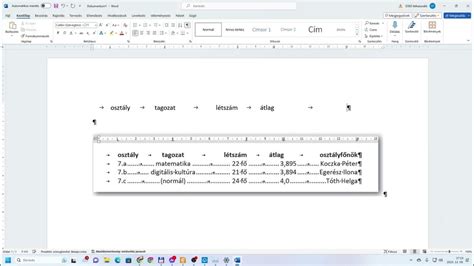
Amikor egy táblázatot például Excelből másolunk és beillesztjük az InDesignbe, az adatok kezdetben csak tabulátorokkal és bekezdésjelölőkkel elválasztva, strukturálatlanul jelennek meg.
Hogy gyorsan és egyszerűen igazítsuk őket, használjuk a Tabulátor vonalzót.
Ezt a Shift+Ctrl+T gyorsbillentyűvel tudod aktiválni.
Az orientáció érdekében érdemes megjeleníteni a vonalzót is (Ctrl+R).
Továbbá a rejtett karakterek megjelenítése is hasznos lehet (Alt+Ctrl+I), így az alig látható tabulátorokat is észreveheted a szavak között.
Most először jelöld ki az illesztett szöveget.
Hogy becsüld meg a második oszlop kezdetét, orientálódj a vonalzon.
Ennek mércéje a legjobban jobbra álló szó mérete.
Most gondold meg, hogyan kell igazítani a második oszlop szövegét.
A Tabulátor vonalzó balra igazított, középre igazított, jobbra igazított és decimális igazított tabulátort kínál (a tizedesjel utáni számok igazítására).
Kattints valamelyikre, majd a skála felett a megfelelő távolságra az első oszloptól.
A Tabulátor vonalzót vízszintesen is el lehet tolni nyomvatartott egérrel, mivel csak egy kivonat a teljes oldal méreteiből van benne megjelenítve.
További áttekintés érdekében az irányítómezőt át is helyezheted jobbra a vonalzó jobb oldalán található kis szimbólumra kattintva.
Ehhez az oldal felső sarkának láthatónak kell lennie a képernyőn.
Most az x mezőben megjelenik az érték és ott még finomhangolható.
A szöveg ennek megfelelően igazodik.
A tabulátort nyomvatartott egérrel az intuitív beállításhoz is el lehet tolni, a szöveg pedig ehhez igazodik.
Egérkattintással létrejön a következő oszlop igazítója stb.
Az Irányítómező menü vagy a jobbkattintás kontextmenü-jén keresztül könnyen meg lehet változtatni egy már beállított tabulátor igazítását (vagy a kijelöltől eltérően igazított tabulátorra kattintva).
Emellett törölni vagy megismételni is lehet egy vagy akár minden tabulátort az ottani menüben (ugyanazon a távolságon).
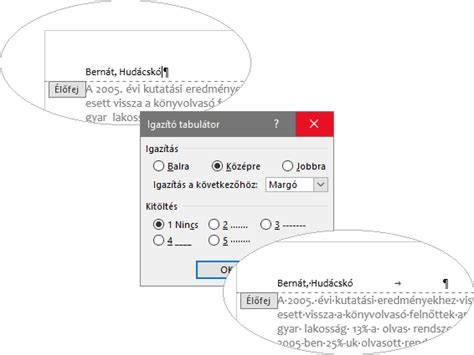
Az oszlopok közötti bejegyzések optikai összekapcsolásához használj egy kitöltőjelet mint például pont vagy aláhúzás.
A decimális igazítású tabulátorhoz a vessző helyett más jel is megadható, mint például pont vagy kettőspont stb. az igazításhoz.
Kattints az Irányítás mezőbe és írd be a megfelelő jelet.
A tabulátor billentyű lenyomásával az oszlop újraigazodik.
Ezen módszerrel gyorsan és egyszerűen lehet tabulátorral elválasztott szöveget igazítani.
Ha rendszeresen szükséged van erre a sémára, akkor akár egy Bekezdésformátumot is létrehozhatsz ezekkel a beállításokkal, hogy a jövőben egyetlen kattintással igazítható legyen az új szöveg.
2. Táblázatok létrehozása és szerkesztése
Ha az adatoknak táblázatban való megjelenítése szükséges, akkor az illesztett, tabulátorokkal elválasztott szöveg gyorsan átalakítható.
Tehát válaszd ki és másold ki a kívánt területet a forrásszövegből, majd illeszd be egy szövegmezőbe az InDesignben.
Itt is jelöld ki, majd válaszd a Táblázat menüből a Szöveg átalakítása táblázattá bejegyzést.
A Oszlopelválasztó jelént általában a Tabstopokat használjuk; a vesszővel elválasztott (csv) szövegfájloknál alternatívaként a vessző választható.
A OK gombra kattintva a szöveg szépen rendezett sorokban és oszlopokban kerül megjelenítésre kerettel körülvéve táblázatként.
A sorok és oszlopok pozíciója nyomvatartott egerünk segítségével módosítható.
Különböző magasságok vagy szélességek egységesítése érdekében jelöljük ki a megfelelő oszlopokat az oszlopcímre kattintva (többet nyomva tartva az Shift- billentyűt) majd a jobbkattintás kontextmenü-jéből válaszd ki a Sorok/Oszlopok egyenletes elosztása lehetőséget.
A kijelölt oszlopok igazítása (például balra vagy jobbra igazított vagy középre igazított) a Kezelőpanelen történik.
További beállításokhoz nyisd meg a vezérlőpanelt a Windows>Szöveg és Táblázatok menüből vagy a Shift+F9 gyorsbillentyűvel.
Itt beállíthatod a megjelölt tábla pontos sor magasságát, a vertikális igazítást és a keretvonalakhoz való távolságot.
Ha hosszabb táblázatot szakítasz meg más szövegekkel, majd folytatod, vagy több oldalon keresztül futtatod, akkor érdemes fejlécsort létrehozni, amely a táblázat felső részén mindig megjelöli az oszlopokat.
Minden alkalommal átveszi a formátum, mint a betűtípus, szín és háttérszín.
Jelölje meg a táblázat legfelső sorát a Szöveg eszközzel, majd válassza ki a bal egérgombbal a Kontextusmenüből az Átváltás táblázatfejlécbe parancsot.
Most, ha összezsugorítod a Szövegtartalmat, hogy túlcsorduló szöveget mutasson, kattints rá egyszer a Kijelölés eszközzel, majd húzd el a szöveget az új Szövegtartalomhoz egy másik helyre a dokumentumban.
A túlcsorduló szöveg most beáramlik egy új fejléccel a keretbe, és dinamikusan folytatja a táblázatot.
A későbbi módosításoknál is a szöveg folyamata ennek megfelelően igazodik.
Ugyanezt a elvet alkalmazhatod láblécekre is: Jelölj ki egy tábla utolsó sorát, majd válaszd ki a jobb egérgombbal a Kontextusmenüből az Átváltás táblázatláblécbe parancsot.
Ha annyira összeméretezed a Szövegtartalmat, hogy a táblázat már nem fér bele, vagy új oldalon folytatódik, minden tábla szövegtartalmában automatikusan megjelenik a táblázatlábléc.
Az InDesign grafikusan vonzóbbá teszi és egyidejűleg javítja az olvashatóságot, amikor a kijelölt táblázat Táblázatbeállítások alatt a váltakozó területeket beállítod.
Itt kiválaszthatod, hogy egyes, harmadik vagy x-edik sorban milyen szín legyen az ingázó minta.
Ehhez állíts be egy színt, majd alatta egy színértéket az első és a következő sorhoz.
Hasonlóan megteheted oszlopokra is.
Válaszd ki a kívánt beállítást az Ingázó minta legördülő menüből.
3. Cellák és táblázatformátumok létrehozása
Ha egy dokumentumban számos táblázatot ugyanazzal a mintával kell létrehozni, azaz fejléc- és lábléccel, a megfelelő színű betűvel és háttérrel rendelkező egyenletesen strukturált testcellákkal, akkor érdemes Táblázatformátumokat létrehozni.
Ehhez szükség van az előzetesen létrehozott Cellaformátumokra.
Jelölj ki egy cellát, majd nyisd meg a megfelelő ablakot az Ablak>Formátumok> Cellaformátumok menüponton keresztül.
Kattints az alsó sávon az Új cellaformátum gombra, majd kattints duplán rá, és végezd el a szükséges beállításokat.
Ezen módon létrehozod a fejléc- és láblécformátumot és a testcellákat.
Hogy a betűk a különböző cellákban mindig azonos formázásban legyenek, a Cellaformátumok Általános fülén válaszd ki a Bekezdésformátumok területen egy meglévőt vagy hozz létre egy újat a kívánt tipográfiai jellemzőkkel.
Ezután ezt a Bekezdésformátumot a Cellaformátummal összekapcsolhatod.
Ha az előkészítés megtörtént, az Ablak>Formátumok>Táblázatformátumok menüpontból egy kattintással az alsó sámon egy új Táblázatformátumot hozhatsz létre, majd duplán kattints rá, hogy megnyisd.
Először nevezd el, majd a Formátumok Általános fülén a Cellaformátumok területen válaszd ki a fejléc- és láblécformátumokat és a testcellákat.
Először csak a fejléc- és láblécet kell kijelölni a Kontextusmenüből, majd a grafikai és tipográfiai kiemelés az Cellajellemzők alapján történik.
A táblázaton kívüli szöveg formázásához hasonlóan a táblázatban lévő szöveg formázásához a vezérlőpult és a Karakter panel egyaránt használható.
Ezenkívül a Táblázat beállításai és a Cellabeállítások párbeszédpanel is segítségül hívható a táblázat formázásához.
Jelöljön ki legalább egy cellát, és a táblázatformázási beállítások helyi menüjének megjelenítéséhez kattintson a jobb gombbal (Windows) vagy a CONTROL billentyűt lenyomva tartva (Macintosh) a bal gombbal.
Kattintson a Táblázat menü Cellabeállítások almenüjének Sorok és oszlopok parancsára, válasszon beállítást a Sormagasság és az Oszlopszélesség listában, végül kattintson az OK gombra.
Ha a Legalább beállítással határozza meg a minimális sormagasságot, akkor szöveg beírásakor vagy a betűméret növelésekor a sorok magassága is nő.
A Pontosan beállítással magadott rögzített sormagasság esetén szöveg beírásakor vagy törlésekor sem változik a sormagasság.
A rögzített sormagasság gyakran vezet túlszedett cellákhoz.
Vigye az egérmutatót valamelyik oszlop vagy sor szegélye fölé: a mutató ekkor kétágú nyíllá ( vagy ) változik.
A sormagasságot alapértelmezés szerint az aktuális betűtípus infóterület-magassága szabja meg.
Ennek fényében a sormagasság akkor is változik, ha a szöveg teljes soraira érvényes betűméretet módosítja, illetve ha más sormagasság-beállítást ad meg.
Tartsa lenyomva a SHIFT billentyűt, és húzza a táblázat egyik belső sorának vagy oszlopának szegélyét (tehát nem a táblázat külső szegélyét).
Húzás közben az egyik sor vagy oszlop nagyobb, a másik pedig kisebb lesz.
Sorok vagy oszlopok arányos átméretezéséhez tartsa lenyomva a SHIFT billentyűt, és húzza a táblázat jobb külső vagy alsó szegélyét.
Ha a jobb oldali külső szegély húzása közben tartja lenyomva a SHIFT billentyűt, a program az összes oszlopot méretezi át arányosan, az alsó táblázatszegély húzásakor pedig a sorokat.
Vigye a kurzort a Szöveg eszközzel a táblázat jobb alsó sarka fölé: a mutató nyíl alakúvá változik.
Húzással növelje vagy csökkentse a táblázat méretét.
Ha olyan táblát hoz létre, amely az oldalpár mindkét oldalát elfoglalja, akkor a belső margók miatt célszerű a táblázat közepére egy üres oszlopot beszúrni.
A táblázatok az azokat közvetlenül megelőző és követő bekezdésekhez vannak rögzítve.
Ha a szövegkeret elejére szúr be táblázatot, akkor a táblázat elé nem helyezhető el beszúrási pont.
Helyezze a beszúrási pontot a bekezdés elejére az első cellába, nyomja meg a BALRA billentyűt, és kezdje beírni a szöveget.
Függőleges táblázatoknál helyezze a beszúrási pontot a bekezdés elejére az első cellába, nyomja meg a Fel nyílbillentyűt, és kezdje beírni a szöveget.
Ha a beszúrási pont egy táblázatban van, a tabulátorbillentyű megnyomásával a következő cellába vihető.
Szükség esetén természetesen táblázatcellába is beszúrható a tabulátorkarakter.
A táblázatra érvényes tabulátorbeállítások a Tabulátorok panelen adhatók meg.
A tabulátorbeállítások a beszúrási pontot magában foglaló bekezdésre érvényesek.
A tabulátorbeállítások megváltoztatásához jelölje ki a módosítandó oszlopokat vagy cellákat, a Szöveg menü Tabulátorok parancsával jelenítse meg a Tabulátorok panelt, és adja meg a beállításokat.
Ha a Tabulátorok panel vonalzójával állít be tizedesponthoz igazított tabulátort egy adott cellára vagy cellacsoportra, akkor rendszerint nem szükséges megnyomni a tabulátorbillentyűt minden egyes bekezdés elején ahhoz, hogy tizedesponthoz igazítsa a cellákban lévő szöveget.