A képek szerkesztésekor gyakran merül fel az igény, hogy eltávolítsunk róluk nem kívánt elemeket, így a szöveget is. Az Adobe Photoshop egy népszerű és professzionális képszerkesztő alkalmazás, amely számos eszközt kínál erre a célra. Bár a Photoshop sokoldalúsága néha kihívást jelenthet a kezdők számára, a megfelelő módszerek elsajátításával hatékonyan távolíthatunk el mindenféle szöveget a képekről.
A szöveges vízjelek eltávolítása különösen fontos lehet, ha különböző platformokra szeretnénk képeket feltölteni. A szöveg lehet logó, felirat vagy bármilyen más formában, és gyakran elvonja a figyelmet a kép tartalmáról, illetve elveszi annak professzionális hatását.

Miért távolítsunk el szöveget a képekről?
Számos oka lehet annak, hogy szükségünk van a szöveg eltávolítására egy képből:
- Magánélet: Személyes vagy érzékeny adatok eltávolítása a magánélet védelme érdekében.
- Szerkesztés: A szöveg eltávolítása a kreatív képszerkesztési folyamat része lehet.
- Tisztaság: A szöveg eltávolítása javíthatja a kép általános tisztaságát, ha az elfed fontos részleteket.
- Esztétika: A szöveg néha elvonhatja a figyelmet vagy ütközhet a kép vizuális vonzerejével, így eltávolítása javíthatja az esztétikai megjelenést.
- Jogi vagy etikai okok: Bizonyos esetekben a képen lévő szöveg sértheti a szerzői jogokat vagy más jogi korlátozásokat.
Fontos azonban kiemelni, hogy a képek módosításakor és megosztásakor mindig tartsuk tiszteletben az etikai és jogi szempontokat.
Szöveg eltávolítása Photoshopban: Lépésről lépésre
Az Adobe Photoshop számos eszközt kínál a szöveg eltávolítására. Íme egy részletes útmutató a leggyakoribb módszerekhez:
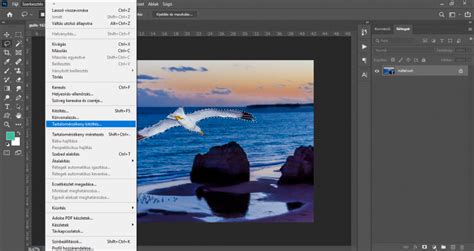
1. Tartalomérzékeny kitöltés (Content-Aware Fill)
Ez az egyik leghatékonyabb módszer nagyobb objektumok vagy szövegek eltávolítására, mivel a Photoshop intelligensen kitölti a kiválasztott területet a környező tartalom alapján.
- Kép megnyitása: Indítsa el az Adobe Photoshop programot, és nyissa meg a szerkeszteni kívánt képet.
- Réteg másolása: Készítsen egy másolatot a kép rétegéről (jobb klikk a rétegre a Rétegek panelen, majd válassza a "Réteg duplikálása" vagy hasonló opciót). Ez biztosítja, hogy az eredeti kép ne sérüljön.
- Szöveg kijelölése: Használjon kijelölő eszközt, például a Lasszó eszközt (Lasso Tool), a Sokszögű Lasszó eszközt (Polygonal Lasso Tool) vagy a Gyors kiválasztó eszközt (Quick Selection Tool), hogy pontosan körvonalazza a törölni kívánt szöveget. A Shift billentyű lenyomásával további területeket adhat hozzá a kijelöléshez, az Alt billentyű lenyomásával pedig eltávolíthat területeket a kijelöléséből.
- Tartalomérzékeny kitöltés alkalmazása: Navigáljon a Szerkesztés (Edit) menühöz, majd válassza a Kitöltés (Fill) opciót. A felugró ablakban válassza ki a Tartalom szerint (Content-Aware) opciót a Tartalom (Contents) legördülő menüből. Kattintson az OK gombra.
- Finomítás (opcionális): A Photoshop intelligensen kitölti a kijelölt területet. Előfordulhat, hogy finomításra van szükség. Ilyenkor használhatja a Másolóbélyegző eszközt (Clone Stamp Tool) vagy a Javító ecset eszközt (Spot Healing Brush Tool) a hibák kijavítására.
2. Javító ecset és Másolóbélyegző eszközök
Ezek az eszközök különösen alkalmasak kisebb szövegrészek vagy javítások elvégzésére.
- Javító ecset (Spot Healing Brush Tool): Válassza ki az eszközt, majd egyszerűen ecsetelje át a törölni kívánt szöveget. Az eszköz automatikusan elemzi a környező pixeleket és azok alapján pótolja a törölt részt.
- Másolóbélyegző (Clone Stamp Tool): Ez az eszköz lehetővé teszi, hogy egy kép egy részét pontosan lemásolja és egy másik helyre illessze. Az Alt billentyű lenyomva tartásával kijelölhet egy forrásmintát, majd ecsetelje át a szövegen, hogy azt a mintával fedje le. Fontos, hogy a forrásmintát stratégiailag válassza ki, és időnként nagyítsa ki a képet, hogy az átmenetek természetesnek tűnjenek.
3. Radír eszköz (Eraser Tool)
Bár a legegyszerűbbnek tűnő megoldás, a Radír eszközt óvatosan kell használni, mert hajlamos túlzottan elmosni a képet, ha nem megfelelően használják.
- Válassza ki a Radír eszközt (E billentyű).
- Állítsa be a radír méretét és keménységét a kívánt értékre az eszközbeállításoknál. Érdemes lehet a Keménység (Hardness) értékét alacsonyan tartani, és az Átlátszóság (Opacity) értékét 95% körülire állítani a finomabb eredmény érdekében.
- Ecsetelje át a szöveget.
Alternatívák Photoshopon kívül
Míg a Photoshop rendkívül hatékony, előfordulhat, hogy nem mindenki számára elérhető vagy ideális a használata. Számos más online és offline eszköz is létezik a szöveg eltávolítására:
Online eszközök
- Tipard Image Watermark Remover Free Online: Ez az online eszköz lehetővé teszi a szöveg eltávolítását a képekről anélkül, hogy minőségromlás következne be. Használhatja a sokszögű, lasszó vagy ecset eszközt a szöveg kijelölésére.
- AnyMP4 Free Watermark Remover Online: Egy intuitív, AI-alapú online eszköz, amely hatékonyan eltávolítja a szöveget és más objektumokat a képekről, megőrizve azok eredeti minőségét.
- ArkThinker Free Watermark Remover Online: Ez a 100%-ban ingyenes online eszköz képes eltávolítani a szöveget, tárgyakat, személyeket és egyebeket a képekről anélkül, hogy adatvesztés következne be.
Offline alkalmazások
- Apowersoft Watermark Remover: Egy letölthető alkalmazás, amely két módszert kínál a szöveg törlésére a képekről.
Ezek az alternatívák gyakran egyszerűbbek és gyorsabbak lehetnek, különösen akkor, ha csak egy-egy képről kell eltávolítani a szöveget, és nem rendelkezik a Photoshop professzionális funkcióival.
Adobe Photoshop Zavaró szöveg eltávolítása képeinkről adobe, photoshop, k
Tippek a sikeres szövegeltávolításhoz
- Munka új rétegen: Mindig dolgozzon egy rétegmásolaton, hogy ne tegye tönkre az eredeti képet.
- Nagyítás: Időnként nagyítson rá a képre, hogy ellenőrizze a szerkesztés minőségét és a természetes átmeneteket.
- Türelem: Összetettebb képek esetén a szöveg eltávolítása időt és türelmet igényelhet.
- Engedély: Mindig győződjön meg arról, hogy rendelkezik-e a kép szerkesztéséhez szükséges engedéllyel, különösen, ha az szerzői jogvédelem alatt áll.
Összességében a szöveg eltávolítása képekről Photoshop segítségével vagy más, erre specializálódott eszközökkel egy kiváló módja a képek vizuális megjelenésének javítására, az üzenet tisztábbá tételére vagy a jogi követelmények betartására.
tags: #szoveg #eltuntetese #keprol #photoshop