A vágómaszk egy olyan tervezési technika, amely szabályozza, hogy egy kép vagy objektum mely részei legyenek láthatóak egy másik objektum alakja alapján. Lehetővé teszi a nem kívánt területek elrejtését, miközben a kép többi része érintetlen marad, így roncsolásmentes szerkesztési módszert kínál.
Az Adobe InDesign alkalmazásban a vágómaszkok képkereteken keresztül működnek. Ahelyett, hogy külön parancsot használnánk, mint a Photoshopban, egy kép képkeretbe helyezése automatikusan korlátozza a látható területet a képkeret alakjára. Ez az egyik leghasznosabb technika professzionális elrendezések, szöveghatások és kreatív képszerkesztések létrehozásához.
Ebben a lépésről lépésre bemutatott útmutatóban megtanulhatja, hogyan hozhat létre vágómaszkokat az InDesign programban kereteszközök, egyéni alakzatok és akár szöveg használatával is. Akár nyomtatott, akár digitális kiadványt tervez, ez a technika segít pontosan szabályozni, hogyan jelenjenek meg a képek az elrendezésben.
Mi az a vágómaszk?
A vágómaszk egy olyan tervezési technika, amely szabályozza, hogy egy kép vagy objektum mely részei legyenek láthatóak egy másik objektum alakja alapján. Lehetővé teszi a nem kívánt területek elrejtését, miközben a kép többi része érintetlen marad, így roncsolásmentes szerkesztési módszert kínál.
A vágómaszkokat képek alakzatokba vágására, szöveges képeffektek létrehozására, kreatív elrendezések alkalmazására és több elem tiszta kompozícióba való kombinálására használják.
Mi az az InDesign?
Az Adobe InDesign egy professzionális kiadványszerkesztő és elrendezéstervező szoftver, amelyet az Adobe Systems fejlesztett ki. Széles körben használják a tervezőiparban nyomtatott és digitális média létrehozására, mint például magazinok, újságok, brosúrák, plakátok, e-könyvek, interaktív PDF-ek és még sok más. Az InDesign robusztus eszközöket és funkciókat kínál, amelyeket kifejezetten elrendezéstervezéshez, tipográfiához és grafikai tervezéshez terveztek.

Lépésről lépésre: Vágómaszk készítése az InDesign programban
Az InDesign programban a legtöbb objektum kereteken belül helyezkedik el. Érdekes módon ezek a keretek alapvető vágómaszkok. Mivel a szerkezet és annak tartalma függetlenül mozgatható, az InDesign ezt az alapvető maszkolási funkciót magában foglalja.
Vágómaszk létrehozásához az InDesign programban vektoros alakzatot tervezhet, és belehelyezheti a kívánt képet. Vektoros alakzat használatával kijelölheti azt a vágómaszkjaként a képhez, amely helyettesíti az alapértelmezett téglalapot. Ez az egyszerű folyamat minden InDesign programon belüli vektoros alakzatra következetes marad.
A. Vágómaszkok a kereteszköz használatával
1. lépés - Indítsa el az Adobe InDesign programot
Indítsa el az Adobe InDesign programot, és nyissa meg dokumentumát, vagy hozzon létre egy újat. Helyezze el a használni kívánt képet vagy grafikát a dokumentumba a „Fájl” > „Helyezés” menüpontban, és válassza ki a fájlt a számítógépéről.
2. lépés - Átalakító eszköz
Kiválaszthatja a képen lévő középső kört, és ennek megfelelően mozgathatja a képek kereten belüli áthelyezéséhez. Az Átalakító eszköz szükség esetén levághatja vagy csonkolhatja a képszéleket.
3. lépés - Keret alakzat eszköz
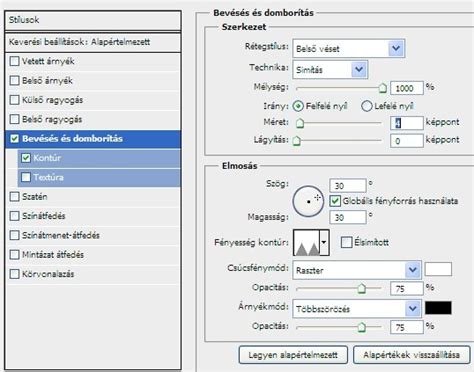
Válassza a Téglalap keret eszközt (vagy bármely más kívánt keret alakzat eszközt) az Eszköztárban, a bal oldalon. Válassza az Elipszis keret eszközt az InDesign eszköztárából.
4. lépés - Hozzon létre egy keret alakzatot
Kattintson és húzzon a dokumentumon egy keret alakzat létrehozásához. Ez az alakzat határozza meg a kép látható területét.
5. lépés - Vágás a kereten belül
A keret kiválasztása után lépjen a „Fájl” > „Helyezés” menüpontra, és válassza ki a kereten belül vágni kívánt képet.
6. lépés - A kép elhelyezésének és méretének beállítása
Helyezze el és méretezze át a képet a kereten belül az igényei szerint. Használhatja a Kiválasztó eszközt (fekete nyíl) a kép elhelyezésének és méretének beállításához.
7. lépés - Rétegsorrend
Győződjön meg róla, hogy a kép a keret alatt helyezkedik el a rétegsorrendben. Ehhez lépjen a „Objektum” > „Elrendezés” > „Küldés hátra” menüpontra.
8. lépés - A keret működik vágómaszként
Miután a kép bekerült a keretbe, a keret automatikusan vágómaszként működik. Nem kell külön maszkolási parancsot alkalmaznia - egyszerűen átméretezze vagy átalakítsa a keretet a látható részek szabályozásához.
9. lépés - A keret alakzatának beállítása vagy áthelyezése
A keret alakzata most maszkot játszik, a képet annak határain belül vágva. Beállíthatja vagy áthelyezheti a keret alakzatát, és a kép ennek megfelelően frissül a vágási területen belül.
B. Vágómaszk egyéni keret alakzatokkal az InDesign programban
Egyéni keret alakzatokkal InDesign vágómaszk vektor létrehozásához kövesse az alábbi lépéseket:
1. lépés - Nyissa meg az Adobe InDesign programot
Nyissa meg az Adobe InDesign programot, és nyissa meg dokumentumát, vagy hozzon létre egy újat.
2. lépés - Válassza ki a Toll eszközt
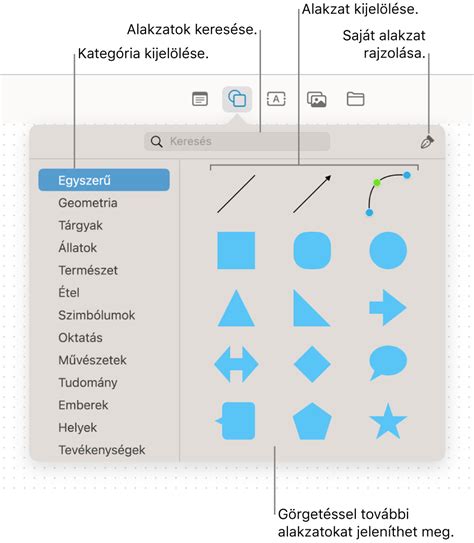
Válassza ki a Toll eszközt vagy bármely más kívánt alakzat eszközt az Eszköztárból, a bal oldalon.
3. lépés - Rajzolja meg az egyéni alakzatot
Rajzolja meg az egyéni alakzatot a dokumentumon kattintással és húzással horgonypontok és alakzatszegmensek létrehozásához. Szabja testre az alakzatot a kívánt formára.
4. lépés - Kiválasztó eszköz
Az alakzat létrehozása után válassza ki a Kiválasztó eszközt (fekete nyíl) az Eszköztárból.
5. lépés - Hozzon létre egy alakzatot
A folytatáshoz be kell helyeznünk a képet az újonnan létrehozott alakzatunkba, hogy vágómaszként használhassuk. A Kiválasztó eszköz aktív állapotában kattintson a képre a kijelöléséhez. Ezután vágja ki (Szerkesztés > Kivágás). Helyezze el a vágni kívánt képet az egyéni alakzaton belül a „Fájl” > „Helyezés” menüpontra, és válassza ki a képfájlt a számítógépéről.
6. lépés - Használja a Kiválasztó eszközt
Helyezze el és méretezze át a képet az egyéni alakzaton belül az igényei szerint. Használja a Kiválasztó eszközt a kép elhelyezésének és méretének beállításához.
7. lépés - Egyéni alakzat a rétegsorrendben
Győződjön meg róla, hogy a kép az egyéni alakzat alatt helyezkedik el a rétegsorrendben. Ehhez lépjen a „Objektum” > „Elrendezés” > „Küldés hátra” menüpontra.
8. lépés - A keret működik vágómaszként
Miután a kép bekerült a keretbe, a keret automatikusan vágómaszként működik. Nem kell külön maszkolási parancsot alkalmaznia - átméretezze vagy átalakítsa a keretet a látható részek szabályozásához.
9. lépés - Az alakzat beállítása vagy áthelyezése
Az egyéni alakzat most vágómaszkot játszik, és a kép annak határain belül van vágva. Beállíthatja vagy áthelyezheti az alakzatot, és a kép ennek megfelelően frissül a vágási területen belül.
C. Vágómaszk betűtípus használatával az InDesign programban
1. lépés - Szöveges eszköz használata
Számos alkalmazási lehetőség kínálkozik alakzateszközökkel maszkok létrehozására. Azonban a Toll eszközzel történő tipográfia körberajzolása sok időt venne igénybe. Szerencsére van egy hasznos eszköz, amely betűtípusokat alakíthat át rétegmaszkokká. Először hozzon létre egy szöveget a Szöveges eszközzel. Válassza ki a betűtípust és a betűméretet, mielőtt elhelyezné a tartalmát.
2. lépés - Kontúrok létrehozása
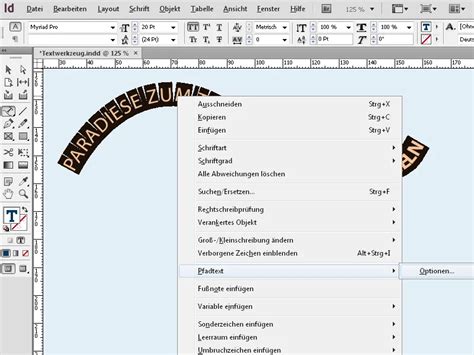
A Kiválasztó eszközzel válassza ki most a szövegkeretet. Ezután válassza a „Szöveg” menü alatt a „Kontúrok létrehozása” parancsot.
3. lépés - Szerkesztés és beillesztés
Most beilleszthetünk egy képet ebbe a keretbe, miután elkészültek a kontúrok. Vágja ki a képet, majd válassza ki az írott kontúrt ehhez. Ezután válassza a „Szerkesztés” > „Beillesztés bele” parancsot.
4. lépés - A pozíció beállítása
Most már szabadon beállíthatja a kép pozícióját az igényei szerint.

További funkciók és tippek
Amikor az InDesign képkeretekkel dolgozik, technikailag maszkolási technikának tekinthető. A keretet az információk megjelenítésére/elrejtésére használja, amikor átméretezi a keretet a kép körül. Ez a maszkolás legősibb formája, de fejlettebb technikák is felfedezhetők a képkeretekkel kapcsolatban.
A Toll eszköz használatával egyedi kereteket hozhat létre. Létrehozhat egyéni alakzatokat a Toll eszközzel, és ezeket az alakzatokat használhatja képkeretként. Ez lehetővé teszi, hogy tetszőleges formájú maszkokat hozzon létre.
A szöveget is használhatja képkeretként az InDesign programban. Ez hasonló a Photoshop vágómaszkjához, de ehhez létre kell hoznia a szöveg körvonalait, ami azt jelenti, hogy a szöveg már nem szerkeszthető, és keretként fog működni. Miután létrehozta a körvonalakat, beilleszthet egy képet a létrehozott alakzatba.
A Gradient Feather Tool (Gradiens elmosás eszköz) használható a kép részeinek elhalványítására. Ezt az eszközt finom átmenetek létrehozására használhatja a kép széleinél, vagy akár teljes képek elhalványítására.
Az Élek érzékelése funkció az Objektum menüben található. Ez a funkció automatikusan felismeri a kép szélét, és létrehoz egy maszkot az adott terület köré. Ez különösen hasznos lehet, ha egy képet egy bizonyos alakzatba szeretne vágni, anélkül, hogy manuálisan rajzolná meg a maszkot.
Az InDesign és a Photoshop kombinálható is a képek maszkolásához. Az Alpha csatornák és a Photoshop útvonalak használatával sokkal nagyobb kontrollt érhet el a kiválasztott részletek felett. Ezeket a maszkokat Photoshopban hozhatja létre, és aktiválhatja az InDesign programban.
Az „Out of Bounds” (Kereten kívül) effektus létrehozásához speciálisabb Photoshop > InDesign munkafolyamatra van szükség, amely vektoros és pixelmaszkokat használ Photoshopban. Ezeket a maszkokat aztán InDesignban aktiválhatja az Objektum rétegbeállításain keresztül.
Vágómaszk készítése InDesignban
Gyakran Ismételt Kérdések
1. Hogyan hozhat létre vágómaszkot az InDesign programban?
Vágómaszk létrehozásához az InDesign programban rajzoljon egy keret alakzatot a Kereteszközzel, helyezzen el egy képet benne a Fájl > Helyezés menüpontban, és állítsa be a képet a Kiválasztó eszközzel. A keret automatikusan maszkot játszik, csak a forma belsejében lévő területet mutatva.
2. Készíthet vágómaszkot az InDesign programban, mint a Photoshop?
Az InDesign nem használ külön „vágómaszk” parancsot, mint a Photoshop. Ehelyett kereteket használ maszkokként. Kép elhelyezése egy kereten belül automatikusan létrehozza a maszkolási hatást.
3. Hogyan maszkolhat egy képet az InDesign programban?
Egy kép maszkolásához az InDesign programban hozzon létre egy keretet egy alakzateszközzel, helyezze a képet abba a keretbe, és szükség szerint helyezze el. Csak a képnek a kereten belüli része marad látható.
4. Mi a gyorsbillentyű a vágómaszkhoz az InDesign programban?
Az InDesign nem rendelkezik dedikált vágómaszk gyorsbillentyűvel. Azonban gyorsan elhelyezhet egy képet egy kereten belül a Ctrl + D (Windows) vagy Command + D (Mac) segítségével, hogy importálja a képet a kiválasztott keretbe.
5. Miben különbözik a vágómaszk a csonkolástól az InDesign programban?
A csonkolás véglegesen levág egy képrészletet, míg a vágómaszk csak a kereten kívüli területeket rejti el. A rejtett részek érintetlenek maradnak, és később áthelyezhetők.
6. Hol található a vágómaszk opció az InDesign programban?
Nincs külön vágómaszk menü az InDesign programban. Maguk a keretek vágómaszkokként működnek, így bármilyen alakzatú kereten belüli kép elhelyezése automatikusan létrehozza a hatást.
7. Használhat több alakzatot vágómaszkaként az InDesign programban?
Igen, több alakzatot csoportosíthat, és egyetlen keretként használhatja őket.
tags: #indesign #vagomaszk #letrehozasa