Az Adobe Illustrator a grafikai tervezés egyik leginnovatívabb ága, amelynek szellemi termékei mind az online, mind az offline médiában erősen jelen vannak a mindennapi életben. Ebben a témában bemutatjuk a különböző grafikai tervezési felületek és médiumok titkait, az illusztrációtól a könyv-, arculati és plakáttervezésen át a márkaépítésig, logókig, piktogramokig és csomagolástervezésig.
A logók a márkaidentitás vizuális megjelenítései, és képesek megteremteni vagy tönkretenni a márka első benyomását a potenciális vásárlókban. Tervezőként a célod, hogy olyan logót hozz létre, amely egyedi, professzionális és figyelemfelkeltő. Ehhez olyan hatékony grafikai tervezőeszközt kell használnod, mint az Adobe Illustrator. A kérdés azonban felmerül: Hogyan hozzunk létre logót az Adobe Illustratorban? Ebben a blogban megtanulhatod, hogyan hozhatsz létre logót az Adobe Illustratorban az alapoktól, alapvető alakzatok, színek, betűtípusok és effektusok használatával.
A logók fontossága
- Erős első benyomást kelt: Egy jó logó felkelti a figyelmet, és kíváncsivá teszi az embereket a márkád iránt.
- Segít a márka megjegyzésében: Egy egyedi logó megmarad az emberek elméjében.
- Tükrözi a márkaidentitást és értékeit: A logó megmutatja, miről szól a márkád.
- Bizalmat épít az ügyfelekben: Egy jól megtervezett logó megbízhatónak tűnteti fel a márkádat.
- Kiemeli a márkát: Egy jellegzetes logó megkülönböztet a versenytársaktól.
Különböző logótípusok hatékonyan képviselhetik a márkát. A szöveges logó csak szavakat vagy betűket használ a márka képviseletére. A márkanévre összpontosít, gyakran egyedi betűtípusokat és stílusokat használva. Ez megkönnyíti a márkanév felismerését és megjegyzését. A kombinált logó szöveget és szimbólumokat vagy ikonokat is használ. Ötvözi a márkanévvel a vizuális elemet, kiegyensúlyozott kialakítást hozva létre. Ez a logótípus sokoldalú, és ötvözi a szöveg és a képek erősségeit.
Logótervezés lépései az Adobe Illustratorban
Egy logó létrehozása az Adobe Illustratorban több lépést foglal magában, amelyek biztosítják a polírozott és professzionális dizájnt. Ez a rész végigvezet a folyamaton, a kreatív brief megértésétől a végső logó exportálásáig, mindezt a logótervezési elvek betartásával a legjobb eredmények elérése érdekében.
- Koncepció és kutatás: Kezdd az ügyfél igényeinek és céljainak megértésével a logóval kapcsolatban. Gyűjts információt a márka célközönségéről, és kutass a versenytársak után, hogy lásd, mi működik és mi nem. Ötletelj olyan ötleteket, amelyek összhangban vannak a márka identitásával. Készíts vázlatot vagy körvonalat az ötleteidről, hogy vizualizáld őket.
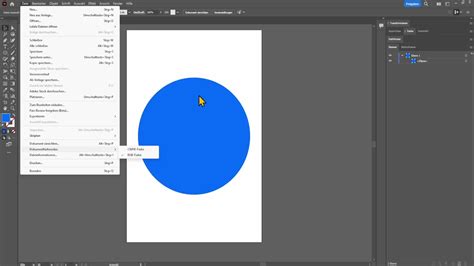
- Új dokumentum létrehozása Illustratorban: Nyisd meg az Adobe Illustrator programot, és hozz létre egy új dokumentumot, beállítva a méreteket és a felbontást attól függően, hogy hol fogják használni a logót. Válaszd ki a megfelelő színmódot, például az RGB-t digitális használatra vagy a CMYK-t nyomtatáshoz. Nevezd el a dokumentumot, és mentsd el egy dedikált mappába a munkád rendszerezése érdekében.
- Munkaterület beállítása: Állíts be segédvonalakat és rácsokat a beigazításhoz és a pontossághoz. Rendezd el az eszközöket és a paneleket az egyszerű hozzáférés érdekében, testreszabva az eszköztárat a gyakran használt eszközökkel. Használj rétegeket a dizájnod különböző elemeinek rendszerezéséhez, zárolva és elrejtve a rétegeket szükség szerint a specifikus részekre való összpontosításhoz. Mentsd el a munkaterületed elrendezését a jövőbeli használathoz a következetesség fenntartása érdekében.
- Alakzatok használata: Használd az alakzateszközöket, mint a téglalapok, ellipszisek és sokszögek az alapvető formák létrehozásához. Kombináld ezeket az alakzatokat összetettebb dizájnok kialakításához, méretük, pozíciójuk és forgatásuk szükség szerinti módosításával. Használd az Pathfinder eszközt az alakzatok egyesítéséhez vagy kivonásához, kísérletezve különböző kombinációkkal a legjobb illeszkedés megtalálásához a logódhoz.
- Vonalak és színek alkalmazása: Használd a Toll eszközt egyéni vonalak és alakzatok rajzolásához, színek alkalmazásához az alakzataidhoz és vonalaidhoz a Színválasztó segítségével. Adj hozzá színátmeneteket és mintákat a mélység és az érdekesség érdekében, és állítsd be a vonalvastagságot és a stílust a Stroke panellel. Szükség esetén adj hozzá további objektumokat, mint ikonok vagy szimbólumok a dizájnod fokozásához.
- Szöveg hozzáadása: Válaszd ki a Típus eszközt, és kattints a vászonra az írás megkezdéséhez, egy olyan betűtípust választva, amely illeszkedik a márka stílusához. Állítsd be a szöveg méretét, színeket és effektusokat alkalmazva, hogy kiemelkedjen. Helyezd el a szöveget az alakzatokhoz viszonyítva, hogy koherens dizájnt hozz létre.
- Tervezés felülvizsgálata és finomítása: Tekintsd át a dizájnodat az egyensúly és a harmónia érdekében, szükség szerint módosítva az alakzatokat, színeket és szöveget. Biztosítsd, hogy minden elem igazítva és egyenletesen elhelyezve legyen, és kérj visszajelzést másoktól a szükséges változtatások elvégzéséhez. Véglegesítsd a dizájnt a durva élek eltávolításával és a részletek finomításával.
- Mentés és exportálás: Mentsd el a munkádat, hogy elkerüld a folyamatos elvesztését, a "Save As" opciót használva különböző verziók létrehozásához. Mentsd el a fájlt AI formátumban a jövőbeli szerkesztéshez, és hozz létre egy biztonsági másolatot egy biztonságos helyen. Rendezd el a fájlokat egy dedikált mappában az egyszerű hozzáférés érdekében. Válaszd a "Export" opciót a Fájl menüből, és válaszd ki a kívánt fájlformátumot, például PNG, JPEG vagy SVG. Állítsd be a felbontást és a minőségi beállításokat, és exportáld a logót különböző méretekben a különböző felhasználásokhoz. Mentsd el az exportált fájlokat egy mappába az egyszerű hozzáférés érdekében.
Miért az Adobe Illustrator?
Az Adobe Illustrator közel három évtizede formálja a grafikai tervezés módszertanát. Az Illustrator a vezető vektorgrafikus szoftver, amelyet a grafikusok csodálatos digitális és nyomtatott művészetek létrehozására használhatnak. Az Illustrator jó drótvázakhoz, általános vektorokhoz, rajzoláshoz, webdesignhoz, ikontervezéshez és elrendezési tervezéshez. Továbbra is minden nap új felhasználási módokat talál. Az Illustrator Toll eszköze megváltoztatta azt, ahogyan a tervezők pixel pontos műalkotásokat hoznak létre. Képesek nagyítani a pontos pixelszámhoz, és módosítani annak színeit és alakzatait. Az érintésérzékeny eszközök profitálhatnak az Illustrator támogatásából, ahogy a tervezők gyönyörű animációkat hoznak létre ujjbegyük érintésével. Az Illustrator pontos, időben történő biztonsági mentési megoldása azt jelenti, hogy még akkor is, ha a számítógéped összeomlik vagy rendszerhiba történik, csak az Illustrator biztonsági mentésének megnyitásával - minden utolsó munkád még mindig ott van.
Bár számos ingyenes szoftver áll rendelkezésre a grafikai tervezéshez, az Adobe Illustrator a legmegbízhatóbb és naprakészebb szoftveralkalmazás a grafikusok számára. Az előnyök messze meghaladják a költségeket - és ha a grafikai tervezést a napi vagy heti műveleteid részévé szeretnéd tenni, akkor egy megbízható, rendszeres frissítésekkel és hibajavításokkal rendelkező szoftverbe való befektetés magától értetődő. Mint minden új szoftver esetében, ha nem vagy ismerős a használt terminológiával és eszközökkel, a tanulási görbe kissé meredekebb lehet. Nem tudjuk megmondani, hogy mennyi idő alatt sajátítod el a készséget, de magabiztosan mondhatjuk, hogy amit belefektetsz, azt kapod meg. Ha rendszeresen gyakorolsz, követed az útmutatókat és szorgalmasan dolgozol a mesterségeden, az alapokat meglehetősen gyorsan elsajátíthatod. Szerencsére van néhány csodálatos útmutató, amelyeket átnézhetsz, és megtanulhatod a grafikai tervezés és az Adobe Illustrator "csináld és ne csináld" dolgait. A legjobb az egészben, hogy az útmutatók teljesen ingyenesen használhatók, és még azokat az erőforrásokat is tartalmazzák, amelyekre szükséged van az útmutatók pontos követéséhez.
Hasznos Illustrator útmutatók magyarul
Az Adobe Illustrator egy sokoldalú szoftver, amely számos tervezési feladatra használható. Íme néhány hasznos útmutató, amelyek segíthetnek elindulni a logótervezés útján Magyarországon:
- A felhasználói felület és az alapvető eszközök megismerése: Ha új vagy az Illustratorban, vagy szeretnéd felfrissíteni az emlékezetedet a felhasználói felület elrendezéséről és a használható eszközökről, ez az útmutató tökéletes az számodra.
- Magyar művészeti stílusok és minták: Fedezd fel a globális hatásokat, mintákat, az Adobe Illustrator alapjait és a vektorgrafikát. Ha mintaművészetet szeretnél készíteni, ez az útmutató lefekteti az alapokat a gyönyörű mintákhoz és a feltűnő dizájnokhoz.
- Információs grafika és interfésszek: Ez az útmutató kifejezetten infografikák vagy magyarázó videók készítéséhez hasznos. A hangsúly itt a technikákon van, amelyekre szükséged van egy futurisztikus felület létrehozásához dinamikus színekkel, grafikonokkal és információkkal.
- Low-poly művészet: A low-poly művészet egyre népszerűbb, és ez az útmutató végigvezet a feltűnő vizuális low-poly portrék készítésének folyamatán.
- Kalejdoszkóp hatások: A kaleidoszkóp hatások mindig hatékonyak a szemünk elfoglalására és az elménk szórakoztatására. Ez az útmutató megmutatja, hogyan lehet a vázlatból egy lenyűgöző multifunkcionális dizájnt készíteni.
- Vektor portrék: Ebben az útmutatóban megtanulod, hogyan hozhatsz létre vektor portrét. Ez a dizájntípus nagyszerű professzionális megjelenésű illusztrációkhoz - és a legjobb az egészben - nem kell tudnod rajzolni!
- Web ikonok tervezése: Mivel az internetet gyakrabban használják, mint bármely más médiát, a web ikonok készítésének képessége minden tervező számára alapvető készség. Ez az útmutató arra tanít, hogyan kombinálhatsz alakzatokat és dizájnokat emlékezetes ikonokká bármilyen digitális projekthez.
- 3D tipográfia: A 3D tipográfia fantasztikus módja annak, hogy egy unalmas szöveges dizájnt vonzó és csábító címmé vagy szöveggé alakíts. Ez az útmutató pontosan megmutatja, mire van szükséged - a magasság és szélesség kiválasztásától a megvilágítás és az árnyékok beállításáig a Gaussian Blur segítségével.
- Vízfesték hatások: A vászonra történő vízfestményfestés egy dolog, de az Illustratorban csinálni más tészta. Ebben az egyszerűen követhető útmutatóban megtanulod, honnan tölts le vízfesték ecseteket, egészen a lenyűgöző vízfesték művészet és szöveg létrehozásáig.
- Vektor tájképek: Az utolsó általunk ajánlott útmutató lenyűgöző vektor tájképek létrehozására az Adobe Illustratorban.
az Adobe Illustrator használata | kezdőbarát grafikai tervezési oktatóanyag / plakátok tervezése velem
A logótervezés megértése és az Adobe Illustrator hatékony használata kulcsfontosságú a vizuálisan vonzó és emlékezetes márkajegyek létrehozásához. A fent említett lépések és útmutatók követésével fejlődhetsz a logótervezésben, és lenyűgöző alkotásokat hozhatsz létre.
tags: #logo #rajzbol #illustrator