Az Adobe InDesign egy professzionális kiadványszerkesztő szoftver, amely lehetővé teszi vizuálisan lenyűgöző oldalak létrehozását. Az oldalak elrendezése, másolása és kombinálása az "Oldalak" panel segítségével egyszerűen végezhető el. A legtöbb dokumentum kétoldalas oldalpárokból áll, de lehetőség van ennél összetettebb elrendezések kialakítására is, ahol egy oldalpár akár tíz oldalból is állhat.
Az "Oldalak" panel intuitív felületet biztosít az oldalak kezeléséhez. Egyszerűen kijelölhet egy oldalt vagy oldalpárt, és áthúzhatja azt egy másik helyre a dokumentumon belül, vagy akár két különböző dokumentum között is. Ha egy meglévő oldalt szeretne áthelyezni, azt egyszerűen ráhúzhatja egy másik oldalpárra az "Oldalak" panelen. Az "Oldalak" panelmenüben lehetőség van a "Dokumentumoldalak átrendezésének engedélyezése" opció kikapcsolására, ami megakadályozza az oldalak véletlen átrendeződését.
Az oldalak másolása során figyelembe kell venni, hogy eltérő méretű dokumentumba másolva az oldalelemek pozíciója nem feltétlenül marad azonos. Az oldalakat közvetlenül a kiválasztott oldal után vagy a dokumentum végére is áthelyezhetjük.
A rejtett oldalpárok alapértelmezetten nem láthatók. Az "Oldalpárok megjelenítése" kapcsoló segítségével azonban könnyedén megjeleníthetjük vagy elrejthetjük ezeket az oldalakat. Fontos megjegyezni, hogy ha egy dokumentumnak csak egy látható oldalpárja van, az "Oldalpár elrejtése" funkció le van tiltva. Amennyiben egy objektum rejtett oldalpáron található, és megpróbálunk odalépni, egy figyelmeztető üzenet jelenik meg.
Az oldalpár nézetet elforgathatjuk, ami különösen hasznos lehet forgatott naptárakkal és táblázatokkal való munkavégzés során. Az "Oldal" eszközzel kijelölve egy oldalt, és bekapcsolva a "Szülőoldal-átfedés megjelenítése" beállítást, egy sötétített téglalap jelenik meg a kijelölt oldal felett. Ezt a szülőoldal-átfedést a szélénél fogva áthúzva az oldalelemek a kívánt helyükre kerülhetnek.
Vonalak és alakzatok precíz elhelyezése InDesignban
Az InDesign Vonalrajzoló eszköze [<] egy sokoldalú eszköz, amely lehetővé teszi egyenes vonalak létrehozását elrendezésekhez, diagramokhoz vagy design elemekhez. Precíz vonalak készíthetők különböző vastagságokban, színekben és stílusokban, amelyek tökéletesen illeszkednek a projektbe.
A Vonalrajzoló eszközzel egyenes vonalakat tudunk rajzolni. Ha egyszerre lenyomjuk az Shift gombot, akkor ezek a vonalak vízszintesen, függőlegesen, vagy 45°-os szögben lesznek kialakítva. Az elkészített vonal precíz formázása az "Kiválasztó eszközzel" történik. A vonal végére elemzárásokat, például nyílhegyet vagy kört helyezhetünk a "Kontúr" panelen (F10). Mindkét vég külön-külön állítható be, és a vonal végét kerekített alakban is megjeleníthetjük.
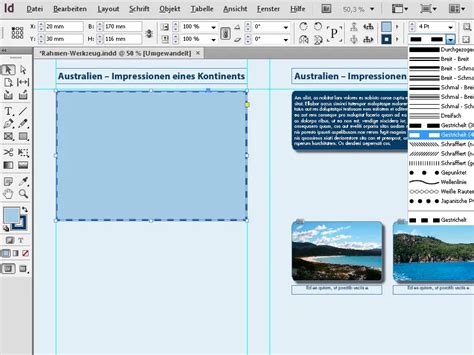
A vonalak testreszabásához használhatjuk a "Kontúr" beállításokat a Tulajdonságok panelben. Itt állíthatjuk a vonalvastagságot, választhatunk vonalmintát (pl. szaggatott vagy pontozott vonalakat), és beállíthatjuk a végpontokat (kerek, négyzetes vagy hosszabbított). Ezek a beállítások lehetővé teszik, hogy a vonalakat ne csak elválasztóvonalaknak, hanem design elemként is használhassuk.
Az intelligens elhelyezés segítővonalakkal és igazító eszközökkel is végezhető. A "Intelligens segítővonalak" funkció (Nézet → Rács és segítővonalak) bekapcsolásával a vonalak automatikusan igazodnak más objektumokhoz. Ez biztosítja, hogy a vonalak tökéletesen egyenesek legyenek, vagy pontos szögben fussanak, ami ideális szimmetrikus elrendezésekhez vagy műszaki rajzokhoz.
A vonalak rajzolásakor érdemes billentyűparancsokat használni. A "Kiválasztó eszközzel" rajzoláshoz lenyomhatjuk a balra mutató ékjelet a billentyűzeten, így ideiglenesen a vonal eszköz lesz kiválasztva. Ha további lenyomjuk az Shift billentyűt, akkor szép egyenes vízszintes vagy függőleges vonalat rajzolhatunk. Ha elengedjük a billentyűzetet, visszatérünk a "Kiválasztó eszközhöz", és a vezérlőpulton beállíthatjuk a vonal pontos pozícióját, hosszát, vastagságát és színét.
A vonalrajzolás mellett az InDesign többféle alakzat létrehozására is lehetőséget ad. A "Polygon-Szerszám" segítségével sokszögeket és csillagokat rajzolhatunk. A dupla kattintással megadhatjuk az oldalakat és a csillagformát. Az alakzatok rajzolásakor az Alt (Windows) vagy Option (Mac OS) billentyű lenyomásával a középponttól kifelé haladva rajzolhatunk. A Shift billentyű lenyomásával pedig egyenes vonalakat vagy pontos szögben elforgatott alakzatokat hozhatunk létre.
Az alakzatok másolása és sokszorosítása is rendkívül egyszerű. Az Alt billentyűt lenyomva és az egeret mozgatva, majd a jobb nyíl billentyűt megnyomva új példányokat hozhatunk létre. Ez a módszer nem csak vonalakkal, hanem minden más alakkal is működik, így gyorsan és hatékonyan tudunk ismétlődő elemeket elhelyezni az oldalon.
Az InDesign 2022 (17.0) verziójától kezdve módosítottuk az alkalmazás nyelvezetét a befogadó jelleg erősítése érdekében. Az oldalpár-segédvonalak most már szabadon áthúzhatók a munkaterületre, és azok helyéül szolgáló réteggel együtt jelennek meg vagy tűnnek el. Új segédvonal csak a célként használt oldalpáron lesz látható.
Névjegykártya készítés InDesignban
A névjegy az egyik legfontosabb reklámhordozó. Egy profi grafikusnak nem lehet gagyi névjegye, ahogy egy üzletember sem jelenhet meg egy megbeszélésen sportcipőben, izompólóban és lyukas farmerben. A névjegykártya lehet egyedi az ötleteiben, vagy éppen a visszafogottságában és eleganciájában.
A névjegykártya készítésének első lépése egy új dokumentum létrehozása az InDesignban. A dokumentum neve lehet "01_névjegy". A névjegykártyák szabvány mérete Magyarországon 90 × 50 mm. Fontos az "Oldalpár" opció kiválasztása, mivel nem könyvet vagy magazint hozunk létre. A margókat lenullázhatjuk, a kifutónak pedig 3 mm-esnek kell lennie.
Az InDesignban lehetőségünk van körvonalakat vagy vonalbeállításokat alkalmazni görbékre, alakzatokra, szövegkeretekre és betűkörvonalakra. A "Körvonal" panelen meghatározhatjuk a körvonal vastagságát és megjelenítési módját, beleértve a szegmensek kapcsolódását, a kezdő- és végalakzatokat, valamint a sarkok beállításait. A gyakran használt körvonal-beállításokat objektumstílusba menthetjük, így gyorsan alkalmazhatjuk ugyanazokat a beállításokat bármely objektumra.
A körvonalak vastagsága 0,25 pontnál vékonyabb lehet, de ezek túl vékonyak lehetnek ahhoz, hogy nagyfelbontású kimeneti eszközökkel, például levilágítóval nyomtatva láthatók legyenek. A körvonal színének módosításához használhatjuk az eszköztárat és a "Színtárak" panelt.
A vonalvégek testreszabhatók. A "Kiálló vonalvég" beállítás szögletes vonalvégeket hoz létre, amelyek fél vonalvastagsággal túlnyúlnak a végpontokon. A "Vonalvég-beállítás" zárt görbékhez is megadható, de a vonalvég csak akkor látszik, ha a görbét megnyitják (például az Olló eszközzel szétvágva).
A "Körvonal" panel "Kezdő" és "Záró" menüjében nyílhegyeket vagy más alakzatokat adhatunk hozzá a nyitott görbék végéhez. A görbe módosítható, hogy az igazodjon a nyíl hegyéhez vagy tollához. A kezdő és záró alakzatok mérete arányos a körvonal vastagságával.
Egyedi körvonalstílust is létrehozhatunk a "Körvonal" panelen. Ezek lehetnek szaggatottak, pontozottak vagy csíkosak. A stíluson belül meghatározható a körvonal mintázata, vonalvége és sarokjellemzői. A "Szaggatott" beállítással szabályos vagy változó közönként megszakított vonalakat állíthatunk be. A "Csíkos" beállítással egy vagy több párhuzamos vonal használatát adhatjuk meg. A "Pontozott" beállítással szabályos vagy változó közönként elhelyezett pontokat használhatunk.
Az egyéni körvonalstílusok menthetők, illetve más InDesign dokumentumokba betölthetők. A "Mintázat szélessége" beállításnál megadhatjuk az ismétlődő mintázat hosszát (csak szaggatott vonalas és pontozott stílusok esetén). A vonaltöredékek, pontok vagy csíkok hosszának vagy helyének módosításához a vonalzón lévő jelzőket húzhatjuk. Ha törölni szeretnénk egy vonaltöredéket, pontot vagy csíkot, azt egyszerűen kihúzhatjuk a vonalzó ablakából.

Változó adatok kezelése InDesign-ban
A segédvonalak rögzítése funkció megakadályozza a segédvonalak véletlen elmozdulását. A segédvonalak színét a "Pipetta" segítségével adhatjuk meg. A segédvonalakhoz igazítás funkció lehetővé teszi az objektumok precíz elhelyezését az oldalon, igazítva azokat a segédvonalakhoz vagy a dokumentumrácshoz.
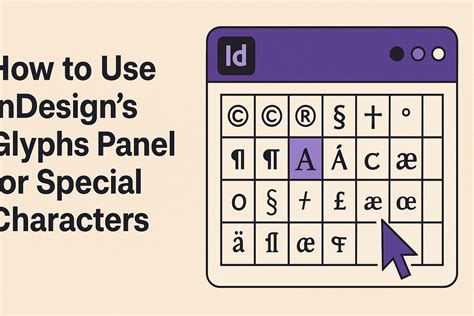
Az InDesignban a "Glyphs" panel segítségével megtekinthetjük a betűtípus összes karakterét, és könnyedén alkalmazhatjuk azokat a dokumentumban. Ez különösen hasznos lehet ékezetes karakterek pótlására, ha a használt betűtípus nem tartalmazza azokat.
A vonalrajzoló eszköz használata során a Shift billentyű lenyomásával szilárd szögekre (0°, 45°, 90°) korlátozhatjuk a vonalakat, ami biztosítja a tökéletes egyenességet vagy a pontos szögben való futást. Ez ideális szimmetrikus elrendezésekhez vagy műszaki rajzokhoz.
Az InDesignban lehetőség van több, rácsmintázatban álló alakzat létrehozására is. Az egérgomb nyomva tartása mellett a nyíl billentyűk használatával módosíthatjuk az oszlopok és sorok számát, illetve a térközt. Ez a funkció rendkívül hasznos lehet ismétlődő elemek, például galériák vagy listák elrendezéséhez.