A digitális képalkotás világában a Photoshop az egyik legelterjedtebb és legerősebb eszköz, legyen szó profi grafikusokról vagy hobbi fotósokról. Az alábbiakban bemutatunk néhány alapvető és haladóbb technikát, amelyek segítenek a képek retusálásában, szerkesztésében és újrateremtésében.
Pirosszem-eltávolítás és képvágás
Az egyik leggyakoribb retusálási feladat a piros szemek eltávolítása. Ezt többféleképpen is elvégezhetjük. Az egyik módszer, hogy kijelöljük a szemet, majd az Image/Adjust/HueSaturation menüpontban az Edit: Reds opciót kiválasztva csökkentjük a telítettséget (Saturation) -100-ra, és szükség esetén minimálisan a világosságot (Lightness) is. Fontos, hogy ne csak a piros pöttyöt, hanem az egész szemet jelöljük ki, hogy elkerüljük a kontrasztos hatást. Ha a kép vágására van szükség a nyomtatás előtt, a Crop Tool segítségével precízen beállíthatjuk a kívánt méretet. A pontos vágáshoz az eszköz beállításainál megadhatjuk a kívánt szélességet és magasságot.
Képméretek és minőség megőrzése
Amikor egy képet retusálunk, például a piros szemek eltávolításával, és elmentjük, gyakran tapasztalhatjuk, hogy a fájl mérete jelentősen lecsökken. Ez arra utalhat, hogy a kép minősége is romlott, még akkor is, ha a felbontás nem változott. A minőség megőrzése érdekében érdemesebb más formátumban menteni, vagy elkerülni a felesleges tömörítést.
Hátterek cseréje és tárgyak kiemelése
Egy gyakori igény, hogy egy tárgyat megtartsunk a képen, de a hátteret kicseréljük úgy, hogy az utómunka ne látszódjon. Ehhez elengedhetetlen a precíz kijelölés. A Pen Tool kiválóan alkalmas erre, bár használata némi gyakorlatot igényel. Ha körbe rajzoltuk a kívánt objektumot, és a Quick Mask módot használjuk, akkor nem kell külön a széleket lágyítani. Alternatív megoldásként a Filter/Extract funkció is segíthet a kijelölésben. Miután a tárgyat sikeresen kijelöltük és egy új rétegre másoltuk (Layer via copy), a Select/Modify/Smooth, majd a Feather funkcióval lágyíthatjuk a széleket a természetesebb hatás érdekében. A kijelölést elmenthetjük későbbi használatra is.
Színkorrekció és effektek
A Hue/Saturation eszközön kívül számos más lehetőségünk van a kép színvilágának megváltoztatására. A Sponge, Burn és Dodge eszközökkel finoman világosíthatunk vagy sötétíthetünk a kép bizonyos részeit, ami tovább növelheti a kép drámai hatását vagy részletgazdagságát.
Rétegek és maszkok használata
A Photoshop egyik alapvető erőssége a rétegkezelés. Minden réteghez létrehozhatunk egy maszkot, amely 256 szürke tónust tartalmaz. Ahol a maszk #FF (fehér), ott az adott réteg teljesen fed, ahol #00 (fekete), ott pedig teljesen átlátszó. Ez lehetővé teszi az effektek finom szabályozását és a nem destruktív szerkesztést.
Képvágás pontos méretre
Ha pontosan meghatározott méretre szeretnénk vágni egy képet, használjuk a Crop Tool-t. Az eszköz beállításainál megadhatjuk a kívánt szélességet és magasságot, így biztosítva a precíz vágást. Ha szabadkézzel szeretnénk vágni, akkor egyszerűen kijelöljük a kívánt területet, majd megnyomjuk az entert, és a program levágja a felesleget.
Több kép egybeillesztése és élek elmosása
Amikor több képet szeretnénk egymásra helyezni, és nem éles határvonalakat, hanem elmosódott széleket szeretnénk elérni, többféle módszert is alkalmazhatunk. A Feather funkció, vagy a rétegmaszkok használata segíthet ebben. A Free Transform eszközön belül a Distort opcióval pedig tovább formálhatjuk a képet a kívánt hatás eléréséhez.
Objektumok eltüntetése a képből
A Clone Stamp Tool (pecsét) segítségével a kép egy részét másolhatjuk át egy másik területre, így szinte bármilyen objektumot eltüntethetünk a képből. Ez a technika kiválóan alkalmas a hibák javítására vagy a kompozíció megváltoztatására.
TIFF fájlformátum
A TIFF (Tagged Image File Format) egy elterjedt rasztergrafikus képtárolási formátum. Bár sokoldalú és sok operációs rendszer támogatja, számos variánsa létezik, ami megnehezítheti a kompatibilitást különböző szoftverek között. Professzionális kiadványszerkesztésben gyakran használják.
Hogyan készítsünk egyszínű hátteret és árnyékot?
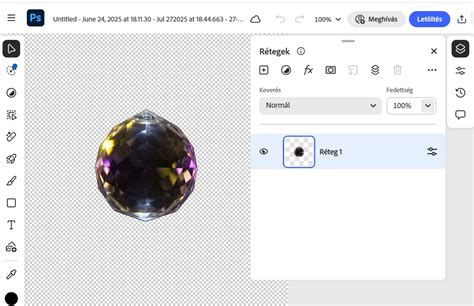
Ha egyszínű, homogén hátteret szeretnénk létrehozni egy képhez, vagy árnyékot szeretnénk generálni a tárgy alá, arra is léteznek speciális technikák. A kijelölt tárgy hátterének törlése után egy új színréteget helyezhetünk alá, vagy az árnyékeszközökkel hozhatunk létre realisztikus árnyékhatást.
Fájlok mentése webes használatra
Ha weboldalon szeretnénk használni a képeinket, fontos a "Mentés webre" funkciót használni, amely optimalizálja a képméretet a gyors betöltődés érdekében. Ha az elmentett képeket különálló PSD fájlokként szeretnénk használni (például rollover effektekhez), akkor az eredeti, rétegezett fájl mentése a kulcs.
Automatikus rétegválasztás és gyorsbillentyűk
A mozgató eszköz (V) használatakor az Auto Select Layer opció bekapcsolásával automatikusan kiválaszthatjuk a klikkelt réteget. A CTRL billentyű lenyomásával pedig bármikor átválthatunk a mozgató eszközre.
Képek átméretezése és méretcsökkentés akciókkal
Az akciók (Actions) segítségével automatizálhatjuk az ismétlődő feladatokat, mint például a képek átméretezése. Ha álló és fekvő képeket is tartalmazó mappát szeretnénk feldolgozni, az akciókat úgy állíthatjuk be, hogy felismerjék a kép tájolását, és ennek megfelelően méretezzenek.
A Photoshop egy rendkívül sokoldalú eszköz, amely folyamatos tanulást és gyakorlást igényel. A fenti tippek és technikák csak egy kis ízelítőt adnak a lehetőségekből, de remélhetőleg segítenek a felhasználóknak elindulni a digitális képalkotás útján.