A színek a sikeres tervezés szívét képezik. Az Inkscape segítségével színeket választhatsz, testre szabhatod és alkalmazhatod az objektumaidra az elképzeléseid szerint. Ez a cikk lépésről lépésre vezet végig az Inkscape-ben történő színválasztás és -testreszabás különböző módszerein, hogy designjaidat széles színpalettával turbózhasd fel.
Az alapvető színválasztás a színpalettáról és további színpalettákról történik a rendszerben. Színeket közvetlenül az objektumokra alkalmazhatsz és kontúrokat adhatsz hozzájuk. Különböző szín- és átlátszóságszabályozók állnak rendelkezésre az objektumaid külsejének célzott megváltoztatásához. Az ecsettel közvetlenül színeket vehetsz ki képekből, ami nagy rugalmasságot biztosít neked.
Lehetséges saját színpalettákat létrehozni, bár ez valamivel bonyolultabb. Ehhez külső fájlokat és értékeket kellene használni, ami kezdők számára gyakran nem intuitív. Ezt érdemes szem előtt tartani, különösen ha sokat dolgozol a színekkel.
Lépésről lépésre az Inkscape színkezelésében
Hogy hatékonyan válaszd ki és alkalmazd a színeket az Inkscape-ben, kövesd ezeket a lépéseket:
- Kezdd egy munkadarabbal, például egy téglalappal. Húzz egy téglalapot az áttekintési felületre a Téglalap eszközzel. Itt például egy egyszerű szürke téglalapot készíthetsz, hogy később rá tudhasd a színeket alkalmazni.
- Ha a téglalapot kiválasztottad, nézd meg a színpalettát a képernyő alján. Kattints a kívánt színre. Ez a szín azonnal megjelenik a tárgy kitöltőszínének. A státussorban láthatod, hogy a kitöltőszín mostantól látható. Bármikor megváltoztathatod a kitöltőszínt.
- Hogy kontúrt adj hozzá, tartsd lenyomva a Shift billentyűt, majd kattints a kívánt kontúrszínre a palettán. Ez a kontúr kívülről lesz elhelyezve az objektumodon.
- Ha eltávolítani szeretnéd a kontúrt, tartsd lenyomva a Shift billentyűt, majd kattints az X-re a színpalettán. Ezzel teljesen eltávolítod az aktuális kontúrt.
- Hasonló a helyzet az objektum kitöltőszínével. Ha eltávolítanád a kitöltést, válaszd ki az objektumot, majd kattints az X-re a színpalettán. Az objektum megmarad, de már nincs kitöltés vagy kontúr.
Az alapértelmezett színpaletta mellett más színpalettákat is megjeleníthetsz. Kattints a mellette lévő nyílra, hogy áttekintést nyerj a további színpalettákról. Hogy több színt láss egy pillantásra, állítsd be az látható terület méretét a paletta színmezőinek méretének beállításával.
Haladó színbeállítások és vezérlők
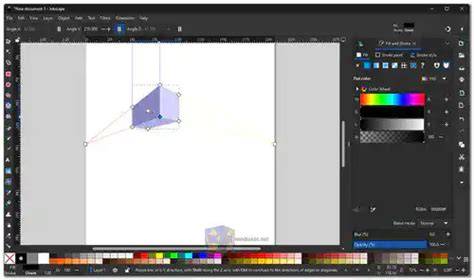
Valódi ellenőrzést biztosítasz a színek fölött, ha kinyitod a színkerék. Klikkelj a ikonra a parancssorban, hogy megnyisd az Kitöltés és kontúr panelt. Ott tudod állítani a kitöltőszínt, kontúrszínt és a kontúrmintázatot. Többféle lehetőséged van itt a kitöltések definiálására és színátmenetek kiválasztására.
Használd az RGB-, HSL- vagy CMYK-értékeket a pontos színtónusok meghatározásához. Különösen a színkerék segítségével választhatsz ki különböző színtónusokat vizuálisan, és megváltoztathatod a telítettséget és világosságot. Kísérletezz a szabályozókkal, hogy megtaláld a tökéletes színt a designodhoz.
Hogy megváltoztasd az egy objektum átlátszóságán, használhatsz egy szabályzót az átlátszósághoz. Figyelembe véve, hogy az átlátszóság csökkentése csak az aktuálisan kiválasztott objektumra vonatkozik, ha később a rétegekkel dolgozol, ez eltérően működhet. Ha hozzá szeretnél adni egy kontúrt, akkor csak ennek a kontúrnak az átlátszóságát is beállíthatod. Ez azt jelenti, hogy a kitöltés és a kontúr különféle átlátszóak lehetnek, ami rugalmas tervezési lehetőségeket biztosít számodra.
A Pipetta Eszköz Használata
Egy másik hasznos funkció a pipetta. Válaszd ki a pipetta ikont a kurzor megváltoztatásához. Utána kattints a munkaügyi terület valamely részére vagy egy képre, hogy felvehess egy színt. Ez a szín azonnal az aktuálisan kiválasztott objektumra kerül. Egy kis körrel is húzhatod a képen való terület átlagos színét.
Színek és nyomdai előkészítés
Fontos megérteni a színek kezelését, különösen nyomdai munkák esetén. Az Inkscape egy zseniális illusztrációs program, de ha nyomdai munkát akarsz vele készíteni, össze kell kötni egy másik alkalmazással, például a Scribussal a korrekt nyomdai előkészítéshez.
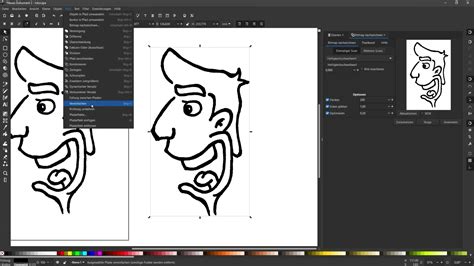
Az alábbi példában egy kép vektorizálása után a keletkezett vektoros objektumok színeit próbáljuk meg CMYK-ra állítani. Bontsd szét az objektumot (CTRL+U), majd állítsd át a foltoknak egyenként a színeit. A színtér, amit kiválasztunk a CMYK. Azt látod, hogy a csúszkákon 100% Cián, 100% Magenta, 0% Sárga, és 85% Fekete van. Ettől olyan szép mélykék a háttér. Ezt most alakítsd át 100% Feketére, miközben mindent lenullázol. A hölgy szemhéja 100% Ciánkék legyen! A fehér bőr pedig 100% Sárga! Oké, megvan a négy alapszín, amit a nyomdában használunk.
Ha az állományt importálod egy egyoldalas, A4-es Scribus dokumentumba, és megnézed a színeket a jobb oldali Tulajdonság-panelen, akkor láthatod, hogy az SVG fájllal bekerült négy új szín, nem CMYK színtérrel, hanem RGB-vel! Nézd meg a kép színbontását! Fájl > Kimenet előnézete > PDF. Rögtön kapsz egy hibajegyzéket! Ugye éppen a színekre vonatkozó hibák vannak benne! Ha most kikapcsolod pl. a Bíborvörös színt, a helyén még ott éktelenkedik egy jó adag világoskék, tehát az ott nem igazi bíborvörös, más is keveredett bele.
Javítsuk a színeket! Válaszd ki mondjuk a világoskéket! Először is a Színmodellt állítsd CMYK-ra! Majd nullázd le az összes csúszkát, kivéve a Ciánt, azt nyomd fel 100%-ra. Ezt követően a többi színt is állítsd be a megfelelő CMYK értékekre (pl. Bíborvörös 100% Magenta, Citrom 100% Yellow, Hamu 100% Black, Türkizkék 100% Cyan). Ezután leOKÁzzuk. És minden folt azt a nyomdai alapszínt kapta meg (CMYK!), amit még az Inkscape-ben igyekeztünk volna beállítani. S most már úgy is néz ki! S ezek a színek már ott vannak jobb oldalon is a Tulajdonságok-panelen! Sőt, most korrekten, hibaüzenet nélkül ellenőrizhető a négyszínbontás is! Fájl > Kimenet előnézete > PDF. A Bíborvöröst kiütve nem marad alatta más szín. Ha nyomdába vinnénk, ugyanezt kapnánk!
Mi ebből a tanulság? Az Inkscape egy zseniális illusztrációs program, de ha nyomdai munkát akarsz vele készíteni, össze kell kötni egy másik alkalmazással. A Scribussal segítettük a korrekt nyomdai előkészítést.