Az Inkscape egy ingyenes, nyílt forráskódú vektorgrafikus program. Célja egy illusztrációs program volt, ami az SVG-re, egy webes vektorgrafikus szabványra épül, és Linux alatt használható. Az Inkscape működésében nagyon hasonlít a CorelDRAW vagy az Adobe Illustrator programokhoz. A nyomdai előkészítés kivételével szinte bármit megoldhatunk az Inkscape-pel is. Az Inkscape nyílt forráskódú vektorgrafikus képszerkesztő szoftver. Célja, hogy nagy tudású grafikai eszköz legyen, miközben teljesen betartja az XML, az SVG és a CSS szabványait.
Hajduk Eszter (Nyullancs) következő oktatóanyaga a cikkben: “Sziasztok! Ebben az oktató videóban a vonalszerkesztést mutatom meg nektek egy kis füles bagoly korvonalának elkészítése által. Ezzel a szolgennel indított Youtube csatornát Hajduk Eszter (Nyullancs), akinek oktatóvideóit jó szívvel ajánlom azoknak, akik az Inkscape-pel való rajzolással kacérkodnak. A speed art típusú filmek által bepillantást nyerhetünk alkotói stílusába, oktatóvideói pedig néhány aranyos figura elkészítésével segítenek az Inkscape-pel ismerkedőknek. Az első oktatóanyag pl. Mert rajzolni jó! This no all!
Az Inkscape kezelőfelülete több részből áll, amelyek megkönnyítik a munkát. Az Eszköztár azokat a rajzeszközöket tartalmazza, amelyekkel az ábra alakzatait, objektumait hozzuk létre. Az Eszközvezérlő sávon az éppen használatba vett eszközhöz tartozó beviteli mezők és gombok vannak. Például spirál rajzolásakor itt lehet megadni a fordulatok számát, a tágulást és a belső sugár méretét. Használatával precízebb munka végezhető, mint az egérrel történő módosításoknál. A Menü sorában a program vezérléséhez tartozó parancsok érhetők el. Az általános, általában minden alkalmazás vezérléséhez használt menüpontok - Fájl, Szerkesztés, Nézet, Segítség - mellett speciálisan a vektorgrafikához tartozó parancsok - Objektum, Útvonal, Réteg stb. - is elérhetők. Az Eszközsáv a legfontosabb, közvetlenül elérhető parancsok ikonjait tartalmazza. A parancsok egy része közvetlenül, azonnal végrehajtódik, ilyen például a Kijelölt objektum kettőzése. Néhány gomb hatására a rajzvászon jobb szélén dokkolható párbeszédablak jelenik meg. A párbeszédablakok vagy más elnevezéssel panelek megjelenítése ki-be kapcsolható, de használatuk után automatikusan nem záródnak be. Az Illesztésvezérlő sáv eszközeivel az objektumok vagy azok részeinek egymáshoz képesti elhelyezését, annak pontosságát lehet szabályozni. A rajzvászon gördítősávja alatti Paletta az alakzatok kitöltéséhez és a szegélyük színének beállításához használható. A színminták fölött az egér buboréksúgójában azok neve és RGB-kódja jelenik meg. Az Állapotsor tartalma a szerkesztés aktuális lépéséhez ad különböző információkat. Itt jelenik meg, hogy az egyes váltóbillentyűket (Ctrl, Shift, Alt) használva hogyan végezhetjük el a műveleteket.
Az objektumok mozgatása legegyszerűbben úgy történik, hogy rákattintunk, ekkor megjelenik egy szaggatott vonallal jelölt téglalap az objektum körül, minden oldalánál és a csúcspontoknál kis nyilakkal. Ha még egyszer rákattintunk, elvontathatjuk az egér segítségével bármely irányban, de ha közben a Ctrl billentyűt lenyomva tartjuk, akkor csak vízszintesen vagy függőlegesen. Az objektumot kijelölése után az Alt + ← billentyűvel egy pixellel, a ← billentyűvel néhány pixellel, a Shift + ← kombinációval pedig az előző tízszeresével tudjuk a nyíl irányába mozgatni. Az előzőekben említett „pixel” távolság mindig az éppen aktuális képernyőre érvényes, így ha rázoomolunk (felnagyítjuk a képernyőt), kisebb lépésekben tudjuk a transzlációt elvégezni.
Mikor kiválasztunk egy objektumot, a program szaggatott vonallal körbejelöli azt, és a sarokpontokon illetve a kijelölő téglalap közepeinél fekete nyilak jelennek meg, ezeket megfogva tudjuk az objektumot átméretezni, ha ráklikkelünk még egyszer a kijelölésre akkor a formát forgatni illetve torzítani tudjuk. A méretváltozás alapértelmezésben, mindig a kijelelő téglalap jobb felső sarkához képest következik be. Forgatás alapesetben a középponthoz képest történik, de megfogva az objektum középpontjában lévő fekete keresztet a forgáspontot áthelyezhetjük, Shiftel mindig a forgatott sarokkal szemközti sarokpont a forgás középpontja. Torzításnál, nyírásnál, a kijelölő téglalap oldalainál található nyilakat kell használni, itt is a középponthoz képest tudjuk a torzítást elvégezni.
A Kijelölő eszközzel egy objektumra kattintva láthatja a méretező nyilakat, ismételt kattintásra a forgató és nyíró nyilak jelennek meg. A sarkokban levő valamelyik nyíl húzásával forgathatja az objektumot a középpontja (egy kereszt alakú jel) körül. Ha forgatás közben nyomva tartja a Shiftbillentyűt, akkor a forgatás középpontja átkerül az átellenes sarokba. Forgathat (15°-onként) a [ és a ] billentyűkkel, vagy (90°-onként) a Ctrl+[ és Ctrl+] billentyűkkel is.
De mi a helyzet a forgatással? Forgatáshoz ismét ki kell jelölni az objektumokat, majd még egyszer rá kell klikkelni (vigyázat, nem kétszer gyorsan ráklikkelni, mert akkor átugrik csomópont szerkesztésbe!) Ekkor megjelennek az elforgatást és a nyírást jelző nyilak és a befoglaló téglalap súlypontjában egy kis fekete kereszt: a forgáspont helye. A befoglaló téglalap sarkainál megjelenő íves nyilaknál fogva az egérrel elforgatható az objektum tetszőleges szöggel. Ha a forgatás alatt a Ctrl gombot lenyomva tartjuk, a forgatást 15° többszöröseire végezhetjük el.
Felmerül a kérdés, hogy a transzláció analógiájára nem lehet-e igen kis szögekkel forgatni valamilyen billentyűkombinációval? Hát lehet, csak a helyzet itt egy kicsit nehezebb, hiszen a klaviatúrán vannak jobbra-balra és fel-le nyilak, de nincsenek jobbra vagy balra forgatást jelentő jelek. Ezért az Inkscape fejlesztői itt a [ és ] kapcsos zárójelek gombjait szemelték ki erre a célra. Csak az a baj, hogy a fejlesztők angol billentyűzetet használtak, mi meg többnyire magyar kiosztású klaviatúrával rendelkezünk. Ezért az ajánlott kombináció nem működik nálunk. Az Inkscape leírás ugyan említi, hogy a legtöbb egér- és billentyűkombinációt a felhasználó átdefiniálhatja, de ez strapás dolog, én meg sem próbáltam. Helyette az alábbi egyszerűbb módszert találtam, amit Windows operációs rendszer használata esetén mindenki könnyen végrehajthat: A Windows megengedi több nyelv telepítését is a számítógépre, melyek között egy kattintással bármikor váltani lehet. Ezek után lássuk, hogy lehet billentyűkkel forgatni! Átváltunk először angol üzemmódra. A magyar billentyűzet ő gombjának lenyomásával az objektum a középpont körül 15°-ot balra, az ú hatására 15°-ot jobbra fordul. kombináció.
Az ábra úgy készült, hogy a jobboldali függőleges egyenest kettőzés után az Alt + ← paranccsal balra elmozdítottuk, majd ezt a műveletet sorra megismételtük a + billentyűvel végrehajtott zoomolásokat követően.
Egy objektumról gyorsan készíthet sok másolatot a bélyegző funkcióval. Mialatt egy objektumot mozgat (vagy méretez vagy forgat), az egérgomb nyomva tartása közben nyomja le a Szóköz billentyűt. Ez egy „lenyomatot” hagy az adott objektumról.
A szerkesztő felület felett megjelenő eszköz tulajdonságoknál további lehetőségeket találunk, mint pl.: az objektum elforgatása az óramutató járásával ellentétes irányba 90 fokkal, az objektum elforgatása az óramutató járásával megegyező irányba 90 fokkal, valamint vízszintes és függőleges tükrözés.
Outlining An Object with Inkscape
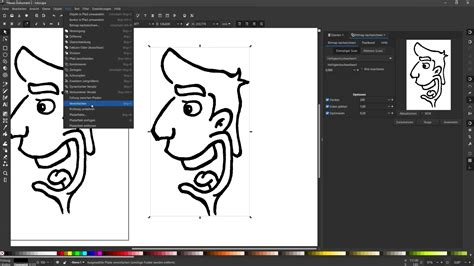
A Menü > Útvonal > Objektum átalakítása útvonallá parancs hatására a sokszög minden töréspontja csomóponttá alakul. Az objektumot alkotó csomópontok sorozatát nevezzük útvonalnak. A csomópontok a többitől függetlenül mozgathatók el, és ezzel az objektum alakját meg tudjuk változtatni. Saját magunk is létrehozhatunk útvonalakat, például vonalas ábrák átalakításával. Vonalas ábrát a Bézier-görbék és egyenes vonalak rajzolása eszközzel tudunk készíteni. (A továbbiakban a rövidség kedvéért Bézier-görbe eszközként hivatkozunk erre.) Egyenes szakaszokból álló törött vonalat rajzolunk, és ezt a vázlatot fogjuk finomítani. A Bézier-görbe ikon kiválasztása után szakaszokból álló sorozatot rajzolunk úgy, hogy minden kattintás egy szakaszvégpontot hoz létre. A sorozatot dupla kattintással tudjuk lezárni.
Az Eszköztár rajzobjektumait hogyan tudjuk testre szabni. Legtöbbször az objektum alakját szeretnénk módosítani. A méretet a Nyíl eszközzel történő kijelölés hatására megjelenő nyilakkal módosíthatjuk. Az alak módosításához a Csomópont-kijelölő eszközt kell használnunk. Például a Csillag alakzatnál két csomópont jelenik meg, amelyek egyikével a méretet és elforgatást, a másikkal a csúcsok hegyességét tudjuk állítani. Ha csak az egyik csúcs méretét akarjuk növelni, de a többiét nem, új eszközt kell használnunk.
Készülő ábráinkhoz szöveget is hozzáadhatunk, az Szövegobjektumok létrehozása ikonnal. Formázási beállításokkal bőven ellátott a szövegszerkesztési funkció, de alapvetően nem a szövegbevitel a vektorgrafikai szerkesztőprogramok feladata. A beállításokhoz szükséges Szöveg és betűtípus panel a ikonnal jeleníthető meg. Itt a szokos beállítások érhetők el: betűtípus, méret, stílus és igazítás.
A Bézier-görbék (útvonalak) szerkesztése a legkorszerűbb eszközökkel. Csúcsos, simított és szimmetrikus csomópontok mellett használ egy olyan csomópontfajtát is, amely végigcsúsztatható az útvonal mentén, mindvégig megtartva az ideális görbületet. Útvonaleffektusok. Árnyalási lehetőségek. Körülvágás és maszkolás. Szövegek görbére illesztése.
Az Inkscape 1.2.1 telepítése Windows 11-re … állítsunk be a felhasználói felületét. Ha támogatni szeretnénk az Inkscape készítőit… További beállítások vagy megkezdhetjük a rajzolást. Bal lent állíthatjuk be, hogy megjelenjen e legközelebb is ez az ablak. Milyen képernyőn vagy képernyőre szeretnénk rajzot készíteni? Sötét üzemmódban így néz ki az új Inkscape. Régebbi verziók …Az Inkscape 0.91 Windows 10-en. Szerkesztés - Klónozás menü. Van lejjebb XML-szerkesztő is, a beállítások - Preferences - nem épp magyar… A beállítások, ami még mindig Preferences, előfordulhat, hogy ilyen kicsiben jelenik meg, ilyenkor egyszerűen megfogjuk a sarkát az egérrel, és nagyobbra húzzuk a huncutot… Beállíthatjuk, hogy automatikusan mentse munkánkat, mondjuk 10 másodpercenként, a megadott mappába. Ez alapértelmezésben ki van kapcsolva. A nyelvet itt lehet átállítani, de ugye ennek most semmi értelme - hacsaknem mongolra váltanánk - mert magyar … … tehát alapban így néz ki, ha telepítéskor nem találta el, hogy mi magyarul szeretnénk (egyébként automatikusan a rendszer beállított nyelvén jelenik meg), szóval akkor Hungarian és újraindítás.
Réteg menü, pl. Kijelölés áthelyezése a lejjebb levő rétegbe … és a billentyűkombináció mindenhol, amivel szintén végrehajthatjuk. Objektumok menü, pl. szimbólumok … meg minden. Útvonal menü, pl. bitkép vektorizálása. Szűrők, anyagok, csak a Töredezett láva lett magyar, pedig a többinek is olyan szép neve lenne.
| Művelet | Billentyűparancs | Leírás |
|---|---|---|
| Mozgatás (1 pixel) | Alt + Bal nyíl | Az objektum elmozdítása balra 1 képpontnyival. |
| Mozgatás (több pixel) | Bal nyíl | Az objektum elmozdítása balra néhány képponttal. |
| Mozgatás (10x több pixel) | Shift + Bal nyíl | Az objektum elmozdítása balra az előző tízszeresével. |
| Forgatás (15° balra) | [ (angol kiosztás) / Ő (magyar kiosztás) | Az objektum forgatása 15 fokkal balra a középpont körül. |
| Forgatás (15° jobbra) | ] (angol kiosztás) / Ú (magyar kiosztás) | Az objektum forgatása 15 fokkal jobbra a középpont körül. |
| Forgatás (90° balra) | Ctrl + [ (angol kiosztás) | Az objektum forgatása 90 fokkal balra a középpont körül. |
| Forgatás (90° jobbra) | Ctrl + ] (angol kiosztás) | Az objektum forgatása 90 fokkal jobbra a középpont körül. |
Az Inkscape vektorgrafikus képszerkesztő és rajzoló program. Naptár beillesztve és firkálmányok, eszközök baloldalon, ami nem fér el az lenyílóban. Kiterjesztések - Megjelenítés - Naptár és még betűtészta, fogaskerék, háromszög, rács, vonalkód és még sok minden. Útvonal: Körvonal és objektumok átalakítása útvonallá, bitkép vektorizálása, unió, különbség metszet … Új réteg hozzáadása és réteg kezelés. Objektumok kezelése, kitöltés és körvonal, csoportosítás, transzformáció, egyebek… Szöveg kezelése és helyesírás-ellenőrzés. Szűrők - képeffektusok, anyagok, árnyékok, ragyogások és még sok más. Ennyi fájlformátumba menthetünk … svg, pdf, png, ps, eps, emf, pov, fx, wmf, tex, stb. … és ettől sokkal többet importálhatunk. Exportálás bitképbe beállításai.
Az Inkscape nyílt forráskódú vektorgrafikus szerkesztőprogram. Alapértelmezett fájlformátuma az svg. Ez a formátum egy leírónyelvet jelent, amely a vektorgrafikus alakzatok megadására szolgál.