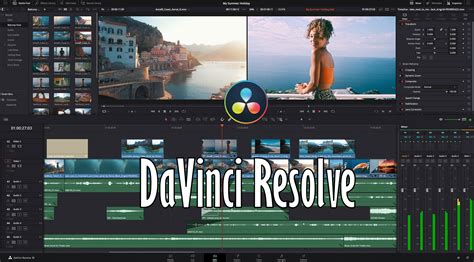
A DaVinci Resolve egy hatékony videószerkesztő szoftver, amely lenyűgöző funkciókkal és formátum-támogatással rendelkezik, beleértve az MP3, WAV, MOV, AVI, MKV, MP4 és sok más formátumot. Azonban, bár támogatott formátumot használ, előfordulhat, hogy az importálás során hiba miatt elakad. Ez a cikk elvezeti Önt a probléma megoldásához ezzel a videószerkesztő szoftverrel.
A médiafájlok importálásának folyamata
Alapvetően a videók importálása a DaVinci Resolve-ba egy alapvető, de döntő lépés a videószerkesztés megkezdéséhez. Egy jól megszervezett mappastruktúrával és a képkockasebességek megértésével elkerülheted a későbbi komplikációkat, és jól felkészülhetsz a vágásra.
1. Rendet teremteni a megfelelő mappastruktúrával
Mielőtt elkezdenéd az importálást, kulcsfontosságú, hogy gondosan megtervezett mappastruktúrát készíts. Ez a struktúra segít átlátni a felvételeidet, és zökkenőmentes szervezést biztosít. Elkerülheted a zavart azzal, hogy a mappákat úgy nevezed el, hogy rendezhetőek legyenek. Az amerikai dátumformátum (év-hónap-nap) hasznosnak bizonyult, különösen hónapváltásos projekteknél. Például, ha több napon át filmezel, átnevezheted a mappákat a dátum szerint, pl. 2019-11-13 a 2019. november 13-i napon készült felvételeknek.
2. Média előkészítése
Amikor megvannak a videófelvételeid, ügyelj arra, hogy azokat a megfelelő mappákba tedd, az felvételek forrása szerint. Például külön mappákat hozhatsz létre a kamerád, rögzítőeszközöd és képernyőfelvételeid számára. Ez megkönnyíti a média elérését a szerkesztés során.

3. Klipek kiválasztása az importhoz
Most elkezdheted az importálási folyamatot. Két fő módszer áll rendelkezésedre: a klipeket vagy az Edit területre húzhatod drag & drop módszerrel, vagy a Fájl > Média importálása opciót választhatod. Győződj meg róla, hogy a megfelelő fájlokat választod ki.
4. A képkockasebesség jelentőségének megértése
Mielőtt importálnád az első klipeket, fontos megjegyezni, hogy a projekted képkockasebessége nem változtatható meg, amint médiát importáltál. Tehát először válaszd ki azt a képkockasebességet, amelyet a projektedhez használni szeretnél. Lehet, hogy különböző képkockasebességű klipeid vannak - ebben az esetben először importáld a kívánt referencia képkockasebességű klipet. Ha olyan üzenetet látsz, amely megkérdezi, hogy szeretnéd-e a projektbeállításokat a klip képkockasebességéhez igazítani, válaszd a „Megváltoztatás” lehetőséget. Ha nem vagy biztos benne, válaszd a „Ne változtass” lehetőséget. Ügyelj arra, hogy a változatlan képkockasebességek harmonikus vágást tesznek lehetővé.
5. Klipek importálása és szervezése
Az importálás után érdemes a klipjeidet az „Bins” (mappák) kategóriába szervezni a DaVinci Resolve-ban, hogy átláthatóbb legyen. Hozz létre új Bins mappákat, amelyek a különböző médiaforrásaidat képviselik, és húzd az importált klippeket a megfelelő Bins mappákba. Így gyorsan kiderítheted, hogy melyik klip melyik kamerából származik, vagy mit rögzítettél egy adott napon.
6. Klipek átnevezése és szűrése
Annak érdekében, hogy könnyebb legyen megtalálni a klipjeidet, átnevezheted őket. Ez azonban nem befolyásolja az eredeti fájlokat. Használhatsz olyan neveket, amelyek segítenek a gyors azonosításban, például „Klip 1”, „Intro” vagy hasonlók. A keresőmező használatával gyorsan kereshetsz a klipek között, és biztosíthatod, hogy mindig a megfelelő anyag álljon rendelkezésedre.
Az importálási hiba okai és megoldásai
Számos módja van az AVI és más médiafájlok importálására a DaVinci Resolve-ba. Azonban, különböző okok miatt nem lehet médiafájlokat feltölteni a DaVinci Resolve-ba. Az alábbiakban összegyűjtöttük a lehetséges okokat, az elvégzendő javításokkal együtt.
- Importálja a feltételezett sérült fájlt egy másik videoszerkesztő szoftverbe, hogy ellenőrizze, hogy a probléma a fájl.
- Próbálja meg egy másik fájlmappából importálni a médiafájlt.
- Ellenőrizze, hogy a szoftver frissítve van-e, mert az elavult szoftver meglévő, sőt váratlan hibákat is okozhat.
Miután megértette a médiafájlok DaVinciben való importálásának sikertelenségének okait, sokkal könnyebb lenne kijavítani őket.
Tippek a sikeres importáláshoz
Ez a DaVinci Resolve dedikált helye a fájlok megtekintéséhez. Lépésről lépésre:
- A szoftver telepítése után nyissa meg, és lépjen a hozzá Média lap menüt a szalagnavigátor mentén.
- Ezután kattintson a médiafájlra, és tekintse meg előnézetét a képernyőn.
- Ezután húzza a klipet a Media Pool hogy helyezze el a projektjébe.
A Cut Page a DaVinci Resolve beépített funkciója, aminek köze van a sebességhez. Lehetővé teszi a gyors futtatást és a médiafájl módosítását. Ez egy jó módja annak, hogy importáld MP4 a DaVinci Resolve ezen oldalára.
Master the Cut Page in DaVinci Resolve: Complete Tutorial
Alternatív megoldás: Tipard Video Converter Ultimate
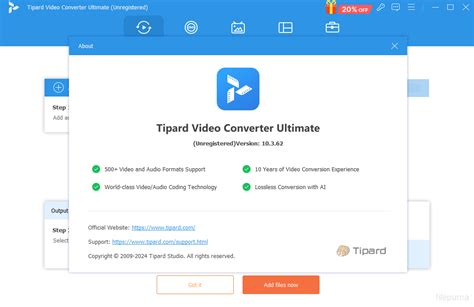
Próbáld ki ezt Tipard Video Converter Ultimate konverziós igényeihez; ez a legjobb megoldás minden átalakítási feladatra. Ez a szoftver Windows és Mac rendszeren érhető el, és átfogó támogatást nyújt több mint 500 különféle formátumhoz és kodekhez. Lehetővé teszi a fájl és kodek átalakítását, hogy illeszkedjen a DaVinci Resolve-ba. Ezenkívül számos minőségi szerkesztőeszközzel rendelkezik, amelyekkel tetszőlegesen, de professzionálisan módosíthatja médiafájljait. Az a jó benne, hogy nem kell szakértőnek lenned egy kiváló szerkesztett és konvertált fájl kifejlesztéséhez, mert a Tipard Video Converter Ultimate mesterséges intelligencia, hardveres gyorsítás, ultragyors konverzió és GPU-gyorsítási technológiákat is tartalmaz. Így csak feltölteni, kattintani és exportálni kell.
A Tipard Video Converter Ultimate használata:
- Indítsa el a végső videó konvertert, miután telepítette a számítógépére.
- Elkezdheti kiválasztani a formátumot és a kodeket, amikor az összes fájl be van töltve. Ha ugyanazt a formátumot szeretné az összes fájlhoz, kattintson a Minden konvertálása erre: választási lehetőség. Ezután az új ablakban válassza ki a formátumot.
- Ilyen egyszerű, most elérheti a Összes konvertálása gombot.
MP4 konvertálása hanggá a DaVinci Resolve-ban
Csak akkor konvertálhatod az MP4-et MP3-má a DaVinci Resolve-ban, ha csak az MP4-videót exportálja hanggá. Ehhez kattintson a Deliver gombra, és válassza a Csak hang opciót.
Gyakran Ismételt Kérdések
Hogyan strukturáljam a mappáimat a legjobban?
Használj egy világos dátumrosztást, és nevezd el a mappákat az év, hónap és nap szerint.
Milyen módszerek vannak a média importálására?
Klippel húzhatod a Edit területre drag & drop módszerrel, vagy a Fájl > Média importálásával is importálhatsz.
Meg tudom változtatni a képkockasebességet az importálás után?
Nem, az importálás után a képkockasebesség már nem módosítható. Állítsd be helyesen előtte.
Hogyan szervezzem meg a klipjeimet a DaVinci Resolve-ban?
Hozz létre „Bins” mappákat a különböző médiaforrásokhoz, és húzd a klipjeidet a megfelelő mappákba.
Hogyan nevezhetem át a klipjeimet?
Kattints a jobb gombbal a klipre, és válaszd az átnevezés opciót.