Az emoji-k széles körben használt ideogramok és hangulatjelek az üzenetekben és a közösségi médiában. Az Apple és a Google folyamatosan ad ki új emojikat az okostelefon-felhasználók számára, beleértve az animált emojikat is. Sok ember számára azonban ez nem elegendő. Vannak, akik csodálkozhatnak, hogy képesek-e az arcukat emojivá alakítani és megosztani barátaikkal. A válasz igen, és mindössze egy erős emoji képszerkesztőre van szükség.
Az Apple Intelligence funkcióval egyedi emojit hozhat létre - ennek a neve Genmoji. Egyszerűen írja le, hogyan szeretné, hogy a Genmoji kinézzen, kombináljon egy meglévő emojit leírásokkal, vagy hozzon létre egyet a barátairól és a családtagjairól a fotóik alapján. A Genmojikat hozzáadhatja üzenetekhez, megoszthatja őket matricaként vagy tapbackként.
Megjegyzés: Az Apple Intelligence nem minden iPhone-modellen, illetve nem minden nyelven vagy régióban áll rendelkezésre. Ha hozzá szeretne férni a legújabb elérhető funkciókhoz, ügyeljen arra, hogy az iOS legújabb verzióját használja, és az Apple Intelligence be legyen kapcsolva.
Genmoji létrehozása
Koppintson egy szövegmezőre, majd koppintson a emoji-billentyűzetre való átváltáshoz. Koppintson a Genmoji lehetőségre a képernyőn megjelenő billentyűzet jobb felső részén.
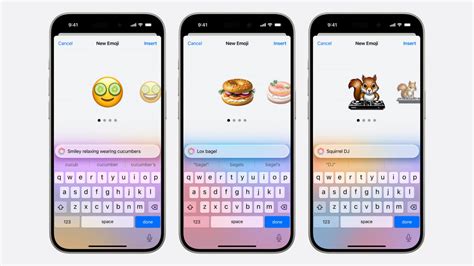
Adjon hozzá bármit a Genmojihoz. Egy eredeti Genmoji létrehozásához legfeljebb hét elemet kombinálhat.
Fogalmak, meglévő emoji vagy Genmoji, leírás vagy személy hozzáadása
- Fogalmak: Legyintsen balra a fogalmak - témák, kifejezések, ruhák, kiegészítők és helyek - közötti böngészéshez, majd koppintson az egyik lehetőségre.
- Meglévő emoji vagy Genmoji: Koppintson egy emojira a Javaslatok szakaszban, vagy koppintson az gombra egy másik emoji kiválasztásához.
- Leírás: Koppintson az „Adja meg a Genmoji leírását” lehetőségre, adjon meg egy leírást, majd koppintson a gombra.
- Személy: Koppintson a gombra, válasszon ki egy személyt a fotókönyvtárából, vagy válasszon ki egy emojit. Ha a Fotók appból szeretne hozzáadni egy személyt vagy háziállatot, el kell neveznie a Fotók appban.
Ha már hozzáadott egy személyt, és módosítani szeretné a megjelenését, koppintson a gombra, koppintson a Szerkesztés lehetőségre, válasszon ki egy új kiindulási pontot, majd koppintson a gombra. Ha olyan leírást ad meg, amely eltér az adott képtől - például a Fotók appban lévő név nem egyezik a leírásban szereplő névvel -, akkor a kép nem a szöveges leírás, hanem a kiválasztott fotó alapján lesz személyre szabva.
Tipp: Egy emoji alapján is létrehozhat egy személyt ábrázoló Genmojit. Koppintson a gombra, koppintson a Szerkesztés lehetőségre, válasszon ki egy bőrtónust vagy megjelenést, majd koppintson a gombra.
A kép finomításához tegye az alábbiak bármelyikét:
- Változatok megtekintése: Koppintson az előnézetet tartalmazó buborékra, majd legyintsen balra vagy jobbra.
- Fogalom eltávolítása: Koppintson a gombra.
Ha elégedett a Genmojival, koppintson a gombra. A létrehozott Genmojik a matricákkal vannak elmentve.
Igény szerint az Image Playgroundban is létrehozhat Genmojit. Lásd: Eredeti képek létrehozása az Image Playgrounddal.
Egy Genmoji kiindulási pontjának szerkesztése
Ha módosítani szeretne egy személy megjelenését, kiválaszthat egy másik fotót kiindulási pontként, vagy módosíthatja az adott személy tulajdonságait, például a hajstílust, az arcszőrzetet és a szemüveget.
Ha személy alapján hoz létre egy Genmojit, koppintson a gombra, majd koppintson a Szerkesztés lehetőségre.

Tegye az alábbiak bármelyikét:
- Másik fotó kiválasztása: Koppintson a Másik fotó kiválasztása lehetőségre, majd koppintson egy fotóra a fotó kiválasztásához.
- Hajstílus, arcszőrzet vagy szemüveg kiválasztása: Koppintson a Megjelenés testreszabása lehetőségre, majd válasszon a rendelkezésre álló opciók közül a felugró menükben.
Tipp: Ha a kiindulási pontot nem találja megfelelőnek, adjon meg egy leírást a „További részletek” mezőben.
Memoji létrehozása és használata
Nyissa meg az Üzenetek alkalmazást, és az Írás gombra koppintva kezdjen egy új üzenetet, vagy lépjen egy már megkezdett beszélgetésbe. Koppintson a Plusz gombra. Csúsztassa felfelé az ujját, vagy koppintson a Továbbiak lehetőségre. Koppintson a Memoji elemre, és az ujját balra húzva válassza ki a kívánt Memojit.
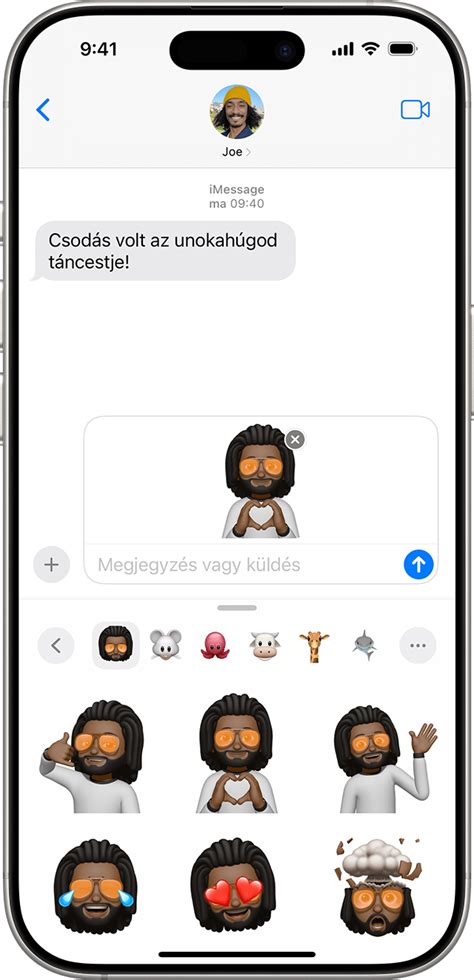
Koppintson a Felvétel gombra a felvétel megkezdéséhez. A felvétel leállításához koppintson a Leállítás gombra. Legfeljebb 30 másodperces felvétel készíthető. Ha egy másik Memojit szeretne kiválasztani az adott felvételhez, koppintson a kívánt Memojira. Memojimatrica létrehozásához tartsa lenyomva a Memojit, és húzza az üzenetfolyamba.
Győződjön meg róla, hogy a funkciót támogató iPhone vagy iPad Pro eszközt használ-e.
Ha módosítani vagy törölni szeretné a Memojit FaceTime-hívás közben, ismételje meg a fenti lépéseket. Ha módosítani szeretné az egyik létrehozott Memojit, nyissa meg az Üzenetek alkalmazást, és az Írás gombra koppintva kezdjen egy új üzenetet, vagy lépjen egy már megkezdett beszélgetésbe. Koppintson a Plusz gombra, csúsztassa felfelé az ujját, vagy koppintson a Továbbiak lehetőségre, majd koppintson a Memoji lehetőségre. Húzza az ujját a kívánt Memojira, majd koppintson a Továbbiak gombra, és válassza ki a Szerkesztés, a Megkettőzés vagy a Törlés lehetőséget.
Ha mindegyik kompatibilis készülékén szeretné használni a Memojikat, aktiválnia kell az Apple ID kétlépéses hitelesítését, és ugyanazzal az Apple ID azonosítóval kell bejelentkeznie az iCloudba mindegyik készülékén. Az iCloud Drive-ot is be kell kapcsolnia.
Emoji és matricák hozzáadása üzenetekhez
Gépelés közben használhatja az iPhone billentyűzetét emojik, Memojik és matricák beviteléhez, hogy kifejezhesse magát az üzenetekben és dokumentumokban.
Koppintson egy szövegmezőre, majd koppintson a vagy a billentyűre az emoji-billentyűzetre történő átváltáshoz. Legyintsen balra vagy jobbra az emojik, Memojik és matricák közötti böngészéshez, vagy koppintson egy szimbólumra az-billentyűzet alatt az adott kategóriára való ugráshoz.
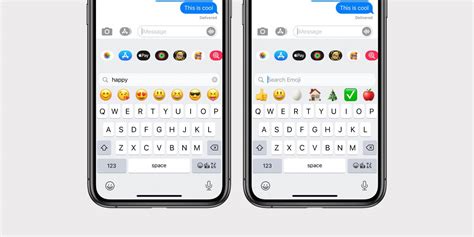
A legutóbb használt emojik, Memojik és matricák az emoji-billentyűzet Gyakran használtak nevű szakaszában jelennek meg. Koppintson arra a képre, amelyet hozzá szeretne adni a szövegmezőhöz. Egy emoji változatainak (például a különböző bőrtónusok) megtekintéséhez tartsa megérintve az emojit, majd húzza az ujját, és engedje el a kívánt változaton. Koppintson az ABC karakterekre a normál billentyűzethez való visszatéréshez.
Tipp: Amikor a billentyűzetet gépeléshez használja, a billentyűzet felett megjelennek az emojival lecserélhető szavak; koppintson az emojira, ha a szöveg helyett szeretné alkalmazni.
Matrica készítése iPhone billentyűzetével
A támogatott appokban új matricákat készíthet a fotókönyvtárában lévő képekből, miközben üzenetet gépel az iPhone billentyűzetén.
Koppintson egy szövegmezőre, majd koppintson a vagy a billentyűre az emoji-billentyűzetre történő átváltáshoz. Koppintson a gombra, majd koppintson a gombra. A fotókönyvtárában való kereséshez adjon meg egy kifejezést a képernyő tetején lévő keresőmezőben, vagy koppintson egy kategóriára (pl. Személyek vagy Állatok). Koppintson a használni kívánt fotóra, majd koppintson a Matrica hozzáadása lehetőségre. A rendszer automatikusan hozzáadja a matricát a matricagyűjteményhez.
Harmadik féltől származó alkalmazások és eszközök
Ha az Apple Intelligence nem áll rendelkezésre, vagy ha további funkciókra vágyik, számos harmadik féltől származó alkalmazás és eszköz létezik, amelyek segítenek egyedi emojik létrehozásában.
Az időt pazarolja a digitális eszköz legjobb emoji képszerkesztőjének keresése, tesztelése és azonosítása. Megosztjuk a legjobb eszközöket, amelyek képesek teljesen új módon kifejezni a fotókat.
Az iOS Emoji for Story alkalmazás különféle betűstílusokat kínál a szöveghez vagy az iOS emojikhoz. Ezzel az alkalmazással megadhatja saját szövegét, és megváltoztathatja annak stílusát. Lehetővé teszi háttérszínek, színátmenetek és képek hozzáadását a szöveghez és az iOS emojikhoz. Ezenkívül effekteket, például árnyékot, sugarat és átlátszóságot alkalmazhat az emojikra és a szövegre.
A Kapwing egyedi emojikészítője több száz emojival, matricával, GIF-fel, képpel és más kreatív elemmel rendelkezik, amelyekkel bárki elkészítheti saját egyedi emojiját. Gyakran szeretnénk egyedi emojikat készíteni Discordra, hogy elküldjük barátainknak a közösségeinkben, vagy egyedi emotikonokat a Twitchre, hogy megajándékozzuk az előfizetőket.
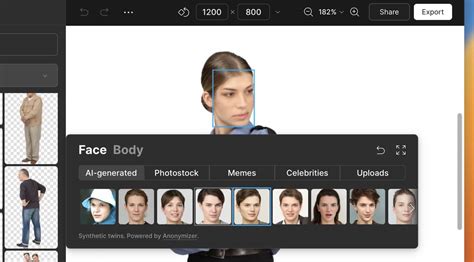
A Kapwing intelligens eszközkészletével egy kattintással eltávolíthatja a hátteret és átlátszóvá teheti az emojit a Háttér eltávolítása eszközükkel. Méretezze át emojijait Discord, Twitch, Slack és bármely más kommunikációs platformhoz a vászon méreteinek beállításával. Az ajánlott emoji méretek 128px x 128px (Discord és Slack esetén) és 180px x 180px (Twitch esetén) között vannak.
A Kapwing használatával egyedi emojikat készíthet telefonján, számítógépén vagy táblagépén, közvetlenül a weben. Miután befejezte az emoji létrehozását, töltse le a fájlt, és töltse fel a kívánt kommunikációs platformra. Másolhatja és beillesztheti az emoji URL-linkjét is, hogy megossza másokkal.
Az AI Emoji Generator nevű alkalmazás lehetővé teszi saját emojik létrehozását a megadott leírás alapján. Az első emoji elkészítése teljesen ingyenes, és ha korlátlan számú egyedi emojit szeretne létrehozni, csak egyszer kell fizetnie.
tags: #ios #kepszerkeszto #emoij