Az Archicad kamera útvonal funkciói lehetővé teszik a felhasználók számára, hogy dinamikus és magával ragadó 3D-s bemutatókat hozzanak létre a terveikről. Ezek a funkciók kulcsfontosságúak a vizuális kommunikációban, segítve az ügyfelek és a kollégák jobb megértését az építészeti elképzelésekről.
Kamera Útvonal Létrehozása és Kezelése
A kamera útvonalat a Kamera Eszközzel hozhatja létre. Az útvonalon elhelyezett kamerákat kulcsképeknek nevezzük, a kamerák között készített képek számát pedig a közbenső képek tulajdonsága határozza meg, amely a Kamera útvonal lehetőségeknél található.
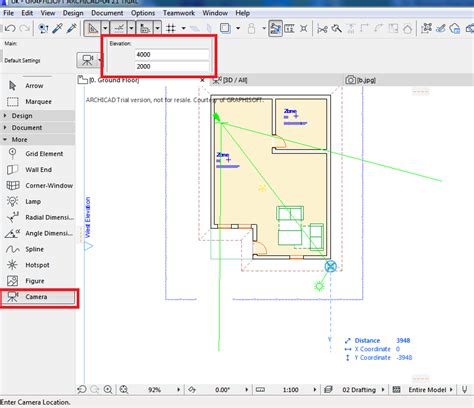
Egyszerre csak egy kameraútvonal lehet aktív, ekkor a kamerák és azok jelölői láthatók az alaprajzon. A perspektivikus kamerákkal megtekinthető és módosítható a teljes terv vagy annak egy kijelölt része a 3D ablakban, valamint létrehozhatók a terv aktuális állapotát tükröző pillanatfelvételek.
A Perspektivikus kamerák Megjelenését a Kamera beállításaiból elérhető Útvonalak párbeszédablakban található kiugró menüben tudja beállítani. Amikor a 3D ablak aktív, a kamerák módosítására használhatja a Navigátor és Navigátor előnézet palettákat: kattintson a kívánt kamera nevére a Navigátor listájában és igazítsa ki a Navigátor előnézetben.
Az Alaprajzra történő első kattintással magának a Kamerának a helyét adja meg. A nézési irány meghatározásához húzzon egy gumivonalat. A második kattintással határozza meg a tárgypont vízszintes helyzetét az alaprajzon. A beállított kamera 3D nézetének bekapcsolásához válasszuk ki a kamerát, és kapcsoljunk a 3D ablakra.
Perspective Cameras allow you to view and edit the entire project or a selected part of it in the 3D Window and to create renderings that represent a snapshot of the current state of the project. On the Floor Plan, all Cameras are shown with their target points and paths, and the handles that can be used to manipulate them. The Display Options of perspective Cameras can be set with a pop-up menu in the Path Options dialog box accessed from Camera Settings. When the 3D Window is active, you can modify Cameras with the Navigator and Navigator Preview palettes (click the desired Camera from the list in the Navigator, then modify it in the Navigator Preview). Your first click on the Floor Plan defines the location of the Camera itself. Draw a rubber band line to set the view direction, and click again to define the target’s horizontal position. To apply the camera-defined view defined to the 3D model, select the camera and activate the 3D Window. Other controls useful in modifying the 3D view are available from the View > 3D Navigation Extras (or a toolbar containing 3D window commands).
Note: When using this command in a parallel projection (axonometry), Archicad defines the new projection based on your click (direction) and the previous view rectangle (extent of projection plane). If this produces unexpected results, redefine the view rectangle (e.g.
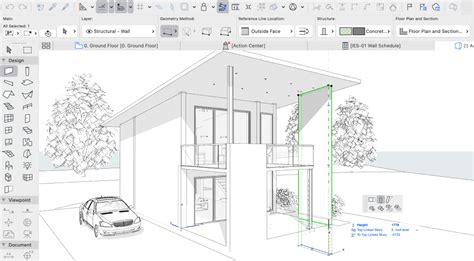
Útvonalak Létrehozása és Módosítása
Kattintson az Új gombra, hogy a tervben egy új útvonal megadásával egy új gyűjteményt hozzon létre a 3D-s nézetekből. Az Új kameraútvonal párbeszédablak megnyílik.
Click New to add a new path to the project to start a new collection of 3D projections. The Add New Path dialog box opens.
Kattintson ide, ha az aktuális útvonalat törölni kívánja. Click Delete to delete the current path.
A tollszín/tollsúly vezérlőkkel adja meg a kiválasztott kamera tollszínét. Use the Pencolor/Penweight controls to specify a pen color for the selected camera.
Útvonal típusok:
- Poligon: Kattintson erre a gombra, hogy a közbenső képek egy egyenes mentén helyezkedjenek el az egyes kulcsképek között.
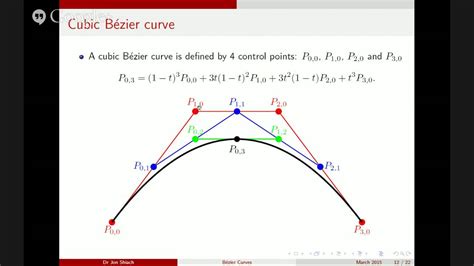
- Bézier: Kattintson erre a gombra, hogy a közbenső képek egy Bézier görbe mentén helyezkedjenek el az egyes kulcsképek között.
Tipp: Használja a Poligon tárgymozgást, ha kamerája sokat mozog, de a tárgypont áll vagy csak kismértékben mozog. Ez az eset fordul elő, amikor egy épületet körberepül, de a tekintetét egy ponton tartja. Hint: Use Polygon target motion if your camera moves a lot but the target stands stills or moves just a little. This is the case when you fly around a building but keep the same spot in sight.
Valamennyi, az alaprajzra lehelyezett kamera által létrehozott kép kulcsképnek számít. Each 3D Projection you add to the path is considered a keyframe. Ez a beállítás jelenik majd meg a Körszelet párbeszédablakban. This setting will appear in the Walkthrough dialog box.
Navigációs Vezérlők és Animációk
Ha jobban szeretné az ARCHICAD 9 és korábbi verziók navigációs vezérlését használni, aktiválja az Ablak > Eszközsorok > Klasszikus 3D-s Navigáció parancsot.
Navigációs eszközök:
- Séta: Séta eszköz kamera móddal.
- Oldalmozgás: Oldalmozgás eszköz kamera móddal.
- Forgatás: Forgató eszköz kamera móddal.
- Célpont zárolása: A kép közepén téglalap jelenik meg. Ez a „semleges terület”. Ha a négyszög és az ablak széle között bárhova kattint, a mozgás megkezdődik. A négyszöghöz közel kattintva lassabb, az ablak széléhez közel kattintva gyorsabb a mozgás. Egyenletes sebességű mozgáshoz tartsa nyomva az egeret. Húzza a mutatót a megfelelő irányba a mozgás gyorsításához vagy lassításához vagy más irányba történő mozgatáshoz. Ha a navigáció megkezdésekor bizonyos elemek ki vannak jelölve a 3D-s ablakban, mozgatás közben csak ezek az elemek fognak látszani. Ez a jellemző kifejezetten hasznos tud lenni nagyobb tervek esetén.
Archicad 24 - 23 Oktatóanyag, kamerabemutató és videóanimáció, kizárólag Archicadtől.
A kép menthető a 3D ablakban vagy fénykép formájában, videofájlként vagy állóképekből álló sorozatként. Ha a körsétát külső videofájlként menti, az animáció lejátszható a legismertebb videolejátszókkal, bármilyen felületen. Az animáció akár azonnal is megtekinthető a képernyőn.
Megjegyzés: Válasszon egy 3D stílust, és adja meg a 3D ablak aktuális beállításait, mielőtt létrehozná a körsétát. Megjegyzés: Legalább két tárolt nézetet állítson be.
•Kattintson a Perspektívák a kamera útvonalán gombra, ha az aktív kamera útvonala mentén szeretne körüljárás animációt létrehozni. Megjegyzés: Ezzel az opcióval kiegészítő animációs effekteket hozhat létre, feltéve hogy a terv tartalmaz bármilyen olyan könyvtári elemet, amelyiknek a megjelenése minden képkockán változik.
•Válasszon fájlformátumot (pl. •a választott fájlformátum PMK vagy ARCHICAD 2D-s vonalak. Mutatás: Erre a lehetőségre kattintva a program feldolgozza a körsétát, és a képek mentése nélkül megjeleníti azok előnézetét.
Megjegyzés: 3D párhuzamos vetítések egy csoportjából is képezhet körsétát, de ezeket a program nem úgy kezeli, mint a perspektívákat.
tags: #archicad #canera #utvonalterv