A History Brush Tool, vagy magyarul Előzmény ecset, a Photoshop felhasználó egyik legjobb barátja. Megváltoztatunk egy fotó egy területét úgy, hogy nem igazán törődünk a többi részével. Ezeket a részeket az előzmény ecsettel állítjuk vissza eredeti állapotukba.
Az ecsetekkel való munka a Photoshopban rendkívül sokrétű. Már a Paint is rendelkezett ecsetekkel, melyek tulajdonképpen olyan alakzatok, melyek sokszorozásával egy képet hozhatunk létre, ha az egér gombját nyomva tartjuk. Minden valamire való rajzoló program tartalmaz ilyen ecseteket, ezért nem meglepő, hogy az ecsetvezérlő fájlok kiterjesztése olykor kompatibilis más programokkal is. Már a Photoshop korai verzióiban is volt lehetőség ecsetkészletek használatára. Ha rajzolni szeretnénk programunkkal, akkor valamilyen ecsetet fogunk használni erre a célra.
Az ecseteket az ecset eszköz (Brush tool) lenyomásával lehet használni, melyet a ‘B‘ gombbal is előhozhatunk. Fontos, hogy az ecsetek minden esetben csak raszteres képalkotáshoz jók, tehát ennek tudatában használjuk őket. Csak rasterizált rétegre lehet velük alkotni, viszont az ecset eszközön felül a radír eszközzel (Eraser Tool) is bevethetőek az ‘E‘ betű lenyomásával.
Az egész folyamat rendkívül egyszerű. Kiválasztjuk a megfelelő eszközt, létrehozunk egy réteget és már rajzolhatunk is az alapértelmezett ecsetekkel. Ha véletlenül nem jelenne meg eszköztárunkban automatikusan az ecsetkészlet vezérlő ablaka, akkor válasszuk ki az ‘Ablak‘ menüpontban, vagy nyomjuk le az F5 gombot. Mint minden, ez az ablak is teljesen személyre szabható a Photoshopban.
Ahogyan neve is sejteti, itt az ecsetkészletekkel lehet játszadozni, az ablak bezárása (x) alatt találunk egy beállítás ikont. Ott betölthetünk új ecsetkészleteket, törölhetünk vagy akár teljesen új egyedi készleteket is létrehozhatunk, meglévő ecsetjeinkből. Erre az ablakra egyébként a letöltött ecsetkészlet fájlokat (.abr) is rá lehet húzni (drag&drop) és akkor nem kell a beállításokban turkáljunk.
Ebben az ablakban a kiválasztott ecsetünk tulajdonságait tudjuk módosítani. Első a méret. Eredetileg az ecsetek készítői adott méretben, raszteresen megalkották az ecseteket, melyeket át lehet ugyan méretezni, de logikus, hogy ha egy kis méretben megalkotott ecsetet nagyítunk fel több ezer pixel átmérőjűre, akkor nagyon nagy lesz a minőségvesztés és életlen, homályos lesz az ecsetünkkel rajzolt terület. Ezért én azt szoktam tanácsolni, hogy minőségi ecseteket töltsenek le, a lehető legnagyobb felbontásban, mert az nem gond, ha csökkenteni kell a felbontást, de növelni nem igazán lehet (csak kis mértékben) minőségromlás nélkül.
Ezen felül beállíthatunk pozicionálást, keménységet és rengeteg olyan effektet, melyet akkor használunk ki, ha az egér gombjának folyamatos lenyomása mellett használjuk az ecseteket. Ctrl + Alt + Jobb Egér Gomb nyomva tartva (Win) vagy Control + Option + Katt (Mac). Ez után mozgassuk a kurzort jobbra és balra, így tudjuk növelni, csökkentetni az ecset méretét. Ha fel és le mozgatjuk, akkor az ecset keménységét állítjuk, vagyis a széleit halványítjuk, vagy élesítjük. Hasznos, ha ecsetünk méretét akarjuk állítani menük nyitogatása nélkül.
A History Brush Tool használata olyannyira sokrétű, hogy ez csak egy apró szelete volt képességeinek. Itt van például ez a fotó. Lapos is, unalmas is, és bár hiába munkálkodunk rajta, nem lesz kiemelkedő alkotás, azért sokat dobhatunk a kinézetén. Különösen az ilyen képeknél jön majd jól ez a leírás. Bátran használd mindkét csúszkát és csak az előtérre figyelj, az ég nyugodtan fehérre lyukadhat, kiéghet. Számunkra csak a sötét és kontraszttalan sziklás előtér a lényeg. Világosítsd addig, hogy a legvilágosabb részei fehérhez közelivé váljanak. Emeld addig a kontrasztot, hogy a sötét részei mélyfeketék maradjanak. Nálunk ez valahol 49-es világosság és 67-es kontraszt értékeknél volt. Most jön az ég, amit eddig alaposan elhanyagoltunk. Ki is fehéredett rendesen, de éppen kapóra jön ide az előzmény ecset (History Brush).
Amit az eszközpalettán találsz, és az Y billentyűvel is előhívhatsz. Az ecset felső, opciós sorában kattints a Brush ablakba, majd állítsd be az ecset méretét (Brush diameter) és szélének keménységét (Hardness). A méret a lényeg, tehát legyen jó nagy ecsetünk. 450 pixel széles fotónkhoz, is 114 pixeles ecsetet használtunk, ami kb a szélesség negyede. A az ecset peremének keménysége ezúttal lágyság. Most fesd vissza az égbolt területét a képre. Az előzmény ecset a kép kiinduló állapotát veszi alapul. Mintha nem is ugyanaz a fotó lenne. A változás elég komoly.
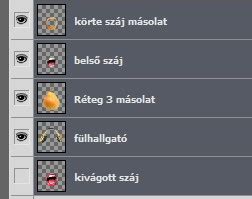
A Photoshop a képet layerekből (rétegekbol vagy fóliákból) építi fel. A layerek a mozgató eszközzel (V)-vel elmozgathatók egymáshoz képest, sőt törölhetők, effektezhetők, stb. A kis szem-ikonokra klikkelve eltüntethetők és láthatóvá tehetők a rétegek. Úgy jobban átlátható a kép, ha kikapcsolunk pár zavaró layert. A leyerek sorrendje változtatható, ha húzzuk őket az egérrel. Ha az egérrel a réteget a kis kuka ikonra húzzuk, az törlődik.
Ha az egérrel a réteget a kis kuka ikonra húzzuk, az törlődik. A kis szemek mellett üres kockák vannak. Az aktuális réteg esetén itt egy kis ecset ikon van. Ha ki van jelölve egy réteg, és egy vagy több másik réteg üres kis kockájába klikkelünk, akkor egy kis kapocs-jel jelenik meg a kockákban. Ekkor a rétegek össze vannak kapcsolva, egyszerre mozognak! Ha kiszedjük a kapcsokat, megint külön mozognak.
Ha két képünk van nyitva, akkor a mozgató ikonnal (V) megfoghatjuk az egyes fóliákat, és az egérrel egyszerűen áthúzhatunk fóliákat egyik dokumentumból a másikba. Összekapcsolt rétegek egyszerre húzhatók át. Ha úgy döntünk, hogy végleg össze akarunk olvasztani két vagy több réteget, akkor a kapoccsal kapcsozzuk össze az összeolvasztani kívánt rétegeket, majd menjünk csak rá a kis nyílra, és mondjuk azt: Merge Linked! Az összekapcsolt rétegek eggyé válnak.
Ugyanitt a kis nyílnál hozhatunk létre új üres réteget (New Layer), vagy duplázhatjuk meg az aktuális, kiválasztott rétegünket (Duplicate layer), vagy akár összenyomhatjuk az összes fóliát egy fóliává (Flatten image). Opacity: az aktuális réteg "átlátszósága". Ha alacsonyabbra vesszük, áttetszővé válik. Ha 100%, akkor a réteg nem átlátszó. A kis lenyitható menü: alap esetben "Normal"-ra van állítva, nem szükséges állítgatni, speciális effekteknél lehet vele dolgozni, ki lehet próbálgatni mit tud, de nem fontos az ismerete (egyelőre).
Új dokumentum létrehozása: File menü New parancs, vagy röviden CTRL + N. Állítsuk be a kívánt szélességet (Width), magasságot (Height). A resolution-t (felbontás) nem feltétlenül kell állítgatnunk. A mode legyen RGB, ha színes képet szeretnénk. Grayscale, ha fekete-fehéret. A Contents ezt jelenti: ha "white", akkor a dokumentum háttere fehér lesz. Ha transparent, akkor pedig nem lesz háttérszín, hanem egy üres layerünk lesz. (Az üres layert onnan ismerjük fel, hogy szürke-fehér kockás a háttere, ez arra utal, hogy üres, nincs kitöltve színnel.)
Ha új dokumentumot kértünk fehér kitöltéssel, akkor az új dokumentum egy háttérből áll. A Layer eszköztárban látjuk is, hogy a neve Background. Így önmagában nem effektezhető, tehát megesik, hogy réteggé kell konvertálni. Ezt könnyen megtehetjük, ha duplán klikkelünk rá. Máris réteggé változott.
Új réteg létrehozása: Layer menü New Layer. Vagy röviden: SHIFT + CTRL + N. Okézzuk le a felajánlott beállításunkat, és kész az új réteg. Hogy miért jók a rétegek? Azért, mert ha a képet nem egyetlen rétegre rajzoljuk, hanem többre, akkor a részletek egymáshoz képest mozgathatók, külön effektezhetők, sőt, akár törölhetők is. Ha egyetlen képre rajzolunk valamit, és elrontjuk, nagyon nehéz kijavítani utólag. Az elrontott réteget pedig egyszerűen csak törölhetjük.
Kijelölés létrehozása: a kijelölések a photoshopban szinte úgy működnek, mint az új rétegek. mozgathatók, effektezhetők. Kijelölni a már említett M, L, W eszközökkel lehet. A kijelölt rész szaggatott, és számtalan dolgot lehet vele művelni. Például mozgathatjuk. Ha rávisszük az egeret a kijelölt felületre, kis mozgató-eszközzé válik, és elmozdíthatjuk a kijelölést a kívánt helyre. Rögtön ki is vághatjuk a kijelölt rész, és új dokumentumba tehetjük, ha nyomunk egy CTRL + C-t. Ezzel a vágólapra helyeztük a kijelölt részletet. Ha most CTRL + V-t nyomunk, egy új rétegen megjelenik a kimásolt terület.
Ha új dokumentumba szeretnénk létrehozni a kijelölt területet, akkor nyomjunk CTRL + C-t, a másoláshoz, majd ezután hozzunk létre egy új dokumentumot (ahogy már írtam File menü New parancs, vagy röviden CTRL + N). Az új dokumentum ablakban automatikusan akkora dokumentumot ajánl fel a program, amekkora a vágólapon lévő kép számára szükséges. Ezt meg is változtathatjuk, vagy elfogadhatjuk.
Gyakorlatilag ez minden, amit a Preset Managerről tudnunk kell. A további presetek (színátmenetek, színminták, alakzatok) menedzselése ugyanúgy történik, ahogy az ecseteké. Mindössze azt kell tudnunk, hogy az internetről letöltött cuccokat hová mentettük. Ez minden böngészőben beállítható. Ha mondjuk egy ecsetet az Asztalra mentettünk, a betöltéskor ne a Photoshop preset mappáiban kotorásszunk, mert ott nem fogjuk megtalálni! Teljesen mindegy a program futtatása szempontjából, hogy hová vannak mentve a cuccok, csak az a lényeg, hogy mi tudjuk, hol vannak, és meg tudjuk mutatni a programnak őket. Érdemes ezeket a letöltött preseteket egyébként egy könnyen beazonosítható helyre tenni. Mondjuk létrehozunk egy "Saját Photoshop sztaffok" nevű mappát, és ezeket mind odapakoljuk.
Figyelem! Ha egy mód van rá, ezt a mappát ne a Photoshop programmappáján belül hozzuk létre, hanem akárhol máshol, mondjuk a Dokumentumokon belül, hiszen a program egy esetleges új installálásakor ezek a mappák elvesznek.
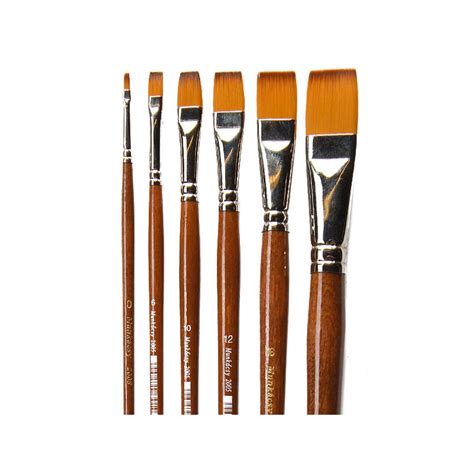
Az ecsetek változtathatósága szerintem nagyon fontos és rendkívül hasznos, ha digitálisan akarunk képeket festeni. A menük közül kattintsunk az „ablak”-ra, ott pedig pipáljuk ki az ecset (brush) ablakot - ha eddig még ez nem volt bekattintva. Ha minden igaz, ezek után jobb oldalt a navigátor mellett meg fog jelenni egy kis fülecske ecsetes mintával ellátva. Itt választhatjuk ki a használni kívánt ecsetet. Vannak itt snassz minták, melyekhez már tartoznak funkciók. Vannak tradicionális ecseteket utánzó minták speciálisabb beállítási lehetőségekkel, vannak bonyult minták (például fűszál, levél stb.). Ha ügyesek vagyunk, kiegészíthetjük saját ecset formával, vagy behívhatunk letöltött ecsetkészleteket. Itt nagy választék van, ami közül bátran keresgélhetünk, kipróbálhatunk párat stb.
Az ecset panel eme fülén állíthatjuk be az ecset tükrözését, elforgatását, valamint azt, hogy mennyire legyen kemény. Ezek a dolgok nyilvánvalóak, mit is jelentenek, így nem is érdemelnek több magyarázatot. Az utolsó csúszka a „Köz”, ami lényegében annyit tesz, hogy az ecsetvonást mennyire akarjuk tagolni, mekkora közöket akarunk létrehozni bennük. Ha az ecsetvonást úgy fogjuk fel, mint adott méretű pontok halmazát, akkor a Köz funkcióját is hamarabb megértjük. Ezzel elsősorban azt állíthatjuk be, hogy a vonás a végeknél, a tábla nyomásának függvényében szűküljön-e vagy sem. További beállítási lehetőségek vannak ezen belül: például a méret vibrálása, szög vibrálása, kerekség vibrálása.
Az ecsetek sokkal többet tudnak, mint amit első pillantásra gondolnánk. A keverési módok, a maszkolás és a textúrázás csak néhány példa a sokoldalú felhasználásra. Érdemes kísérletezni, saját ecseteket készíteni és/vagy letölteni különleges készleteket.
Photoshop CC 2018 tippek (#147.) - Lágyabb ecsetvonások
A Photoshop ecsetek használatának egyik lenyűgöző vonása az, hogy létrehozhatja és megoszthatja a saját ecseteit. Ha nem találja a megfelelő ecsetet a Photoshopban vagy egy ecsetcsomagban, jó hírünk van: saját ecseteket is készíthet. Gondolja át előre, milyen megjelenést szeretne elérni, és milyen ecsettel érheti el ezt a hatást. Ha beállította az új ecsetet, azonnal elkezdhet festeni vele. Az új ecset mentéséhez válassza a három vonásos menü Új ecsetkészlet parancsát.
Használjon egyedi vagy előre beállított Photoshop-ecseteket, amelyekkel digitális remekműveket alkothat. Sokan vannak, akik nekiállnának festeni, de aztán fel is adják hamarost, mert nem találják meg a photoshop adta ecsetkezelési lehetőségeket.
Az ecset eszközt legegyszerűbben a bal oldali eszköztárban találod meg, az ikonja egy kis ecsetfej - vagy csak nyomd meg a B billentyűt. Brushes panel (Ecsetek panel) - itt találod magukat az ecsetkészleteket. Innen választhatsz beépített ecsetet, sajátot, vagy betölthetsz letöltött .abr fájlokat. Brush Settings panel (Ecsetbeállítások panel) - itt tudod részletesen testre szabni az ecset viselkedését: méret, forma, szórás, dinamikus változások.
A Photoshop több beépített ecsetkészlettel indul, például a „General Brushes”, „Dry Media” vagy „Wet Media” mappákban található eszközökkel. Az Adobe Creative Cloud előfizetéssel elérhetők kreatív ecsetcsomagok is - ezeket közvetlenül a Brushes panel menüjéből töltheted le a „Get More Brushes” opcióval. Ezen felül a neten is kismillió ingyenes és fizetős ecsetkészlet kering - szinte minden témában találsz valamit. Tehát ne ragadj le a kerek és lágy ecsetnél:)
Például ennél az oldalnál nagyon nem jó az ég és a háttér találkozása. Kijelöltem az eget (Select > Sky), majd maszkkal eltüntettem. Így a háttér kékje maradt, amire felhő ecsettel tettem pár pamacsot.
Ha kiválasztod a Soft Round ecsetet a „General Brushes” mappából, akkor egy klasszikus, lágy szélű kör alakú ecsetet kapsz. Spacing (Lépésköz): meghatározza, milyen sűrűn helyezkednek el az ecsetlenyomatok. Size (Méret): az ecset átmérője pixelben. Ezek a beállítások határozzák meg, hogy milyen lesz a „nyom”, amit az ecset hagy.
A Brush Settings panel bal részén több dinamikus kategóriát is találsz - például Shape Dynamics, Scattering, Texture, Color Dynamics, stb. Ha most ismerkedsz velük, ne ijedj meg a sok csúszkától - nem kell mindent érteni elsőre. Egyszerűen kapcsolj be egy kategóriát, és húzogasd a csúszkákat. Már egy-két érték módosítása is látványos változást hozhat. Vagy akár az előtér és háttér színei közötti árnyalatokkal játszhatsz.
Az ecseteknek is lehet blendingje, mely meghatározza, hogyan keveredik a festék az alatta lévő réteggel. Az opciós sávban tudod kiválasztani. Úgy érdemes elképzelni a keverési módokat, hogy három „réteg” (de csak egy rétegen van) színeinek kapcsolatát vizsgáljuk: az alap színt, az ecset által hozzáadott színt, és a kettő találkozásából születő végső árnyalatot. Talán látni a képen, hogy valamilyen színre valamilyen blendinggel tettem egy ecsetpöttyöt, és a blending hatására az átfedés egy harmadik színt hoz létre.
Az ecset az egyik leghatékonyabb eszköz akkor is, ha rétegmaszkkal dolgozunk. A maszkolás során feketével elrejthetsz, fehérrel visszahozhatsz képrészleteket, de a szürke árnyalatokkal áttűnést hozhatsz létre. Ha pedig puha szélű vagy különleges textúrájú ecsetet választasz, a maszkolás nemcsak funkcionális, hanem kifejezetten esztétikus is lehet.