A digitális fotózás és képszerkesztés világában a hatékonyság kulcsfontosságú. A képszerkesztő szoftverek, mint a Lightroom és a Photoshop, számos funkciót kínálnak, amelyek megkönnyíthetik a munkát, de néha nehéz lehet követni, hogy éppen mi történik a háttérben. A várakozás csökkentése és a munkafolyamat zökkenőmentessé tétele érdekében elengedhetetlen, hogy megértsük a rendelkezésre álló folyamatjelzőket és beállításokat.
A Lightroom Folyamatjelzői
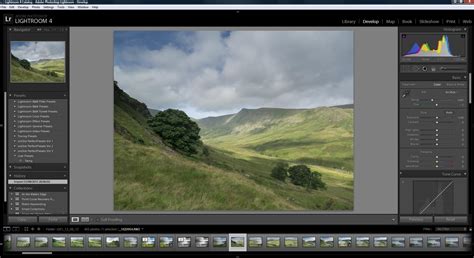
A felhasználók gyakran tapasztalják, hogy nehéz lehet pontosan megállapítani, mikor fejeződött be a Lightroom egy kép feldolgozása vagy frissítése. Korábbi verziókban emlékezetem szerint volt egy folyamatjelző sáv a Lightroom logója alatt. A kérdés az, hogy hogyan lehet biztosan tudni, hogy a szerkesztett kép frissült-e.
Az egyik módszer annak megfigyelése, hogy a Fejlesztés (Develop) modulban megjelenik-e egy forgó ikon a sarokban. A ventilátorok hangjára hagyatkozni nem mindig megbízható módszer. Például, ha engedélyezve van a "Előnézetek generálása párhuzamosan" (Generate Previews in Parallel) opció a Beállítások (Preferences) Teljesítmény (Performance) fülén, a Lightroom Classic akkor is dolgozhat előnézetek generálásával, ha éppen nem csinálunk semmit.
A felhasználók tapasztalatai szerint a "Előnézetek generálása párhuzamosan" opció bekapcsolása és a "Okos előnézetek használata az eredetik helyett a kép szerkesztéséhez" (Use Smart Previews instead of Originals for image editing) kikapcsolása a Fejlesztés beállításokban jelentősen felgyorsíthatja az előnézetek frissítését. Ez sokkal jobb, mint a korábbi akár 20 másodperces várakozási idő nagy fájlok esetén.
Fontos megjegyezni, hogy a folyamatjelzők eltérőek lehetnek a különböző műveletek során. Például importáláskor, bizonyos szinkronizálási feladatoknál, fotóegyesítésnél (a Fotóegyesítés párbeszédablakban jelenik meg), vagy publikáláskor (a rácsban a "közzétételre vár" miniatűröktől a "közzétett" miniatűrökig mozogva) másképp láthatók a folyamatok.
Azonban, ha kifejezetten a Fejlesztés modulra gondolunk, ahol egy beállítás elvégzése után nem tudni, mikor fejeződött be a feldolgozás és frissült a képernyő, az valóban problémát jelenthet. Ebben az esetben a forgó ikon figyelése lehet a legpraktikusabb megoldás.
A Photoshop Folyamatjelzői és Újításai (CS6)
A Photoshop CS6 két jelentős új funkcióval bővült, amelyek célja a munkafolyamat javítása és a bosszantó megszakítások minimalizálása.
Háttér Mentés (Background Save)
A korábbi verziókban, különösen a nagyobb fájlok mentésekor, a Photoshop lényegében lefagyott, amíg a mentési folyamat be nem fejeződött. Ez azt jelentette, hogy a felhasználó nem tudott mást csinálni a programban, amíg a mentés tartott. A Photoshop CS6 új Háttér Mentés funkciójával ez már nem probléma. A mentési folyamat most már a háttérben zajlik, így a felhasználó folytathatja a munkát a képen, miközben az mentődik.
A mentési folyamat során a Photoshop most már kijelzi a haladást. Az egyik visszajelző a dokumentum ablakának felső részén, a fájlnév melletti százalékos kijelző. A másik, hasznosabb visszajelző a dokumentum ablakának bal alsó sarkában található, ahol egy ismerős kék folyamatjelző sáv mutatja a mentés előrehaladását.
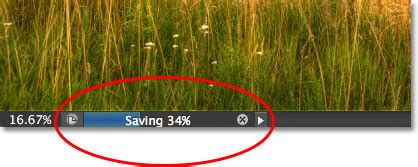
A Háttér Mentés funkció ereje abban rejlik, hogy a mentési folyamat teljesen a háttérben történik, megszakítás nélkül. Ez azt jelenti, hogy még egy nagyon nagy fájl mentése közben sem fagy le a program, és folytathatjuk a munkát a képen. Akár át is válthatunk egy másik képre dolgozni, míg az eredeti mentődik.
Automatikus Mentés (Auto Save)
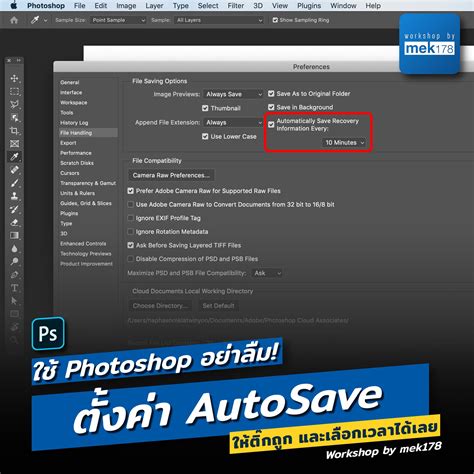
A második, még lenyűgözőbb új funkció a CS6-ban az Automatikus Mentés. Annak ellenére, hogy a Photoshop egy érett és stabil program, mindig fennáll a lehetősége annak, hogy valami hiba történjen, és a program lefagyjon. Korábban ez gyakran a munkánk elvesztését jelentette. Az Automatikus Mentés funkció lehetővé teszi a Photoshop számára, hogy rendszeres időközönként biztonsági másolatot mentsen a munkánkról. Így, ha a Photoshop lefagyna, a program újraindítása után helyreállíthatjuk a fájlt, és onnan folytathatjuk, ahol abbahagytuk.
A Beállítások (Preferences) Fájlkezelés (File Handling) részében beállíthatjuk, hogy milyen gyakran mentsen a program biztonsági másolatot. Alapértelmezetten ez 10 perc, de beállítható 5 percre, 15 percre, 30 percre, vagy akár óránkénti mentésre is.
Fontos megjegyezni, hogy a Photoshop nem írja felül az eredeti fájlt. A helyreállítási információk egy külön biztonsági másolati fájlban tárolódnak. Ha a program lefagy, a Photoshop újraindítása után automatikusan megnyílik a legutóbb mentett biztonsági másolat, amely tartalmazza a mentés pillanatáig végzett munkát. A biztonsági másolatot a fájlnévben megjelenő "Recovered" szó jelzi.
Sablonok és Eszközök a Folyamatkövetéshez
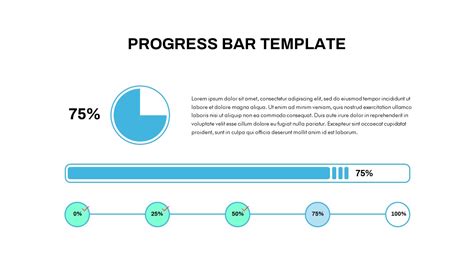
A digitális munkafolyamatokban, legyen szó marketingről vagy kreatív projektekről, elengedhetetlen a vizuális visszajelzés a haladásról. Az Adobe Express (korábban Adobe Spark) kínál olyan eszközöket, amelyekkel könnyedén létrehozhatók és testre szabhatók a folyamatjelző grafikonok.
Az Adobe Express segítségével könnyedén hozhatunk létre vizuálisan vonzó folyamatjelző grafikonokat, amelyek segítenek nyomon követni a projekt előrehaladását. A sablonok széles választéka áll rendelkezésre, amelyeket projektigényeink szerint (pl. prezentáció, infografika, téma, szín) kereshetünk meg.
A szerkesztő bal oldalán található "Elemek" (Elements) menüből kiválaszthatjuk a kívánt folyamatjelző grafikon stílusát. Ezután kitölthetjük a grafikon adatait, letölthetjük a tervezést és megoszthatjuk bárhol. Akár kollaborálhatunk is másokkal a munkafolyamat során.
Az Adobe Express Premium előfizetéssel a márkastílusok (brand kits) könnyedén alkalmazhatók bármely projektre, egységes megjelenést biztosítva. Ez magában foglalja a márka színpalettáját, logóját és betűtípusait egyetlen kattintással.
A folyamatjelző grafikonok csupán egy elemei a prezentációnak. Kiváló minőségű képek, videók, Adobe Stock kínálatából származó betűtípusok, valamint egykattintásos animációk, ikonok és alakzatok hozzáadásával tehetjük még hatásosabbá a megjelenést. Az Adobe Express számos más típusú grafikon létrehozását is lehetővé teszi, mint például kördiagramok, fánkdiagramok, oszlopdiagramok és mérőműszer-diagramok.
Az elvégzett munka megosztása és nyomon követése egyszerű. Csak újra meg kell nyitni a grafikonunkat az Adobe Express szerkesztőben, és beírhatjuk az új százalékos értéket, vagy a csúszka húzásával állíthatjuk be a kívánt százalékot. Az "Ikon" (Icon) és a "Design Assets" menükben rengeteg ikon, grafika, alakzat, elválasztó és háttér áll rendelkezésre, amelyeket húzással és ejtéssel helyezhetünk el a grafikonon.
Bármely új vagy meglévő projekt átalakítható megosztható sablonná. Az Adobe Express ingyenes verziója is tartalmaz alapvető funkciókat, mint például képszerkesztő eszközök, effektusok és több ezer ingyenes sablon.