A digitális világban a képszerkesztés alapvető készséggé vált, legyen szó professzionális grafikai munkáról, marketinganyagok készítéséről, vagy akár személyes fotók finomításáról. A rendelkezésre álló eszközök széles skálája lehetővé teszi a felhasználók számára, hogy kreatív elképzeléseiket vizuálisan megvalósítsák. Ez a cikk áttekinti a kép szerkesztésének különböző aspektusait, a koncepciótérképek létrehozásától az MI-alapú képgenerálásig, valamint a leggyakoribb szerkesztési feladatokat és technikákat.
Koncepciótérképek létrehozása és kezelése
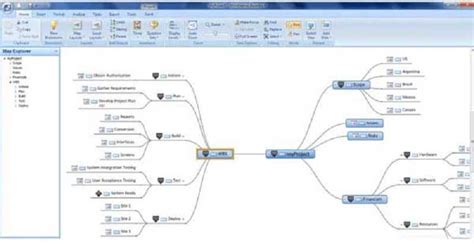
A koncepciótérképek kiválóan alkalmasak összetett ötletek rendszerezésére és kapcsolatok vizualizálására. A Canva rajztáblái végtelen vászonnal rendelkeznek, amely automatikusan bővül, lehetővé téve a csapatok számára az ötletelést és az ötletek közös kidolgozását.
Fő kifejezések:
- Csomópont: Olyan alakzat (például kör vagy négyzet), amely egyetlen ötletet vagy koncepciót tartalmaz.
- Összekötő: Vonal vagy nyíl, amely összeköti a csomópontokat, hogy megmutassa a kapcsolatukat.
- Végtelen vászon: Olyan munkaterület, amely automatikusan bővül, amikor további tartalmat adsz hozzá.
- Alternatív szöveg: Az alakzatokhoz vagy képekhez hozzáadott leíró szöveg, hogy a képernyőolvasókat használók megértsék a tartalmat.
Koncepciótérkép létrehozása:
- Válaszd a "Terv létrehozása" lehetőséget, majd a "Rajztábla" lehetőséget.
- Nyissa meg a "Tervezés" lapot.
- Keress koncepciótérképet, majd válassz egy sablont, vagy válaszd a "Létrehozás üresen" lehetőséget.
- Az "Elemek" lapon válassz ki egy alakzatot az első csomópont hozzáadásához.
- Szöveg hozzáadásához kattintson duplán az alakzatra.
- Válaszd ki a csomópontot, majd válaszd ki bármelyik (Csomópont hozzáadása) ikont a csatlakoztatott csomópont hozzáadásához.
Együttműködés a csapattal:
- Ha a csapattagokat szerkesztőként vagy nézőként szeretnéd meghívni, lépj a "Megosztás" menüpontra.
- Használj cetliket, hogy ötleteket adj hozzá, és használd a beépített időzítőt az ötleteléshez és a sínen maradáshoz.
- Használj betűtípusokat és színeket az arculati csomagban, hogy megőrizd a térkép arculathűségét.
- A kulcselemek zárolásához válassz ki egy csomópontot, majd válaszd a (Zárolás) lehetőséget.
Tippek és korlátozások:
- A vászon automatikusan kitágul, amikor az elemeket a szélek felé húzza.
- Exportálja térképét PDF (nyomtatás), PNG vagy JPG formátumban. A legjobb eredmény érdekében használj PDF-et (Nyomtatás).
- A szöveg nem törlődik automatikusan, ezért méretezd át a szövegdobozokat az elrendezésednek megfelelően.
Hibaelhárítás:
- A vászon nem bővül: Húzz egy elemet az él felé az automatikus bővítés elindításához.
- A vonalak keresztezik egymást: Húzza a csomópontokat egy új helyre az átrendezésükhöz.
- Hiányzó arculati csomag: Győződj meg róla, hogy a csapat- vagy az Enterprise-fiókodba vagy bejelentkezve. Az arculati csomag nem elérhető személyes fiókokban.
Mesterséges intelligencia alapú képgenerálás
A mesterséges intelligencia (MI) forradalmasítja a képgenerálás folyamatát. Az MI-alapú festménygenerátorok, mint például az Adobe Firefly, lehetővé teszik lenyűgöző vizuális alkotások létrehozását csupán szöveges leírások (promptok) segítségével.
A generatív mesterséges intelligencia nagy adathalmazok alapján hozza létre az eredményt, például egy digitális festményt, és teljesen új tartalmat generál - mindezt egyetlen szöveges promptból. A Firefly webalkalmazásban hatékony szövegalapú képgeneráló funkciók állnak rendelkezésre, amelyekkel lendületet adhat az alkotófolyamatnak, új kifejezési formákat fedezhet fel és látványos képeket készíthet.
A Firefly használata:
- Látogasson el a Firefly.adobe.com oldalra, és jelentkezzen be Adobe-fiókjába. Ha még nincs fiókja, ingyenesen létrehozhat egyet.
- Bejelentkezés után válassza a "Szövegből kép" lehetőséget a kezdőlapon.
- Írja be a promptmezőbe, mit szeretne látni. Legyen részletes.
- Ha elégedett a prompttal, kattintson a "Létrehozás" gombra, és néhány másodperc múlva már láthatja is az eredményt.
- A kép megjelenését az eredmények oldalán elérhető beállításokkal módosíthatja. Játsszon a stílusbeállításokkal, és fedezzen fel olyan hatásokat, mint az akvarell, a pop-art és még sok más.
Ha a Firefly szövegalapú képgenerálási funkcióját festmények létrehozására használja, keverheti is a különböző stílusokat (például „olajfestmény” és „palettakés”) a festményszerű megjelenés fokozásához. Miután létrehozta a kívánt alkotást, célzott módosításokat végezhet rajta a Generatív kitöltés eszközzel, amely lehetővé teszi a kép adott részeinek szerkesztését és cseréjét.
Általános képszerkesztési feladatok és technikák
A képszerkesztés számos különböző feladatot foglal magában, a kép méretének módosításától és a kivágástól kezdve a bonyolultabb manipulációkig, mint például rétegek használata vagy színek átalakítása.
Alapvető szerkesztési műveletek:
- Kép átméretezése és kivágása: A digitális kamerával rögzített képek pixelben sok esetben nagyobbak, mint amire a weben szükség lehet. Érdemes arra törekedni, hogy a kép felhasználási helyétől függően a lehető legkisebb méretben kerüljenek fel a honlapra a képek. Gyakran előfordul, hogy a kép fő témája kis területet foglal el, és a felesleges részletek elvonják a figyelmet a lényegről. Ilyenkor jó szolgálatot tesz az a lehetőség, ha a kép széleit megfelelően levághatjuk.
- Tükrözés és forgatás: Gyakori igény a képek tükrözése, vagy az elforgatása is például hangulattáblák vagy fotómontázsok esetében.
- Színek manipulációja: Néha a fekete-fehér képeknek szeretnénk vintage hatást adni egy kis átszínezéssel, néha egy színes kép árnyalatait kellene eltolni valamilyen irányba, de nagyon népszerűek az ún. duotone hatások is.
- Bőrhibák korrekciója: A klasszikus műtermi fotózás után a pattanások eltüntetése, az apróbb bőrhibák korrekciója a fotós feladata volt. A digitális korban lényegesen egyszerűbb ez a feladat.
Haladóbb technikák:
- Rétegek használata: Nagyon fontos funkció egy képszerkesztő program esetében, hogy az egyes képelemeket egymástól függetlenül is képes legyen kezelni. Ilyenkor a teljes kép az alkotó részek rétegeiből áll össze. A rétegek egymás mögött helyezkednek el. Kitakarhatja a felső az alsót, de a sorrendjük meg is cserélhető. Vannak olyan képszerkesztő grafikai programok, amelyek befolyásolják, hogy a két egymás fölé helyezett képréteg hogyan lépjen egymással kölcsönhatásba.
- Alakzatok és vektorgrafika: A képszerkesztő programok másik nagy családját a vektorgrafikai programok alkotják. A vektorgrafikát elsősorban logók, arculati elemek és illusztrációk készítésére használják. Összefoglaló néven ezeket alakzatoknak nevezzük. Ide tartozik az ellipszis és a kör is. Egészen bonyolult rajzokat is meg lehet valósítani az alakzatok egymásra hatásával. A szabálytalan vonalak ábrázolása sem feltétlenül úgy történik, hogy az egérrel nyomot hagyunk a munkaterületen. Bézier-görbéket például kicsit más eszközökkel tudunk rajzolni.
- Szöveg és feliratok: Nagyon fontos, hogy választani lehessen a különböző betűtípusok közül, és különböző méretű, vastagságú betűkkel lehessen megvalósítani a feliratokat.

7 dolog, amire ne költs, ha kezdő fotós vagy!
Források és eszközök
Számos online képszerkesztő program áll rendelkezésre, amelyekhez hatalmas ingyenes forrás file mennyiség is elérhető. Grafikák, animált gifek, matricák, fonttípusok használhatóak a képszerkesztő funkciók mellett. Ha azonban még ez sem elég, vagy tényleg egyedi fotókat szeretnél, akkor válogass az ingyenes képlelőhelyekről, de mindig figyelj rá, hogy milyen felhasználási feltételek mellett számít ingyenesnek az adott kép.
A digitális pedagógia, a tantervek, a tervezés, az oktatás keretei, stratégiái, módszerei, valamint a tanulás jellemzői és a diákok (például tehetségesek vagy különös figyelmet igénylők) kezelése mind részei a modern oktatási folyamatoknak, amelyekhez a képszerkesztés is hozzájárulhat vizuális tartalom előállításával.
tags: #kepszerkesztes #tematikus #terv