A fényképhez való homályosság megtanulása egy hétköznapi képet lebilincselő műalkotássá alakíthat. Ez a technika nem csak egy eszköz; ez egy művészi kifejezés, a mozgás, a mélység és az érzelmek közvetítésének módja. Ezek a hatások nem csak a részletek elhomályosítására vonatkoznak, hanem a képek esztétikai minőségének javítására, a mozgás érzésének hozzáadására és a néző szemét felhívó fókuszpont létrehozására.
Ebben a cikkben megtudhatja a legjobb eszközöket a kék hatások hozzáadására, és megtudja, hogy egy egyszerű fókuszváltás hogyan befolyásolhatja fényképei mesemondó erejét. Készen állsz a képek professzionális homályos hatással történő átalakítására? Fedeztünk. Merülj be az 5 legjobb online szerkesztő szakértően összeállított listájába, amelyek könnyedén hozzáadják a fényképhez az elmosódást. Függetlenül attól, hogy javítja a háttereket, bizonyos elemekre összpontosít, vagy művészi hatásokat hoz létre, ezek az eszközök növelik fotószerkesztő játékát.
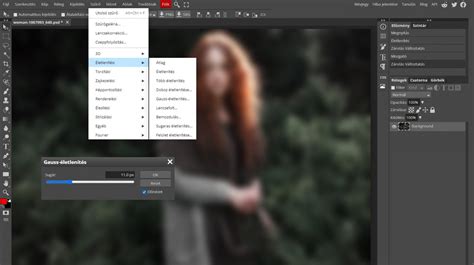
A Legjobb Eszközök a Fénykép-homályosításhoz
Felemelje fotózási játékát a CapCut, a premier online szerkesztővel, hogy páratlan könnyűséggel és kifinomultsággal homályosságot adjon a fotóhoz. Függetlenül attól, hogy egy művészi hatáshoz vagy a figyelem összpontosításához homályosságot szeretne hozzáadni egy fotóhoz, a CapCut erőteljes, felhasználóbarát eszközöket kínál. Ez nem csak arról szól, hogy hogyan kell hozzáadni a homályos hatást a fotóhoz; Ez arról szól, hogy átalakítsa a képeket műalkotásokká. A Capcut segítségével ezt a fejlett funkcionalitást teljesen ingyenes, korlátlan szerkesztési lehetőségekkel és innovatív AI fejlesztésekkel együtt.
CapCut: Az Intuitív és Erőteljes Online Szerkesztő
Amikor a cél az, hogy homályosságot adjon hozzá a fotóhoz, a CapCut a választott szerkesztőként tűnik ki, keverve az egyszerűséget a professzionális minőségű képességekkel. Íme egy mélyreható merülés abba, hogy a CapCut miért a legjobb eszköz a tökéletes homályos hatás hozzáadására a fotókhoz.
Miért érdemes a CapCut-ot választani?
- Éles képminőség: A CapCut segítségével elmosódhat egy képhez, miközben megőrzi az eredeti élességet és tisztaságot más területeken.
- Egyenletesen elhelyezett homályos hatás: Kiegyensúlyozott és vizuálisan vonzó hatást érhet el, ha a CapCut fejlett algoritmiai segítségével homályosságot ad hozzá a fényképhez.
- Egy kattintásos szerkesztés: Egyszerűsítse munkafolyamatát a CapCut használatával, hogy egyetlen kattintással elmosódjon a képhez, amely bármilyen készségszintre alkalmas.
- Megőrzi a képminőséget a szerkesztés után: Miután a CapCut segítségével elmosódott egy képen, az általános képminőség magas marad, ami megkülönbözteti másoktól.
- Felhasználóbarát felület: A CapCut felülete megkönnyíti és élvezetessé teszi az elmosódás hatását a fényképhez, zökkenőmentes élményt kínálva minden felhasználó számára.
- Gyors szerkesztési folyamat: Ha gyorsan homályos hatást kell hozzáadnia a képhez, a CapCut biztosítja a gyors szerkesztést anélkül, hogy feláldozná a minőséget.
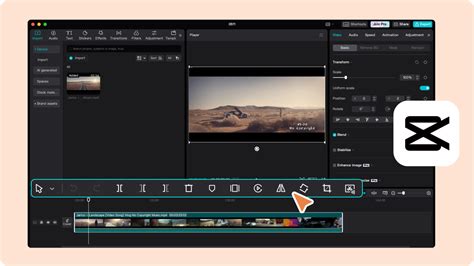
A CapCut online fotószerkesztő gondoskodik mindenkinek, aki elmosódást szeretne hozzáadni a képhez. Függetlenül attól, hogy profi vagy csak fotószerkesztéssel játszik, a CapCut eszközeit úgy tervezték, hogy intuitívak és hatékonyak legyenek. A CapCut több, mint egy eszköz, amely elmosódást ad a fotóhoz; ez a kreatív szabadság kapuja. A platform felhatalmazza a felhasználókat arra, hogy kísérletezzenek és egyedülállóan fejezzék ki magukat fotózásukon keresztül.
A CapCut használata a kép elmosásához: Lépésről lépésre
- Regisztráció és feltöltés: Iratkozzon fel a CapCut-ra. Kattintson a bal oldali panelen található "Feltöltések" gombra, és töltse fel a tartalmat számítógépéről vagy közvetlenül a meghajtóról.
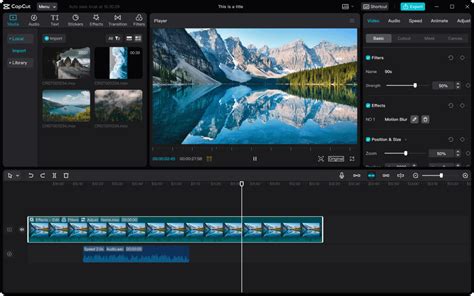
- Homályosító hatás hozzáadása: Kezdjen el egy új projektet és válasszon ki egy fotót. Fordítsa a figyelmet a képernyő jobb paneljére. Itt számos szerkesztési eszköz található, beleértve a "Szűrők", "Effektusok", "Háttér eltávolítása" és mások. A homályosító hatás hozzáadásához kattintson az "Effektusok" gombra, és görgessen az "Elmosódás" opcióra. A "Blur" kategórián belül különböző stílusokat fedezhet fel, mint például a "Bubble", "Low-Quality" és "Standard Blur". Válassza ki azt a hatást, amelyik illeszkedik a kreatív elképzeléseihez.
- Exportálás: Miután elégedett a szerkesztéssel, az utolsó lépés a munkájának exportálása. Kattintson a CapCut felület jobb felső részén található "Export" gombra. A platform több fájlformátumot kínál az exportáláshoz, beleértve az olyan opciókat, mint a JPEG, PNG és PDF.
Más Online Szerkesztők az Elmosódás Hozzáadásához
A CapCut mellett más kiváló online eszközök is léteznek a képek elmosásához:
- Canva: Sokoldalúságáról híres, és ez alól nem kivétel a képessége, hogy elmosódjon a képhez. Ez egyablakos üzlet a tervezéshez, olyan funkciókkal, mint a testreszabható tervek és sablonok, valamint egy felhasználóbarát felület.
- Pixelixe: Egyszerű, böngésző alapú megoldást kínál a fényképek elmosásához. Fénypontjai közé tartozik az azonnali elmosódás hatása, a könnyű használat és a számlakövetelmény hiánya.
- Pics.io: Az egyszerű képszerkesztés, különösen az elmosódási hatás hozzáadásához. Főbb jellemzői az alapvető képmanipulációk, a fájlok rendszerezése gyűjteményekben és a tag eszközök kulcsszavakkal.
- Pippit: Egy sokoldalú online képszerkesztő, amely fejlett mesterséges intelligencia modelleket használ a fényképek teljes pontossággal történő elmosásához. Különösen hasznos a háttér elmosásához és a nem kívánt információk elrejtéséhez.
A Photoshop Használata a Kép Elmosásához
A megfelelő eszköz kiválasztásának fontossága a legfontosabb, hogy homályosságot adjon a fényképhez. A CapCut ideális választásként tűnik ki erre a konkrét célra. Intuitív online eszközei olyan felhasználók számára készültek, akik könnyedén és pontosan szeretnének homályosságot adni a képhez. Függetlenül attól, hogy egy portré háttérét finoman enyhítse, mozgásérzéket vezet be, vagy fotója egy adott aspektusára fókuszál, a CapCut a szükséges sokoldalúságot és pontosságot kínálja.
A CapCut választása egy olyan eszköz kiválasztását jelenti, amely átalakítja a fényképhez való homályosságot. A képhez való homályosság hozzáadásának megtanulásának folyamata leegyszerűsödik, és jobban vonzza a CapCut felhasználóbarát felületét. Továbbá figyelemre méltó az a könnyűség, amellyel elmosódhat egy képen a CapCut használatával. A platformot gyors és feltűnő eredményekre tervezték, tökéletes azok számára, akik elmosódott hatást szeretnének hozzáadni a fényképhez, vagy elmosódott hatást szeretnének hozzáadni a képhez.
Teljes Kép Elmosása Photoshopban
Ha kíváncsi vagy, hogyan lehet elhomályosítani egy képet a Photoshopban, a folyamat egyszerű és hatékony a lágy hátterek létrehozásához vagy a zavaró tényezők csökkentéséhez. Kövesd ezeket a gyors lépéseket, hogy simán elhomályosítsd a teljes képedet.
- Töltsd fel a képed a Photoshopba: Nyisd meg a Photoshopot, és töltsd be a képed úgy, hogy rákattintasz az Fájl > Megnyitás elemre, majd válaszd ki a homályosítani kívánt képet.
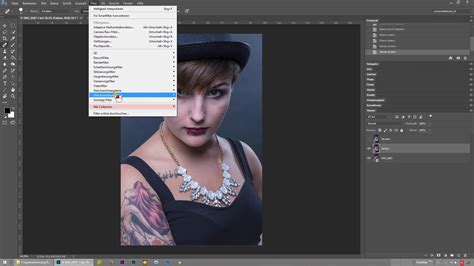
- Válassza ki az elmosás szűrőt: Menjen fel a felső menübe, és válassza a Szűrő > Elmosás, majd válasszon egy opciót, például Gauss-elmosás, hogy elérje a klasszikus lágy hatást. Mozgassa a csúszkát előre-hátra, amíg meg nem találja a kívánt puhaság szintjét.
- Szerkessze és mentse a képet: Ha kész, kattintson az OK gombra. Tegyen meg minden szükséges végső beállítást. Mentse el a Fájl > Mentés másként menüpontban. Adjon neki új nevet, és válassza ki az előnyben részesített fájlformátumot.
Részleges Elmosás Photoshopban
Csak egy pontot kell elhomályosítani, miközben a többi éles marad? Annak elsajátítása, hogyan lehet elhomályosítani egy képet a Photoshopban, könnyen biztosítja ezt az irányítást. Tökéletes a zavaró tényezők elrejtésére vagy a kívánt helyen történő fókuszálás létrehozására.
- Töltse fel a képét a Photoshopba: Indítsa el a Photoshopot. Ezután lépjen a Fájl > Megnyitás lehetőségre. Keresse meg a képet a számítógépén, majd kattintson a Megnyitás gombra.
- Használjon kijelölőeszközt: Válasszon egy eszközt, például Lasszó, Gyors kijelölés vagy Téglalap kijelölés. Rajzoljon vonalat az elmosni kívánt rész köré. Ha többet szeretne hozzáadni a kijelöléshez, tartsa lenyomva a Shift gombot; ha el szeretne távolítani, tartsa lenyomva az Alt gombot. Szánjon rá időt, hogy tiszta széleket kapjon.
- Válassza az Elmosás szűrőt: Menjen a menübe, és válassza a Szűrő > Elmosás > Gauss-elmosás lehetőséget. Egy csúszka jelenik meg. Mozgassa addig, amíg az elmosás hatása olyan nem lesz, amilyennek szeretné.
- Szerkessze és mentse a képet: Végezzen el bármilyen más módosítást, amit szeretne. Mentse el munkáját a Fájl > Mentés másként lehetőségen keresztül. Adjon meg egy új nevet, hogy az eredeti fájlt ne írja felül.
Háttér Elmosása Photoshopban
A Photoshop képelhomályosítási technikái csodákra képesek, hogy kiemeljék a tárgyat, miközben a háttér homályos és rendezett marad. A kép hátterének elhomályosításához kövesse ezeket az egyszerű lépéseket.
- Nyissa meg a képet, és másolja le a háttérréteget: Először nyisson meg egy képet a Photoshopban, majd kattintson jobb gombbal a háttérrétegre, és válassza az "Duplicate Layer" lehetőséget. Így ha szeretné, bármikor visszatérhet az eredeti képhez.
- Válassza ki a témát: Nyissa meg a Select menüt, és kattintson a Subject lehetőségre, hogy a szoftver automatikusan kiemelje a fő személyt vagy tárgyat.
- Fordítsa meg a kijelölést: Mivel el szeretné homályosítani a hátteret, kattintson a Fordított kijelölés lehetőségre, hogy a fókusz ne a témáján legyen.
- Alkalmazza a homályosítást: A Szűrő menüben a Homályosítás > Gauss-elmosás kiválasztásával beállíthatja a homályosítás mértékét egy csúszkával, amíg a háttér megfelelőnek tűnik.
- Szerkesztés és módosítások mentése: Állítsa be a homályosítási sugarat, amíg el nem éri a kívánt hatást. Amint elégedett, kattintson az OK-ra a módosítások mentéséhez.
Gyakran Ismételt Kérdések (GYIK)
Mi az az elmosási szűrő?
Az elmosási szűrő egy digitális eszköz, amely lágyítja a fotókat a pixelek színeinek összekeverésével, csökkentve a részletek élességét és a zajt. Tökéletes művészi megjelenések, például álomszerű bokeh létrehozásához, vagy gyakorlati feladatokhoz, mint érzékeny szövegek és arcok elrejtése. Akár egy fókuszon kívüli képet javítasz, akár a néző szemét vezeted a fő témádra, ez egy egyszerű módja annak, hogy professzionális megjelenést adj bármely képnek.
Milyen típusú elmosások vannak a Photoshopban?
A Photoshop számos elmosási lehetőséget kínál, az alapvető lágyításoktól (Gaussian Blur, Box Blur) egészen azokig, amelyek valós kameraeffektusokat utánoznak (Lens Blur, Tilt-Shift), mozgást adnak (Motion Blur, Radial Blur, Path Blur), vagy lehetővé teszik az interaktív játékot az Elmosás Galériában (Field Blur, Iris Blur, Spin Blur). Van egy kézi Elmosás Eszköz is, mellyel oda festhetsz elmosást, ahol szeretnéd. Mindet megtalálja a Szűrő > Elmosás vagy az Elmosás Galéria alatt - nagyszerűek mélység, mozgás vagy csak művészi lágyság hozzáadására. Ha el szeretne mosni egy képet a Photoshopban, ezek a különböző szűrők lehetővé teszik, hogy kiválassza a tökéletes művészi hangulatot a felvételéhez.
Miért nem működik az elmosási eszköz a Photoshopban?
Ez gyakran azért fordul elő, mert a réteg zárolva van - csak másolja le, hogy feloldja a szerkesztést. Vagy egy okos objektumon dolgozik, amit először raszterizálni kell. A kefebeállítások is lehetnek hibásak. Ha belefáradt a Photoshopban egy kép elmosásának hibakeresésébe, a Pippit AI sokkal egyszerűbb választás, amely teljesen elkerüli ezeket a technikai akadályokat.
Hogyan lehet elhomályosítani érzékeny információkat anélkül, hogy a kép többi része érintett lenne?
Használhat olyan kijelölő eszközt, mint a Lasszó vagy a Gyors kijelölés, hogy körvonalazza a szöveget vagy arcot, majd csak az adott területre alkalmazzon szűrőt. Így hozható létre lokalizált elmosódás hatás Photoshopban, amely a fotó többi részét teljesen tisztán és élesen tartja. Ha még könnyebb módszert szeretne, használja a Pippitet. Egyszerűen töltsön fel egy képet, és írjon valamit, például „homályosítsd el ezt a szöveget” vagy „rejtsd el ezt az arcot” - az AI pontosan azt célozza meg, amire szüksége van, kézi kiválasztás nélkül.
tags: #kepszerkeszto #korbe #homalyos