Ön új Adobe Illustrator felhasználó, és útmutatót keres az eszközön belüli háttérszín-szerkesztéssel kapcsolatban? Olvassa el ezt a cikket, hogy megtudja, hogyan állíthatja be és módosítsa a háttérszínt az Illustratorban hogy a digitális vászon szinkronba állításával még jobban kiemelhető legyen az alkotás.
Megvizsgálunk két lehetőséget a háttérszínek szerkesztésére a klasszikus rétegmódszerrel és a szerkesztőszoftverben elérhető előzetes dokumentumbeállítási beállításokkal.
1. Új szín háttérként való hozzáadása
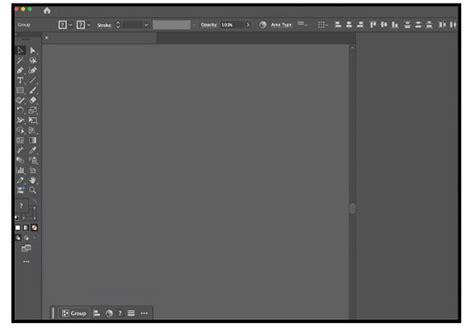
Az új szín háttérként való hozzáadása az egyik rajztáblához kis rétegkezelési tapasztalatot igényel. Az Illustrator szerkesztőablakában használja a Téglalap eszközt és állítsa be a színét a használni kívánt színre. Ha a téglalap eszközt hozzáadta a rétegekhez, kattintson a gombra Tárgy a menüben, válassza a lehetőséget Zár, és kattintson rá Kiválasztás; ez zárolja a téglalap réteget, így nem testreszabható. Ha gondoskodik arról, hogy a hozzáadott téglalap színréteg alul legyen, ez az adott rajztábla háttereként fog szolgálni, ahol el van helyezve.
A Dokumentumbeállítás ablakban kattintson a két halmozott alakzat közül a felső téglalapra a színválasztó menü megnyitásához. Ez a beállítás ideális, ha egy Illustrator-fájlt használ sok aktív rajztáblával.
2. Háttérszín szerkesztése a Dokumentumbeállítások segítségével
A dokumentum beállítása minden rajztáblát azonos háttérszínűvé tesz. Lehet, hogy ez nem ideális bizonyos művészeti projektekhez. A leggyorsabb módszer a Színes papír szimulálása beállítás. A Színes papír szimulálása beállításai visszaállnak a normál értékre, miután kilép az Adobe Illustratorból. Ne feledje, hogy a Színes papír szimulációja beállításait minden alkalommal vissza kell állítani, amikor újranyitja a projektet.
Amikor új grafikát hoz létre, a szoftver létrehoz egy háttér rajztáblát, amely a festék első rétege. Indítsa el az Illustratort, és hozzon létre egy új dokumentumot. Menj a Fájl menüt, és válassza a lehetőséget Újszerű. Ezután kattintson a vászon ikonra, és megjelenik a paletta párbeszédpanel. Nyomja meg a háttérszín ikont az aktiváláshoz Paletta párbeszéd. Itt választhatja ki a kívánt színt. Ezután menjen a Windows menüben és válasszon Rétegek. Kattintson duplán a téglalap rétegre a megjelenítéséhez Opciók párbeszéd. Jelölje be a melletti négyzetet Zár opciót, és kattintson a OK gomb. Ez zárolja a háttérszín megváltoztatását az Illustratorban.

3. Az Adobe Illustrator háttérszerkesztésének alternatívái
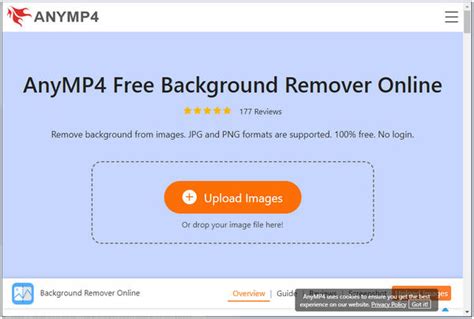
Ha az Adobe Illustrator háttérszerkesztési lehetőségei túl fejlettek és bonyolultak az Ön ízléséhez, akkor az egyik legjobb megoldás egy ingyenes és könnyebben használható alternatíva keresése. Ezt szem előtt tartva, az AnyMP4 Background Remover Online az egyik legjobb lehetőségnek kell lennie a listán. Bár ezt az eszközt a hátterek eltávolítására és átlátszó képek készítésére tervezték, ebben az online eszközben lehetőség van a hátterek színének megváltoztatására is.
Tovább az AnyMP4 Background Remover Online webhelye. Ezután kattintson a Kép feltöltése gombot a fénykép hozzáadásához, amelynek háttérszínét módosítani szeretné. Ha a kép háttere most automatikusan eltávolított, lépjen a következőre Szerkesztés a szerkesztő eszköz lapján. Ennek a három egyszerű lépésnek a követésével könnyedén megváltoztathatja az összes kép háttérszínét.
Aiseesoft Free Background Remover Online is egy remek lehetőség. Az Adobe Illustratorhoz képest ez a webalkalmazás teljesen ingyenesen használható. Sőt, online is működik, és nem kér semmit sem a számítógépére, sem a mobileszközére. A beépített mesterséges intelligencia megkönnyíti az egész folyamatot. Alapértelmezés szerint a webalkalmazás észleli a kép fő objektumát, és automatikusan eltávolítja az eredeti hátteret. Menjen a Szerkesztés fülön a bal oldalon, válassza ki a színek eszközt, és válassza ki a kívánt háttérszínt.
4. Gyakran Ismételt Kérdések a Háttérszerkesztéssel Kapcsolatban
Meg lehet változtatni a háttérszínt, miután grafikát készített az Illustratorban?
Igen. Ha megvan a megfelelő eszköz, bármikor lecserélheti a háttérszínt egy újra.
Hogyan tehetem átlátszóvá a rajztábla hátterét az Illustratorban?
Ha átlátszóvá szeretné tenni a rajztábla hátterét az Illustratorban, egyszerűen lépjen a felső menübe. Válassza a Nézet lapot, és válassza az Átlátszó megjelenítése lehetőséget. Alternatív megoldásként használhatja a Control + Shift + D (Windows) vagy a Command + Shift + D (Mac) billentyűkódokat.
Lehet-e eltávolítani a kép hátterét az Illustratorban?
Igen, megteheti. Egyszerűen adjon hozzá egy új réteget a projekthez, és használja a színátmenet eszközt. Vagy használhatja az Image Trace módszert, a Pen Tool-t vagy a Magic Wand eszközt a háttér eltávolítására.
01 A feladat bevezetése és a háttér elkésztése
Reméljük, hogy ezzel a részletes útmutatóval az Adobe Illustrator hátterének megváltoztatásáról most elsajátított egy olyan alapvető képességet, amely javíthatja digitális alkotásait.
tags: #kockas #hatter #szerkesztese #illustrator