Az Adobe InDesign CC egy professzionális kiadványszerkesztő szoftver, amely lehetővé teszi bonyolult elrendezések létrehozását és tartalom kezelését. Az InDesign natív módon kezeli a Photoshop és az Illustrator fájlformátumait is, így ezekből a dokumentumokból objektumokat egyszerűen áthúzhatunk az InDesign kiadványokba.
Az InDesign CC verziói és fejlesztései
Az InDesign CC 2020 (Creative Cloud) a program 16. nagy verziója. A közbenső al-változatok általában csak hibajavítással foglalkoznak, míg az új, jelentős funkcionalitás csak a főverziókban jelenik meg. A 2020-as évben több verzió is megjelent, többek között 2020 februárjában, márciusában, júniusában, augusztusában és októberében. Ezek a frissítések jelentős számú stabilitási és funkcionalitás-beli hibát javítottak.
A "Méltányos nyelvezet" jegyében az InDesign 2022 (17.0) verziójától kezdve módosították az alkalmazás nyelvezetének nem befogadó jellegét, hogy az jobban tükrözze az Adobe befogadásra vonatkozó alapvető értékeit.
Keretek és görbék az InDesignban
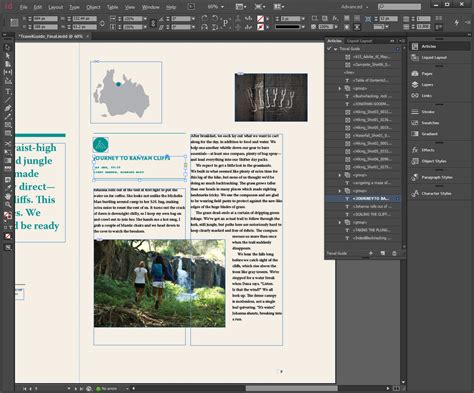
Az InDesign dokumentumban megrajzolt objektumok görbék és keretek formájában is felhasználhatók. A görbék a rajzolóprogramokban (például az Adobe Illustrator® alkalmazásban) létrehozottakhoz hasonló vektorgrafikai objektumok. A keretek csupán annyiban különböznek a görbéktől, hogy szöveget vagy egyéb objektumokat is tartalmazhatnak. A keretek tartalom nélküli tárolóként, helyőrzőkként is alkalmazhatók.
A görbék és a keretek ugyanúgy az Eszközök panel eszközeivel rajzolhatók meg. Mivel a keret nem más, mint a görbe tárolásra is alkalmas verziója, minden olyan művelet végrehajtható vele, amely a görbével (például szín vagy színátmenet hozzáadása saját kitöltéséhez vagy körvonalához), sőt, a Toll eszközzel még a keret alakzata is módosítható. Lehetőség van akár arra is, hogy kívánság szerint keretet használjon görbeként vagy görbét keretként.
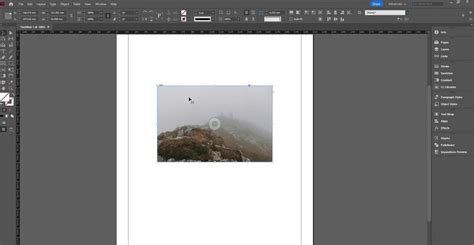
A keretek szöveget vagy grafikákat tartalmazhatnak. A szövegkeret a szöveg helyét jelöli, és egyben megadja a szöveg elrendezésen belüli folyatásának módját is. A grafikakeret szegélyként és háttérként is működhet, és grafika levágására vagy maszkolására is alkalmas.
Keretek megjelenítése és kezelése
A görbékkel ellentétben a keretek nem nyomtatandó körvonalai alapértelmezés szerint még akkor is látszanak, ha a keretek nincsenek kijelölve. Ha túlontúl zsúfolttá válik a dokumentumablak, a keretek szélének elrejtésével áttekinthetőbbé teheti: válassza a "Keret szegélyének megjelenítése" vagy a "Keret szegélyének elrejtése" parancsot. Ez a művelet el is rejti a grafikus helyőrző keret áthúzását.
Keret szegélyének elrejtéséhez és megjelenítéséhez válassza a Nézet > Extrák > Keret szegélyének elrejtése, ill. megjelenítése menüelemet. A keretszélek elrejtéséhez kattintson az Eszközök panel alján látható Előnézet gombra. A keretrács megjelenítéséhez vagy elrejtéséhez válassza a Nézet > Rácsok és segédvonalak > Keretrács megjelenítése vagy a Nézet > Rácsok és segédvonalak > Keretrács elrejtése lehetőséget.
Objektumok importálása és keretek létrehozása
Ha már rendelkezésre áll a végleges formáját elnyert szöveg és a grafikák, egyszerűen csak adja hozzá azokat a dokumentumhoz: importálásukkor az InDesign automatikusan kereteket hoz létre (kivéve, ha az importálás közvetlenül a már meglévő keretekbe történik).
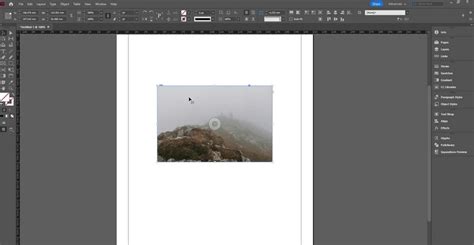
Rajzolja meg a szövegkereteket a Szöveg eszközzel, a grafikakereteket pedig a rajzeszközökkel. Fűzze össze az üres szövegkereteket, hogy a végső formát öltött szöveg egy lépésben importálható legyen. Rajzolja meg az üres helyőrzőalakzatokat a rajzeszközök használatával. Ha készen áll a leendő szöveg- és grafikus területek kijelölésére, definiálja újra a helyőrzőket szövegként vagy grafikakeretként.
Adja meg a helyőrzőkeretek kitöltési beállításait, hogy amikor képet helyez a keretbe, a program helyesen vágja és igazítsa a képet a kereten belül.
Objektumok tartalmának meghatározása
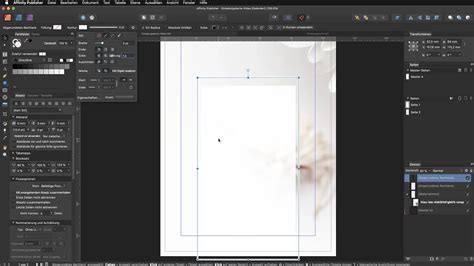
Görbe vagy szövegkeret grafikakeretként történő használatához jelöljön ki egy görbét vagy egy üres szövegkeretet, és kattintson az Objektum menü Tartalom almenüjének Grafika parancsára.
Ha szöveges helyőrzőkeretként szeretné használni valamely görbét vagy grafikakeretet, jelöljön ki egy görbét vagy egy üres grafikakeretet, majd kattintson az Objektum menü Tartalom almenüjének Szöveg parancsára.
Csak görbként használandó szöveg- vagy grafikakeret esetén jelöljön ki egy üres keretet, és válassza az Objektum menü Tartalom almenüének Nincs hozzárendelve parancsát. Ha a keretben szöveg vagy grafika található, akkor újradefiniálásához nem használható az Objektum menü Tartalom almenüje.
Elrendezés beállítása és rugalmas tervezés
Ha egy létező elrendezést a Dokumentum beállítása vagy a Margók és hasábok paranccsal szeretne módosítani (például meg szeretné változtatni a hasábszélességet vagy az oldal helyzetét), az új elrendezésnek megfelelő objektumhelyzet kialakítása sok időt és energiát vehet igénybe. Az Elrendezés beállítása funkcióval a program automatikusan is képes e műveletek nagy részének végrehajtására.
E szolgáltatással gyorsan újraformázhatja például az A4 méretű oldalhoz tervezett széles, négyhasábos dokumentumot úgy, hogy egy magas, kéthasábos, Legal oldalméretű dokumentum legyen az eredmény. Az Elrendezés beállítása szolgáltatás kiszámíthatóbb eredményeket ad, ha a szóban forgó elrendezés margók, oldalhasábok és vonalzó-segédvonalak szorosan összefüggő egységes rendszerére épül, és ha az objektumok segédvonalakhoz igazodnak.
Az Elrendezés beállítása párbeszédpanelen felsorolt szabályok szabadon módosíthatók. Hasábsegédvonalakat vesz fel vagy távolít el, ha az új elrendezés eltérő számú hasábokat szab meg. Az oldalméret változása esetén mozgó vonalzó-segédvonalak segítenek megtartani az arányos távolságokat az oldalak szélétől, a margóktól vagy oszlopvezetőktől.
Az Elrendezés beállítása más hatással van a szövegkereten belüli hasábokra és az oldalon lévő hasábokra. Ha a hasábot átméretezi az Elrendezés beállítása művelet, az Objektum menü Szövegkeret beállításai parancsával megnyitható párbeszédpanelen pedig nincs bejelölve a "Rögzített hasábszélesség" jelölőnégyzet, a program arányosan méretezi át a szövegkerethasábokat.
Termelékenységnövelő eszközök és speciális funkciók
Az InDesign CC számos termelékenységnövelő eszközzel rendelkezik, amelyekkel gyorsabban, ügyesebben és jobban dolgozhat bármely munkafolyamatban. A robusztus szövegszerkesztés precíz tipográfiával finoman kidolgozott szöveg létrehozását teszi lehetővé.
A Színtéma eszköz új funkció, amellyel kivonatot készíthet InDesign dokumentuma kijelölt területei, képei és objektumai színtémáiból. A megosztás az áttekintéshez panel nem mindig jelenik meg a várt módon, ami egy ismert hiba.
Többoszlopos szövegkerettel való munka során most lehetőségünk van konkrét szövegkeretek több oszlopon, vagy akár egész dokumentumokon átívelő lábjegyzetek beillesztésére. A funkció bekapcsolásához jelöljük be a "Lábjegyzetek folyamatos sorokban az oszlopok alatt" négyzetet a Dokumentum lábjegyzet-beállításai panelen.
Az InDesign CC 2020 (Creative Cloud) változata 21 stabilitási és 33 funkcionalitás-beli hibát javított. A Betűméret korlátozása minimális és maximális értékei nem mentődnek, ha azokat a margók és oszlopok párbeszédpanelen módosítják. A létrehozott PDF-fájlban a képernyőolvasó nem veszi figyelembe a dokumentumban vagy egy bekezdésben található hivatkozás többnyelvű beállítását.
A Vezérlőpult testreszabása funkció immár közvetlenül a Vezérlőpultról érhető el. A nagy fülmagasság kikapcsolása immár elérhető az InDesignban. Immár nemcsak az Adobe súgóban kereshetünk, hanem Adobe Stock eszközökre is rákereshetünk az InDesignon belül.
Ne pazarold az idődet az InDesignban – Tedd ezt a 7 dolgot
Szövegkeretek és rácsok
Az InDesign alkalmazásban a szöveg tárolókban, úgynevezett szövegkeretekben helyezkedik el. Létezik a keretrácsok és az egyszerű szövegkeretek. A karakterdobozok és a térközök rácsokként jelennek meg, míg a szövegkeretek, amelyekben nem látható rács, egyszerű szövegkeretek.
Használja a Szöveg eszközt vízszintes szöveghez való egyszerű szövegkeret létrehozásához, valamint a Függőleges szöveg eszközt függőleges szöveghez való egyszerű szövegkeret létrehozásához. A szöveg átfolyhat a másik keretbe; ezeket a kereteket összefűzött kereteknek nevezzük.
Az új Színtéma eszközzel kivonatot készíthet InDesign dokumentuma kijelölt területei, képei és objektumai színtémáiból. A Digital Publishing Suite, Single Edition kiadása (a Creative Cloud része) elérhető az InDesign alkalmazásból, így az iPad-alkalmazások fejlesztéséhez a megszokott eszközöket használhatja.
Az InDesign alatt elvégezhető az InDesign-fájl exportálása szürkeárnyalatos PDF fájlba. A Nyomatszimuláció beállítása (Nézet > Nyomatszimuláció beállítása) alatt megadhatók a szürkeárnyalatos próbanyomat beállításai, és választható pontnövekedés vagy Gamma érték.
A keretrácsok beállításai párbeszédpanelen meghatározhatók a rácsok tulajdonságai, mint például a sorok és oszlopok száma, a távolság, a margók és a rácsvonalak színe. Az egyszerű szövegkereteket keretrácsokká, illetve a keretrácsokat egyszerű szövegkeretekké konvertálhatja.
Számos nyelv támogatása és nemzetközi kiadványok
Világszerte használható dokumentumokat készíthet az InDesign segítségével. Ha ázsiai szöveggel dolgozik, az InDesign speciális japán, egyszerűsített kínai, hagyományos kínai és koreai nyelvi változatát használja. Hasonlóképpen speciális nyelvi változatú InDesign áll rendelkezésre közel-keleti nyelvekhez, például héber, arab, fárszi és urdu, ahol a szöveg jobbról balra fut.
Az egyes szövegekhez hozzárendelhet nyelvi beállítást. A nyelv megfelelő beállítása különösen helyesírás-ellenőrzéskor és elválasztáskor fontos. Az InDesign CS6 közel-keleti és észak-afrikai változatban is rendelkezésre áll. Ez támogatja az arab és héber nyelvet, és számos szolgáltatást biztosít jobbról balra, illetve két irányba író nyelvek esetén, valamint további nyelvekkel összefüggő szolgáltatásokat.

Számos nyelv támogatása és nemzetközi kiadványok
Világszerte használható dokumentumokat készíthet az InDesign segítségével. Ha ázsiai szöveggel dolgozik, az InDesign speciális japán, egyszerűsített kínai, hagyományos kínai és koreai nyelvi változatát használja. Hasonlóképpen speciális nyelvi változatú InDesign áll rendelkezésre közel-keleti nyelvekhez, például héber, arab, fárszi és urdu, ahol a szöveg jobbról balra fut.
Az egyes szövegekhez hozzárendelhet nyelvi beállítást. A nyelv megfelelő beállítása különösen helyesírás-ellenőrzéskor és elválasztáskor fontos. Az InDesign CS6 közel-keleti és észak-afrikai változatban is rendelkezésre áll. Ez támogatja az arab és héber nyelvet, és számos szolgáltatást biztosít jobbról balra, illetve két irányba író nyelvek esetén, valamint további nyelvekkel összefüggő szolgáltatásokat.