A konszignáció egy fontos dokumentum az Archicadben, amely részletezi az épület különböző elemeit, azok tulajdonságait és mennyiségét. A konszignációk testreszabása és formázása kulcsfontosságú a pontos és áttekinthető dokumentáció elkészítéséhez.
A Konszignáció Alapjai
A konszignációban egy speciális jel, egy nyíl jelenik meg, amely a rejtett oszlop vagy sor jelölésére szolgál. Ez segít vizuálisan megkülönböztetni a különböző elemeket és azok státuszát.
A konszignációk tartalmának megjelenítését számos beállítás befolyásolja. A „Megjelenítendő mezők” segítségével adhatja meg, hogy hány konszignációs mező jelenjen meg a fejlécben. Az „Elválasztójel” beállításával meghatározhatja a fejléc mezőinek elválasztására szolgáló karaktert, például vesszőt, pontot vagy függőleges vonalat.
A „Fejlécszöveg hozzáadása a főcímek előtagjaként” opció lehetővé teszi, hogy az oszlop/sor fejlécének neve előtagként kerüljön hozzáadásra annak értékéhez a címsor sorában. A „Sorköz” vezérlővel a sorköz, vagyis a függőleges sortávolság értéke adható meg százalékban, ami javítja az olvashatóságot.
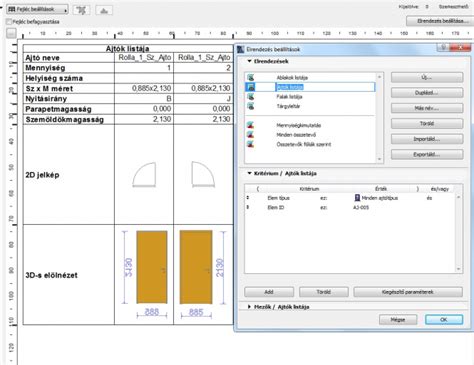
Formázási Opciók
Az Archicad számos lehetőséget kínál a konszignációk vizuális megjelenésének testreszabására. Az elemek kiválasztása után a lenti vezérlőkkel formázhatja azokat. Az előnézet funkció megmutatja, hogyan fog kinézni az elem a konszignációban.
Cellaszín Beállítása
A „Formázás alkalmazása” lehetőségnél kiválaszthatja azt az elemet, például a „Címsor” vagy a „Mindösszesen” elemet, amelynek cellaszínét be szeretné állítani. Alternatívaként közvetlenül egy cellára kattintva is elvégezheti ezt a műveletet. Ezt követően egyszerűen válasszon egy háttérszínt a kívánt vizuális hatás eléréséhez.
Értékek Formázása
Az „Értékek” formázásához a „Formázás alkalmazása” lehetőségnél válassza az „Értékek” opciót. Ezután válasszon egy sávszínt az értékek kiemelésére, ami segíthet az adatok gyorsabb áttekintésében.
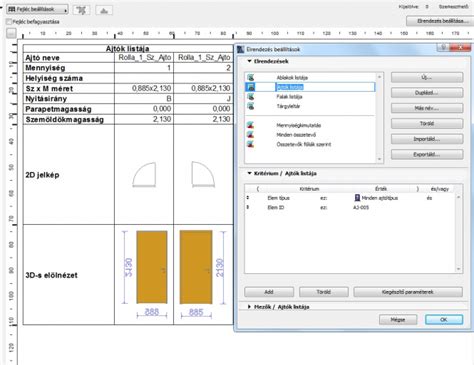
Lábléc Hozzáadása
Ha nyomtatásban megjelenő láblécet szeretne hozzáadni a konszignációhoz, jelölje be a „Lábléc nyomtatása” lehetőséget. A „Tartalom” résznél kiválaszthatja azokat az elemeket, amelyeket meg kíván jeleníteni a nyomtatott változat láblécében. Az elemek sorrendjét húzással módosíthatja lejjebb vagy fentebb. Ezenkívül megadhatja a szövegformátum beállításait a nyomtatható lábjegyzet számára.
Megjegyzés: A „Felületi konszignáció” funkció használata előtt győződjön meg arról, hogy nem a korábbi verziókból örökölt összemetsződési módban dolgozik.
Felületek és Látható Területek Kezelése
A „Burkolatok elemenként” opció felsorolja az elemtípusok által használt látható felületeket, azok látható területeivel együtt. A jelölőnégyzettel beállítható, hogy a listázott felület eltérő-e az elem építőanyagának felületétől.
Az „Nyílászárók burkolatai” opciónál az ajtók és ablakok felületei kerülnek listázásra (kivéve az üveget). Ez magában foglalja a kereteket, tokokat és kiegészítőket. A látható felület az elem felületének az a része, amely festékbomba robbanásakor beszíneződne. Az alábbi ábrán a sötétkék terület a „látható”, a világoskék területek pedig a „nem láthatók”.

A felületlistához tartozó „Elrendezés beállításainak Látható felület csökkentése” vezérlővel pontosan meghatározható, hogy mi számít látható területnek.
Egységes Elemtípusok
Az „Nulla méretű látható felületek elrejtése” opció alapértelmezetten aktív. Ha ezt a négyzetet bejelöli, a konszignáció egységes elemeit egyetlen bejegyzésbe menti. Ha ez nem aktív, minden elem egyenként kerül a listába. Az elemek egységesítéséhez a „mag” értékeiknek meg kell egyezniük (például ugyanaz az elemtípus, felület, tájolás).
Elem hossza nem mag érték, általában a grafikus bevitel alapján kerül kiszámításra. Elem magassága mag érték; amelyet általában a beállításokban határozunk meg. Azok a kifejezés alapú tulajdonságok, amelyek hossz típusú értéket eredményeznek, minden esetben „mag értéknek” tekintendők.
Címsor és Fejléc Beállításai
Az elemek kiválasztása után a lenti vezérlőkkel formázhatja azokat. Az előnézet az elem előnézetének felel meg (ha van ilyen) a konszignációban.
A „Címsor forrása” beállításnál meghatározhatja, hogy a címsorban az első (vagy első két vagy első három) mező jelenjen meg. A „Fejlécszöveg hozzáadása a címsorokhoz előtagként” négyzet bejelölésével az Oszlop/Sor fejlécének nevét előtagként adhatja hozzá annak értékéhez a címsor sorában.
Megjegyzés: A fejléc celláinak betűtípusai külön-külön módosíthatók.
A „Sorköz” vezérlővel a sorköz (azaz a függőleges sortávolság) értéke adható meg százalékban.
A „Csak elválasztók” opció esetén a választott vonaltípus minden elem alatt látható lesz.
Lábléc Nyomtatásának Konfigurálása
Ha csak nyomtatásban megjelenő láblécet kíván hozzáadni a konszignációhoz, jelölje be a „Lábléc nyomtatása” négyzetet. A „Tartalom” résznél jelölje be azokat az elemeket, amelyeket meg kíván jeleníteni a nyomtatott változat láblécében. A „Szöveg tulajdonságai” részben adja meg a szövegformátum beállításokat a nyomtatható lábjegyzethez.
ArchiCAD tip: Export ArchiCAD to AutoCAD | Full Workflow Explained
Ezekkel a gombokkal vonhatók vissza az Interaktív konszignáción végzett utolsó formázási módosítások. Fontos tudni, hogy a zárolt vagy rejtett fólián lévő konszignációs elemek nem szerkeszthetők és nem kiválaszthatók.
tags: #konszignacio #alaprajzon #archicad