Az Adobe Illustrator egy rendkívül sokoldalú grafikai tervezőszoftver, amely lehetővé teszi összetett vektoros illusztrációk létrehozását. Az egyik alapvető funkció, amely elengedhetetlen a nagyméretű dokumentumok kezeléséhez, az oldalak hozzáadása és kezelése. Ez a funkció különösen hasznos nyomdai kiadványok, magazinok, könyvek vagy bármilyen olyan projekt esetében, amely több oldalból áll.
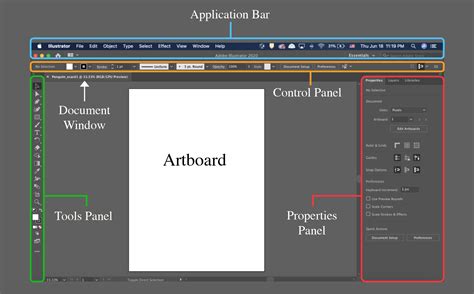
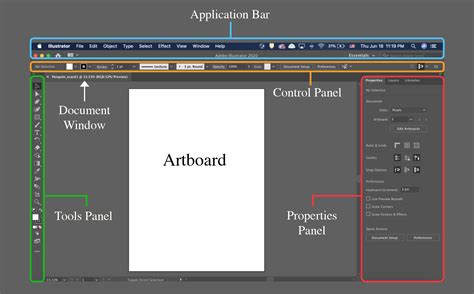
Az Eszköztár Személyre Szabása
Mielőtt belemerülnénk az oldalak kezelésébe, érdemes megismerkedni az eszköztár személyre szabásának lehetőségeivel. Az eszköztárban különböző eszközök találhatók, amelyek megkönnyítik a munkát. Vannak alapértelmezett eszköztárak, mint például a Kezdő lépések, az Alap vagy a Speciális. Az Alap eszköztár a gyakran használt eszközök egy kiválasztott készletét tartalmazza.
A gyorsbillentyűk megkönnyítik az eszközök kiválasztását; ezek az eszköztippekben jelennek meg. Az eszköztár néhány eszköze olyan beállításokkal rendelkezik, amelyek a Tulajdonságok panelen jelennek meg. Személyre szabhatja az eszköztárat az eszközöknek az eszköztár és a menü közötti áthelyezésével. Csak akkor van lehetőség eszközök hozzáadására, eltávolítására, illetve az eszköztárban való átrendezésére, ha a menü meg van nyitva. Ha szeretne eltávolítani egy eszközt az eszköztárból, húzza az eszközt az eszköztárból a menü bármely területére.
Új eszközcsoportokat is hozzáadhat az eszköztárhoz. Ehhez nyomja meg a Shift billentyűt, és kattintson azokra az eszközökre, amelyeket hozzá szeretne adni. Ha külső féltől származó eszközöket telepít, azok alapértelmezésként megjelennek az eszköztárban.
Az Oldalak Panel Használata
Az Oldalak panel az Adobe Illustrator egyik legfontosabb eszköze a többoldalas dokumentumok kezeléséhez. Ezen keresztül adhat hozzá új oldalakat, rendezheti át a meglévőket, másolhat oldalakat, és akár oldalpárokat is létrehozhat.
Új Oldalak Hozzáadása
Az oldalszámozás elengedhetetlen a nagy dokumentumokon való munkavégzés során. Automatikusan frissülő oldalszámjelölőt is hozzáadhat. Amikor oldalakat ad hozzá, távolít el vagy rendez át a dokumentumban, az oldalszámok is ennek megfelelően frissülnek. A program rendszerint hozzáadja az oldalszám-jelölőket a szülőoldalakhoz. Ha az automatikus oldalszám szülőoldalon jelenik meg, akkor látható a szülőoldal-előtag is. Dokumentumoldalakon csak az oldalszám jelenik meg automatikusan. Hozzon létre egy olyan méretű új szövegkeretet, amelyikbe a leghosszabb oldalszám és a melléje szánt esetleges többi szöveg is belefér.
Az Oldalak panel használatával szabadon rendezheti, másolhatja és kombinálhatja az oldalakat és oldalpárokat. A legtöbb dokumentum kizárólag kétoldalas oldalpárokból áll. Jelöljön ki egy oldalpárt az Oldalak panelen. Már meglévő oldalt is áthúzhat az oldalpárra az Oldalak panelen. Egy oldalpár legfeljebb tíz oldalból állhat.
Oldalak Rendezése és Másolása
Az Oldalak panel segítségével könnyedén átrendezheti az oldalakat. Egyszerűen húzza az egyik oldalt a kívánt pozícióba a panelen belül. Két különböző dokumentum között is áthelyezheti az oldalakat egy dokumentummal együtt. A céldokumentumban válassza ki a Oldalak panelmenü elemet, és szüntesse meg a "Dokumentumoldalak átrendezésének engedélyezése" menüelem kiválasztását.
Az oldal másolásakor választhatja az oldal átmásolását közvetlenül a kiválasztott oldal után vagy a dokumentum végére. Fontos megjegyezni, hogy az oldalnak egy eltérő méretű dokumentumba másolásakor az oldalon az oldalelemek helyzete nem fog pontosan megegyezni a korábbival.
Oldalak Elrejtése és Megjelenítése
Az Oldalak panelben lehetőség van oldalak elrejtésére és megjelenítésére is. A rejtett oldalpárok alapértelmezés szerint láthatatlanok maradnak. Állítsa át a kapcsolót a rejtett oldalpárok megjelenítéséhez vagy elrejtéséhez. Válassza a "Rejtett oldalpárok megjelenítése" lehetőséget az oldalpárok felfedéséhez. Ha a dokumentumnak csak egy látható oldalpárja van, az "Oldalpár elrejtése" beállítás le van tiltva. Ha az objektum rejtett oldalpáron található, és megpróbál odalépni, egy figyelmeztető üzenet jelenik meg.
Szülőoldalak Kezelése
Az oldalpár nézetet elforgatott naptárakkal és táblázatokkal való munkavégzés közben is elforgathatja. Mikor az Oldal eszközzel kijelöl egy oldalt, és bekapcsolja a "Szülőoldal-átfedés megjelenítése" beállítást, egy sötétített téglalap jelenik meg a kijelölt oldal felett. Húzza a szülőoldal-átfedést a szélénél fogva úgy, hogy az oldalelemek a kívánt helyükre kerüljenek.
Adobe illustrator CC Tutorial - How to create an Infographic Design
Speciális Eszközök Az Oldal Kezeléshez
Az Adobe Illustrator számos speciális eszközt kínál az objektumok és formák manipulálásához, amelyek az oldalakon helyezkednek el. Ezek az eszközök segítenek precízebb és hatékonyabb munkát végezni.
- Eltávolítás: Eltávolít minden területet, kivéve a legfelső objektum átfedő területét.
- Különálló darabokra osztás: Különálló darabokra osztja az objektumokat az átfedő területeik alapján.
- Egyesítés: Egyesíti az egymást átfedő objektumok útvonalait, amelyek azonos Kitöltéssel, Átlátszósággal és effektusokkal rendelkeznek, létrehozva egy egységes útvonalú objektumot, még akkor is, ha a Körvonal attribútumaik különböznek. A Körvonal eltávolításra kerül minden objektumról.
- Alakítás körvonalakká: Az objektumokat körvonalakká (görbékké Vonás vagy Kitöltés nélkül) alakítja, amelyek megőrzik az eredeti Kitöltés nyomát. Minden átfedő területen a körvonalak megőrzik az adott területen legelöl álló objektum Kitöltésének nyomát. Ez a beállítás hasznos olyan rajzelemek előkészítéséhez, amelyeknél az objektumok felülnyomásához Alátöltésre van szükség.
- Alátöltés: Apró átfedéseket (alátöltéseket) ad a szomszédos színes objektumok közé, ahol rések keletkezhetnének a nyomtatott kimenetben.
Ezek az eszközök, kombinálva az Oldalak panel funkcióival, teljes kontrollt biztosítanak a többoldalas dokumentumok létrehozása és szerkesztése során.
Hivatkozások Kezelése
A Hivatkozások panel (Ablak > Hivatkozások) az Illustrator dokumentumban elhelyezett (beágyazott vagy csatolt) rajzelemek listáját jeleníti meg. A Hivatkozásinfó a Hivatkozások panelen található. Hivatkozott Photoshop-fájlokat helyezhet el az Illustrator alkalmazásban.
A panelen látható az Objektum típusa, a Hivatkozásinfó megjelenítése, a Hivatkozásműveletek, valamint a Hivatkozásinfó területe. Használhatja az Újracsatolás, az Ugrás hivatkozásra, a Hivatkozás frissítése és az Eredeti szerkesztése ikonokat.
A Hivatkozások panel további információkat nyújt:
- Megjeleníti a csatolt fájl színterét és színprofilját. Beágyazott fájloknál ez üres.
- A csatolt fájl mappájának helyét jeleníti meg.
- Megjeleníti a csatolt fájl eredeti méreteit.
A Hivatkozásinfó megtekintéséhez az Illustrator korábbi verzióiban válassza az Ablak > Dokumentuminfó, majd a panel menüjén a Csatolt képek parancsot. Bemutattuk, hogyan dolgozhat linkekkel az Illustrator programban.
tags: #oldalak #hozzaadasa #adobe #illustrator