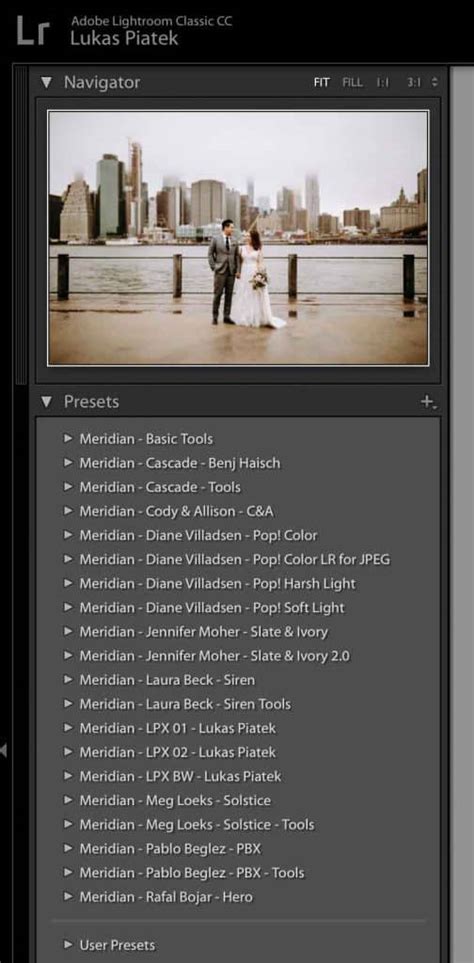
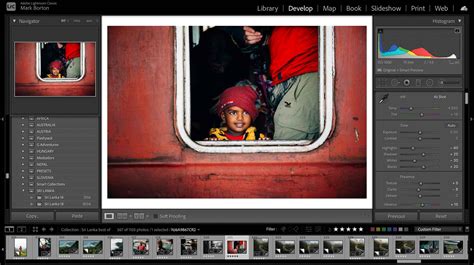
A sablonok (presets) előre definiált szerkesztési beállítások csoportjai, amelyek gördülékeny szerkesztési élményt kínálnak útközben. Az Adobe Lightroom kiváló minőségű, testre szabható, a mobil- és az asztali verzióban is használható készletekkel, valamint szakemberek által készített prémiumkészletekkel rendelkezik. A sablonok megkönnyítik a szerkesztést, akár kezdő, akár hivatásos fotós. Az előre megadott beállításokkal konkrét stílust vagy megjelenést adhat a fotóinak, mindezt egyetlen kattintással bekapcsolható szűrőkkel.
Kissé beleuntál már a csúszka tologatásba? Valami egyszerűbbet szeretnél? Az Adobe Photoshop Lightroom erre is tud megoldást. Ott vannak például az előre elkészített gyári Presetek, vagy szebb magyar szóval Template-ek, melyekkel egy kattintás a kép megváltoztatása, például egy érdekes effekt alkalmazása. Mi van azonban, ha meguntuk őket és valami újat szeretnénk? Természetesen erre is van megoldás, mégpedig a mások által elkészített Template-ek letöltése és telepítése.
A sablonok általában .xmp, DNG, vagy .lrtemplate fájlokként érkeznek. Az Adobe Lightroom Exchange weboldalon további érdekes színmódosító template-eket, valamint plugineket is letölthetsz. Sok közülük ingyenes. Itt van példának egy színmódosító gyűjtemény. Ehhez azonban először ki kell csomagolnod a letöltött .zip fájlt egy tetszőleges mappába. Több mint egy tucat .lrtemplate kiterjesztésű fájlt kapsz. Pont erre lesz szükségünk.
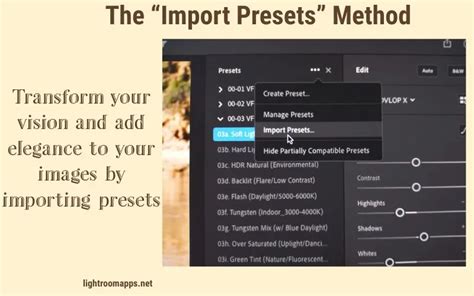
Saját Sablonok Importálása
Nyisd meg a Lightroomot, majd lépj a Develop modulra! A bal oldali ablakrészen találod a Presets listát, elsőként a hivatalos gyári template-ekkel. Ezek végén kapott helyet a User Presets pont. A sorra jobb egérgombbal kattintva előtűnik egy kis menü. Itt az Import opciót választva léphetsz tovább.
Ha a letöltött DNG sablonok egy .zip fájlban vannak, először ki kell csomagolnod. Miután kicsomagoltad a sablonokat tartalmazó mappát, egy vagy több sablonfájlt fogsz találni. Mivel a sablonfájlok DNG fájlok, előfordulhat, hogy "Cannot Load File" hibaüzenetet látsz a fájl megnyitásakor. Ez teljesen normális.
Miután az importálás megtörtént, a sablonok megjelennek a Presets panelen a "Yours" > "User Presets" mappában. Bármelyikre kattintva azonnal láthatod is az eredményt. Ennyi az egész!
Sablonok Használata Mobilon
Az Adobe Lightroom (mobil) készleteivel bárhol lenyűgöző képeket készíthet. A sablonok telepítése a Lightroom mobilalkalmazásba kissé eltérhet az asztali verziótól, de még mindig nagyon egyszerű.
Android felhasználók számára:
- Töltsd le a .ZIP fájlt, amely a "mobile-presets_android..." szöveggel kezdődik.
- Nyisd meg a Lightroom Mobile alkalmazást.
- Csúsztasd a eszköztárat alulra, és nyomd meg a "Presets" (Sablonok) fület.
- Megjelenik a fájlkezelőd. Navigálj arra a mappára a telefonodon, ahová a .ZIP fájlt letöltötted, majd nyomd meg a .ZIP fájlt az importáláshoz.
iPhone felhasználók számára:
- Töltsd le a .ZIP fájlt, amely a "mobile-presets_iphone..." szöveggel kezdődik.
- A letöltés befejezése után nyomd meg a letöltés ikont a képernyő jobb felső sarkában a "Files" (Fájlok) alkalmazás megnyitásához.
- Nyomj a letöltött .ZIP fájlra, a tartalom kicsomagolódik, és egy új mappa jelenik meg.
- Nyisd meg a Lightroom Mobile alkalmazást az iPhone-odon. Kattints a "+" ikonra a könyvtárban, és hozz létre egy új "Folder" (Mappa) nevű mappát. Nevezd el az új mappát "Presets"-nek, és nyisd meg.
- Nyomj a "Create New Album" (Új album létrehozása) gombra, és nevezd el az albumot a letöltött sablonok neve után, plusz "DNG" (pl. Utazási DNG).
- Nyisd meg az albumot, és nyomj az "Add" (Hozzáadás) ikonra új képek hozzáadásához. Navigálj arra a mappára, ahonnan a .ZIP fájlt kicsomagoltad, és válaszd ki az összes DNG fájlt a mappában.
- Nevezd el a sablonodat a sabloncsomag neve után (pl. Sötét és Drámai - 01). A "Preset Group" (Sabloncsoport) alatt válaszd a "Create New Preset Group" (Új sabloncsoport létrehozása) lehetőséget, és nevezd el a sabloncsomag neve után.
- A "Tools", "Details", "Optics" és "Geometry" (Eszközök, Részletek, Optika és Geometria) jelölőnégyzeteket töröld. A "Light" (Fény) fül alatt töröld a "Exposure" (Expozíció) jelölőnégyzetet, és a "Color" (Szín) fül alatt győződj meg róla, hogy a "White Balance" (Fehéregyensúly) nincs bejelölve.
Hogyan telepítsünk előbeállításokat a Lightroom Mobile-ba! + INGYENES PRESET!
Tippek és További Információk
A sablonok automatikusan felajánlásra kerülnek a fénykép alapján, az Adobe Sensei segítségével. Az eredmények idővel változhatnak, még ugyanazon a képen is.
A kiválasztott sablon bélyegképére kattintva érheted el a "Amount Slider"-t (Mennyiség csúszka). Ez lehetővé teszi a sablon hatásának finomhangolását.
Alapértelmezetten az egyéni sablonok a "User Presets" (Felhasználói sablonok) csoportban kerülnek mentésre. Kiválaszthatod, hogy melyik sabloncsoportokat szeretnéd látni a Presets menüben.
Az Adobe Photoshop Lightroom Discover lapján mindig kéznél lévő, az alkalmazáson belül megnyitható oktatóanyagokat és inspiráló tartalmakat talál. A több mint negyven ingyenes Lightroom-készlettel új szintre emelheted a fotószerkesztést.
Ha kérdésed van, vagy megosztanál egy ötletet, csatlakozz az Adobe Lightroom közösséghez!
| Sablon Típus | Fájl Kiterjesztés | Telepítési Mód |
|---|---|---|
| Asztali (Lightroom Classic) | .xmp | Importálás a Develop modul Presets menüjéből |
| Asztali (régebbi verziók) | .lrtemplate | Másolás a Develop Presets mappába |
| Mobil (Android/iOS) | .dng (kicsomagolva) | Importálás a Lightroom Mobile alkalmazáson belül |