Az Adobe Lightroom egy hatékony eszköz, amelyet a legtöbb fotós használ képszerkesztéshez. Ez azért van, mert a platform számos lenyűgöző funkciót kínál, amelyeket mindenki könnyen használhat. Most, hogy készen áll a fényképezési utazás megkezdésére az Adobe Lightroom segítségével, itt egy gyors útmutató segít Önnek.
A mai digitális korban a mobilfotózás már régen túlnőtt a puszta pillanatfelvételek szintjén. Egyre több profi fotós és tartalomgyártó fordul okostelefonjához, amikor gyors, mégis kiváló minőségű képekre van szüksége, vagy amikor épp úton van, és azonnal szerkesztenie kell. Ebben a forradalomban az Adobe Lightroom mobilalkalmazás a legfőbb segítőtárs, egy teljes értékű fotós stúdió, amely szó szerint elfér a zsebünkben. De hogyan használhatjuk ezt az erőteljes eszközt nem csak hobbi szinten, hanem profi módon, hogy a lehető legtöbbet hozzuk ki képeinkből és munkafolyamatunkból?
Üdvözöljük a Lightroom mobile bemutatóján! Lehetősége van arra, hogy a Lightroom nagy teljesítményű funkcióit okostelefonján is használhassa útközben. Ebben a bemutatóban megtanulhatja, hogyan szinkronizálhatja a fényképeket, hogyan hozhat létre gyűjteményeket és hogyan szerkesztheti hatékonyan a képeit. Akár esküvőn van, akár csak útközben készít fényképeket, a Lightroom mobile segítségével bárhol és bármikor rendszerezheti és szerkesztheti képeit.
Adobe Lightroom mobilalkalmazás rendszerkövetelmények
Mielőtt elkezdené a fényképek szerkesztését az Adobe Lightroomban, meg kell győződnie arról, hogy a megfelelő rendszerrel rendelkezik. Ez azt jelenti, hogy gondoskodnia kell arról, hogy rendszere megfeleljen az Adobe Lightroom platform követelményeinek.
Az Adobe Lightroom rendszerkövetelményei platformonként változnak.
- Windows: 64 bites processzor, Windows 10 vagy újabb, legalább 8 GB RAM, legalább 2 GB VRAM a GPU-hoz.
- macOS: Hasonló követelmények, de macOS Monterey vagy újabb rendszer szükséges.
- Android: Android 8 vagy újabb, 4 GB minimális RAM, 32 GB minimális tárhely, négymagos processzor.
- iOS: iPhone vagy iPad iOS 16 vagy iPadOS 16 vagy újabb rendszeren.
Ha megbizonyosodott arról, hogy az Ön által használt eszköz megfelel ezeknek a feltételeknek, akkor készen áll.
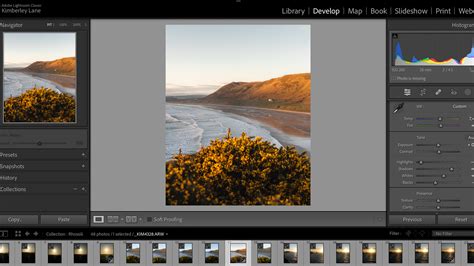
Hogyan használhatjuk az Adobe Lightroom for Mobile alkalmazást kezdőként
Ebben az útmutató cikkben az Adobe Lightroom platform használatának megismerésére összpontosítunk. Ez az útmutató nem tér ki a platformon belüli különféle eszközök használatára. Tehát ez az útmutató csak a platform alapvető kezelőszerveit érinti, és eszközei segítségével kreatív érzéke irányíthatja Önt.
Megmutatjuk, hogyan tölthet fel fényképeket az eszközéről, hogyan mentheti el az elvégzett szerkesztéseket, oszthatja meg ezeket, exportálhatja a szerkesztéseket és rendszerezheti fájljait. Íme néhány alapvető vezérlőelem, amelyeket meg kell tanulnia, amikor elkezdi használni az Adobe Lightroom platformot. Íme egy gyors útmutató a korábban említett különféle műveletek végrehajtásához, kezdve a fényképek feltöltésével:
- Ha az Adobe Lightroom legújabb verzióját használja, akkor engedélyt adhat a platformnak az eszközén lévő médiafájlok elérésére.
- Ha van külső forrása a képek hozzáadásához, érintse meg a felület bal felső részén található legördülő listát.
- Itt kiválaszthatja a fájl helyét, ahonnan a képeket importálni szeretné.
- Most egyszerűen érintse meg azt a képet, amelyen dolgozni szeretne.
- Az összes szerkesztett képet megtalálja az alsó navigációs sáv szerkesztés lapján.
- Innen a legördülő menüre kattintva is elérheti az összes médiafájlt.
A platform prémium verziójának használata lehetővé teszi a fényképek készítését az Adobe Lightroom kamera funkciójával.
Képek mentése és megosztása
Most, hogy feltöltötte és szerkesztette a képet, ideje elmenteni a szerkesztést. Ehhez hajtsa végre a következő lépéseket:
- Ha végzett a szerkesztéssel, kattintson a felület jobb felső sarkában található három pontra.
- Ezután kattintson a „Másolat mentése az eszközre” lehetőségre.
A kép mentésre kerül az eszközére. A szerkesztés megosztásához tartsa lenyomva a képet a galéria elrendezésében a kiválasztásához. Ezután érintse meg a megosztás ikont az opciók lapon a felület alján. Megjelenik egy felugró menü, innen mentheti a készülékére, vagy megoszthatja egy másik eszközzel.
A fenti lépéseket megteszi a kép exportálásához is, de a felugró menüből válassza az „Exportálás másként” lehetőséget. Ekkor megjelenik egy beállítási oldal, ahol beállíthatja a képet a kívánt formátumban, mielőtt exportálná. Ha végzett a beállítással, nyomja meg a pipát a beállítási oldal jobb felső sarkában.
Fájlok rendszerezése
A fájlok rendezéséhez kövesse az alábbi lépéseket:
- Érintse meg a szerkesztések gombot az Adobe Lightroom felület alján található navigációs lapon.
- Ezután érintse meg az „Importálás” legördülő menüt.
- Ezután érintse meg az „Új létrehozása” gombot.
- Válassza ki, hogy mit szeretne létrehozni, egy albumot vagy egy mappát.
- Adj címet az albumodnak.
- Mentse el és adjon hozzá képeket.
Ezzel az Adobe Lightroom képeit különféle mappákba rendezheti a könnyű hozzáférés érdekében. Ezekhez a mappákhoz való hozzáféréshez egyszerűen kattintson az importálás lehetőségre, és megtalálja az összes mentett albumát és mappáját.
Lightroom CC vs. Lightroom Mobile
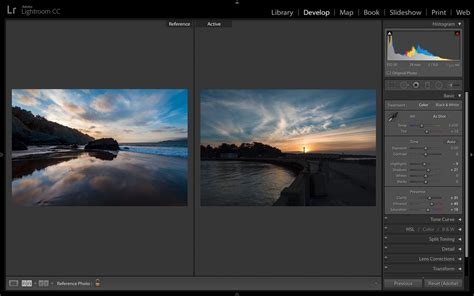
Gépen elég sokat használom a Lightroom-ot. A Capture One mellett, ez az egyik elsődleges raw fotókidolgozó szoftverem. A mobil verzió viszont valahogy nekem nem jött át teljesen ehhez képest. Nem is annyira átlátható, és nem is annyira gördülékeny a használata. De lehet csak megszoktam az asztali verziót és ezért gondolom így.
Mobil fotózás RAW-ban a Lightroom Mobile segítségével
Van kamera nézet ahol raw-ban tudunk fotózni. Ez a nyers részletekkel teli fotó. Az alap kamera app ugye jpeg-ben, tömörített formában készíti a képeket. Szóval a mobilos fotózás egyik alapköv lehet a program.
A legtöbb modern okostelefon képes DNG (Digital Negative) formátumban rögzíteni a képeket, amely az Adobe digitális negatív formátuma. A DNG fájlok sokkal több képinformációt tartalmaznak, mint a standard JPG képek, lehetővé téve a nagyobb mozgásteret a szerkesztés során. Ez a formátum ideális a profi képszerkesztéshez, mivel sokkal jobban manipulálhatja az expozíciót, a fehéregyensúlyt és a színeket anélkül, hogy a kép minősége jelentősen romlana.
A Lightroom Mobile előnyei és hátrányai
Íme egy áttekintés a Lightroom Mobile előnyeiről és hátrányairól, különösen a kezdők és az ingyenes verziót használók számára:
Fő hátrány: drága
- Kell hozzá Adobe előfizetés, ami szerintem csak mobilra nem éri meg. Ha van Lightroom gépen is, akkor persze tud szinkronizálni, ami tök jól jön, illetve le tudjuk szedni a raw file-okat. Mert ingyenes verzióban nem lehet őket leszedni.
- Vannak funkciók is amik nem működnek az ingyenes verzióban:
- Perspektíva korrekció
- Presetek szinkonizálása PC-vel
- Healing ecset
- Selective kijelölés
Úgy gondolom ezek azért elég fontos pontok. Bár a Snapseednek pl. a healing ecsete remekül működik, szemben a perspektíva korrekcióval. Nekem ez utóbbi a legnagyobb hiány a programban.
Fő előny: profi
- Egy fedél alatt letudjuk a fotózást és a szerkesztést is.
- Vannak manuális beállítási lehetőségek is, amik fontosak a profiknak, illetve elmenthetjük a preseteinket.
- Úgy gondolom még ingyenesen is jó választás, mivel kihozhatjuk belőle a maximumot még így is.
A professzionális szerkesztés alapjai a Lightroom Mobile-ban
A Lightroom Mobile felülete intuitív és könnyen kezelhető, mégis mélyreható szerkesztési lehetőségeket kínál. A Lightroom egyik alapelve a non-desztruktív szerkesztés. Ez azt jelenti, hogy a program sosem módosítja az eredeti képet, hanem csak elmenti a szerkesztési lépéseket. Bármikor visszatérhet az eredeti állapothoz, vagy módosíthatja a korábbi beállításokat anélkül, hogy a kép minősége romlana.
Kiemelt szerkesztési eszközök
- Tónusgörbe: Az egyik legerősebb eszköz a precíz kontraszt- és színbeállításhoz. Négy pontot állíthat a görbén (árnyékok, feketék, középtónusok, fehérek), hogy finoman manipulálja a kép tónusait.
- Színpanel: A fehéregyensúly beállításával korrigálhatja a kép színtónusát.
- HSL/Színkeverő: Hihetetlenül hatékony eszköz a színek szelektív módosítására. Elválasztja a színeket nyolc kategóriába (piros, narancs, sárga, zöld, akvamarin, kék, lila, magenta), és mindegyikhez külön beállíthatja az árnyalatot (Hue), telítettséget (Saturation) és világosságot (Luminance).
- Maszkolás: Lehetővé teszi, hogy a kép csak bizonyos részein alkalmazzon szerkesztéseket, anélkül, hogy a többi területre hatással lenne. Ide tartozik a radiális átmenet, lineáris átmenet és fényerősségi tartomány maszk, valamint az MI-alapú maszkolás.
- Részletek: Itt élesítheti a képet és csökkentheti a zajt. Különösen rossz fényviszonyok között készült mobilfotók esetén lehet szükség a zajszűrésre.
- Lencsekorrekciók: Ezek automatikusan eltávolítják a lencsehibákat, mint a torzítás és a kromatikus aberráció.
- Geometria: Manuálisan is korrigálhatja a perspektívát (vízszintes, függőleges, forgatás), ami különösen hasznos épületek fotózásánál.
- Helyreállítás ecset (Healing Brush): Lehetővé teszi kisebb hibák, mint például porfoltok, vezetékek, vagy más nem kívánt objektumok eltávolítását a képről.
Előbeállítások (Presets) és kötegelt szerkesztés
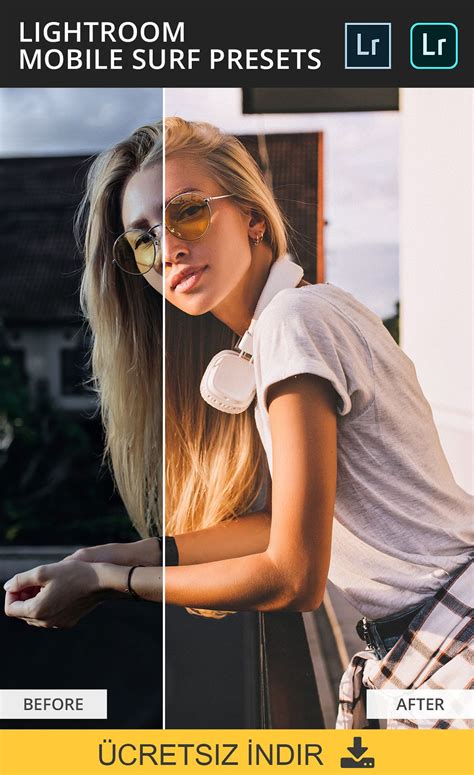
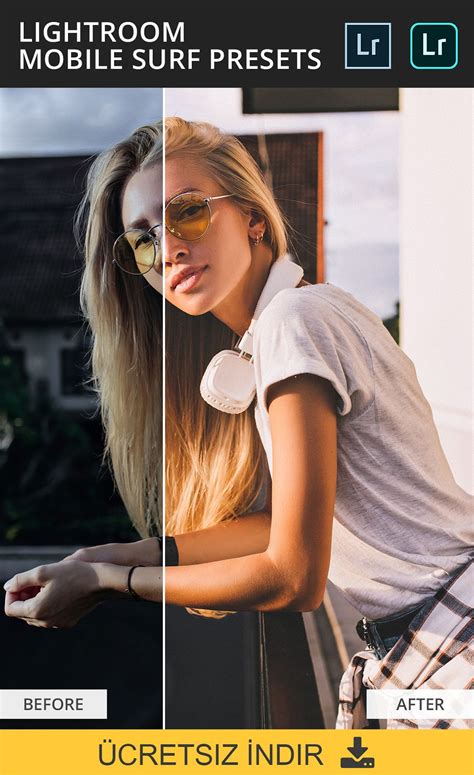
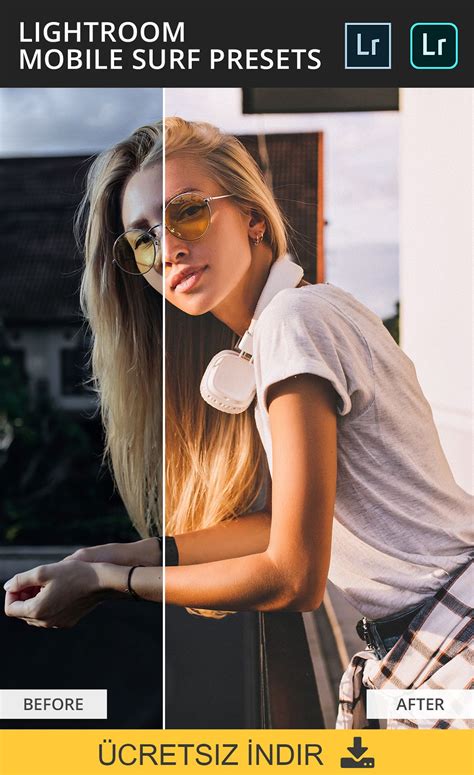
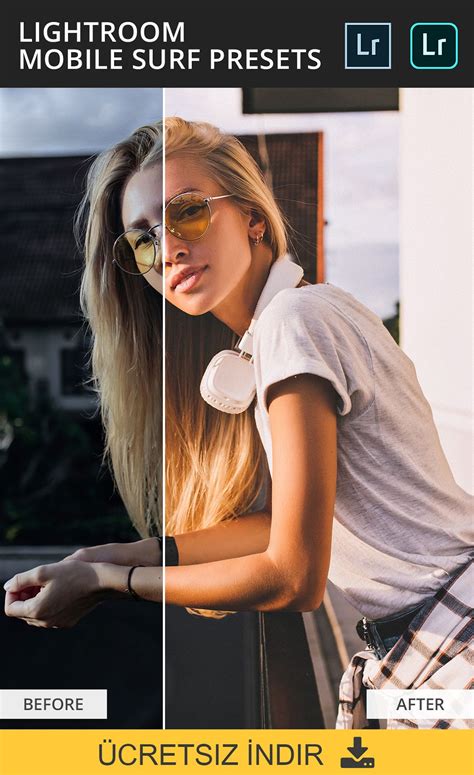
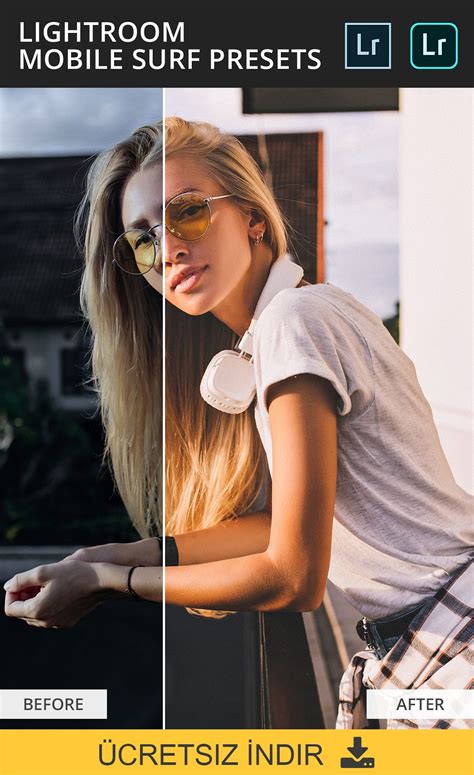
Az előbeállítások, vagy presets, a professzionális munkafolyamat sarokkövei. Ezek mentett szerkesztési beállítások, amelyeket egyetlen érintéssel alkalmazhatsz más képekre is, így egységes stílust teremthetsz, és rengeteg időt takaríthatsz meg. Ez az egyik legfontosabb funkció a professzionális képszerkesztéshez.
Ha több képet szerkesztett hasonló körülmények között, használja a kötegelt szerkesztés funkciót. Szerkesszen egy képet tökéletesre, majd másolja át a beállításokat a többi, kiválasztott képre. Ezzel elképesztő mennyiségű időt takaríthat meg, és biztosíthatja a képek közötti egységeséget.
Az Adobe ökoszisztéma és a felhőszinkronizálás előnyei
A Lightroom CC és a Lightroom Mobile szorosan integrálódik az Adobe ökoszisztémájába. A felhő alapú szinkronizálás biztosítja, hogy fotói és szerkesztései mindig naprakészek legyenek az összes eszközén. Ez egyúttal biztonsági mentést is jelent, hiszen a képek nem csak a telefonján, hanem az Adobe felhőben is tárolódnak.
Az Adobe ökoszisztémája lehetővé teszi a zökkenőmentes átjárást a mobil és az asztali Lightroom között. Kezdje el a válogatást és az alapvető szerkesztéseket a telefonján, majd finomítsa a képeket az asztali gép nagyobb képernyőjén, pontosabb kontrollal.

Összegzés és tippek a maximális kihasználáshoz
Az Adobe Lightroom mobilalkalmazás mára egy rendkívül kifinomult és erőteljes eszközzé vált, amely képes felvenni a versenyt sok asztali szoftverrel, különösen a képszerkesztés és képszervezés terén. Az intuitív felület, a felhő alapú szinkronizálás és az MI-alapú funkciók - mint a maszkolás - drámaian megkönnyítik és felgyorsítják a professzionális fotózási munkafolyamatot, még akkor is, ha éppen úton van. Azáltal, hogy elsajátítja ezeket a technikákat, nem csupán jobb fotókat készíthet a telefonjával, hanem egy teljesen új szintre emelheti mobilfotós karrierjét vagy hobbiját. A kulcs a tudatos használatban, a rendszeres gyakorlásban és a szoftver nyújtotta lehetőségek teljes kihasználásában rejlik.
További tippek
- Rendszeres rendszerezés: Ne halogassa a képek válogatását, értékelését és címkézését.
- Saját presetek fejlesztése: Készítsen olyan preseteket, amelyek tükrözik az Ön egyedi stílusát.
- Kalibrált monitor használata: Ha teheti, a kritikus szerkesztési munkákat végezze kalibrált asztali monitoron, hogy a színek a lehető legpontosabbak legyenek.
- Gyakorlás és kísérletezés: A Lightroom Mobile rengeteg lehetőséget rejt.
- Maradjon naprakész: Az Adobe folyamatosan fejleszti az alkalmazást, új funkciókkal és MI-alapú eszközökkel bővítve.