A Canva egy sokoldalú online tervezési platform, amely lehetővé teszi a felhasználók számára, hogy széles körű vizuális tartalmat hozzanak létre, beleértve a szociális média bejegyzéseket, szórólapokat, prezentációkat, plakátokat, logókat és még sok mást. Intuitív, húzási és csepp felületet kínál, amely megkönnyíti a tervezést, még azok számára is, akiknek nincs előzetes tapasztalata. A Canva kiterjedt sablonok, betűtípusok, képek, ikonok és tervezési elemek kiterjedt könyvtárával rendelkezik, így a felhasználók minden olyan eszközzel rendelkeznek, ami professional-quality vizuális tartalomhoz szükséges.
A Canva ideális széles közönség számára, beleértve a diákokat, akik polírozott prezentációkat, projektjelentéseket és tudományos plakátokat hozhatnak létre vele. Kisvállalkozások tulajdonosai számára is rendkívül hasznos, akik marketing anyagaikat, mint a névjegykártyák, a közösségi média hirdetések és a promóciós szórólapok készítéséhez használhatják. Tanárok képesek vonzó oktatási tartalmat, például munkalapokat, óraterveket és vizuális segédeszközöket tervezni. Tartalomkészítők és szabadúszók a Canva-ra támaszkodnak a márkás anyagok, infografikák és portfóliótervek létrehozásában. Általában nem tervezők, akik gyorsan vizuálisan vonzó tartalmat akarnak készíteni anélkül, hogy professzionális tervezési készségekre vagy drága szoftverekre lenne szükségük.
Függetlenül attól, hogy személyes projekten dolgozik, vagy építi a márka online jelenlétét, a Canva felhasználóbarát eszközei és erőforrásai segítenek minden kreatív elképzelést életre kelteni. A Canva használatának megkezdéséhez meg kell tanulnia néhány alapvető eszközt a nagyszerű tervek létrehozásához.
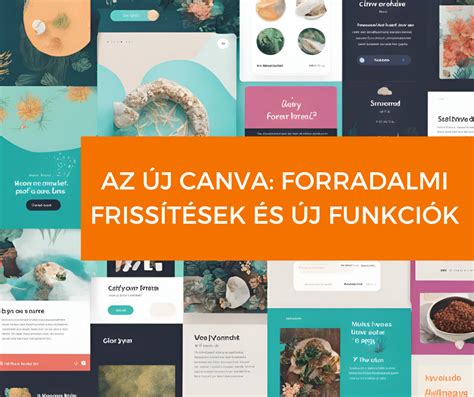
Az Alapvető Canva Eszközök
Ez az alapvető Canva bemutató az alábbiakban felsorolt 5 eszközt tartalmazza, amelyek mindegyike egyedi jellemzőivel rendelkezik, hogy megkönnyítse és szórakoztatóbbá tegye a tervezési folyamatot:
- Szöveges eszköz: A szöveges eszköz fontos a szavak hozzáadásához a tervekhez. Különböző betűtípusokat, méreteket és színeket választhat, hogy megfeleljen a stílusodnak. A távolságot és az igazítást is módosíthatja, hogy a szöveg kiemelkedjen. Függetlenül attól, hogy egy szórólapot vagy szociális média hozzászólást hoz létre, a szöveges eszköz lehetővé teszi, hogy világosan és vonzóan közvetítse üzenetét.
- Kép eszköz: A képeszköz lehetővé teszi, hogy fényképeket adjon hozzá terveihez és videóihoz, így vonzóbbá teszi őket. Feltöltheti képeit, vagy választhat a Canva kiterjedt ingyenes és prémium képtárából. Hozzáadás után átméretezhet, vághat vagy szűrőket alkalmazhat a képek fokozásához. Nagyszerű a tervek személyre szabására és professzionális érintés hozzáadására.
- Formák eszköz: A Shapes eszköz lehetővé teszi, hogy egyszerű formatervezéseket hozzon létre olyan formák hozzáadásával, mint a körök, négyzetek és vonalak. Használhatja az alakzatokat a szöveg keretezéséhez, hátterek létrehozásához vagy bizonyos elemek hangsúlyozásához. Sőt, segíthet kiegyensúlyozott és vizuálisan vonzó elrendezés kialakításában. A kezdők számára a legjobb Canva bemutatóban említett különböző alakzatokkal való kísérletezés kreativitást adhat projektjeikhez.
- Háttér eszköz: Ha a tartalom hangulatát szeretné beállítani, akkor a háttéreszköz kötelező használat. Háttérként választhatsz egyszínű színeket, gradienseket vagy képeket. Segít abban, hogy a tartalom kiemelkedjen, és kohéziós megjelenést ad a designnak. A megfelelő háttér kiválasztása fokozhatja az általános designot, és szemet gyönyörködtethet.
- Elemek eszköz: Az elemek eszköz különböző grafikákat, ikonokat és illusztrációkat tartalmaz, hogy beépítse a terveket. Hasznos olyan dekoratív elemek vagy ikonok hozzáadásához, amelyek kiegészítik a szöveget és a képeket. Sok különböző lehetőséggel könnyen megtalálhatja a megfelelő elemeket a téma támogatásához. A Canva bemutatóban tárgyalt elemeket a kezdő PDF-hez használhatja a következő szintre.
Canva Pro: Haladó Funkciók a Profi Megjelenésért
A Canva Pro fejlett eszközökkel és erőforrásokkal rendelkezik projektjeinek javításához. Ezek a prémium funkciók tartalmat lebilincselővé és tökéletessé teszik a közösségi média platformok számára. Íme néhány kiemelkedő funkciója:
- Pro sablonok, elemek, fotók és még sok más: A Canva Pro hozzáférést biztosít a prémium sablonok, elemek és fotók könyvtárához. Ezek az erőforrások segítenek egyedi és professzionális tervek gyors létrehozásában. Több ezer lehetőséggel megtalálhatja a tökéletes stílust bármely projekthez.
- Háttér eltávolító: A háttér eltávolító eszköz egyetlen kattintással megszünteti a háttereket a képekből. Ez a funkció nagyszerű egyedi grafika vagy elemek elszigetelő létrehozásához. Ezenkívül segít megőrizni a terveket, és hatékonyan beépíteni a kulcsfontosságú elemeket.
- Tervezés átméretezés: A design átméretezés funkció lehetővé teszi, hogy gyorsan alkalmazkodjon a tervek különböző platformokhoz. Ezzel átméretezheti a szociális médiát vagy a nyomtatási projektet anélkül, hogy elkezdené. Ez időt takarít meg, és biztosítja az anyagok konzisztenciáját.
- További letöltési lehetőségek: A Canva Pro több letöltési formátumot kínál, beleértve a PNG-t, a JPEG-t, a PDF-t, a GIF-et és az MP4-et. Ez a rugalmasság segít megőrizni a minőséget és a megjelenést különböző felhasználásokhoz. Ráadásul könnyen kiválaszthatja a projekt legjobb formátumát.
- Betűtípusok és logók feltöltése: A Canva Pro segítségével különböző betűtípusokat és logókat importálhat, hogy személyre szabja a terveket. Ez a funkció biztosítja, hogy az anyagok igazodjanak a márka vizuális identitásával. A testreszabás segít a tervek kiemelkedni és megőrizni a konzisztenciát.
- Mentse a formatervezéseket sablonként: A Canva Pro-ban sablonként mentheti el terveit jövőbeni használatra. Ez biztosítja a meglévő tervek gyors alkalmazkodását, időt takarít meg új projektekre. Ezeket a sablonokat újra felhasználhatja, hogy következetesen kitűnjön, és exponenciálisan növelje növekedését.
Canva Videószerkesztés Kezdőknek
A Canva videók szerkesztése elég egyszerű. Felhasználóbarát felülettel és hatékony eszközökkel rendelkezik, hogy előzetes tapasztalat nélkül lenyűgöző videotartalmat hozzon létre. Ebben a Canva bemutatóban a YouTube-kezdők számára megtanulhatja, hogyan kell szerkeszteni a videókat az alábbiakban felsorolt lépéseket követve, akár promóciós klipeket, szociális média videókat vagy személyes projekteket készít:
- Videó sablon kiválasztása: Válasszon ki egy videósablont a Canva kiterjedt könyvtárából, amely megfelel a projektnek. Ezek az előre megtervezett sablonok időt takarítanak meg, és professzionális alapot biztosítanak videójának.
- Videók és médiák feltöltése: Töltse fel videoklipjeit, képeit és hanganyagát a "Feltöltések" fülre kattintva. Húzza és dobja le a médiát a munkatérbe, hogy könnyen személyre szabhassa a tartalmat.
- Videó szerkesztése és testreszabása: Szerkesztheti a videót klipek vágásával, időzítés beállításával és szöveg vagy átmenetek hozzáadásával. Változtassa meg a színeket és a betűtípusokat, hogy megfeleljenek a stílusának, életre keltve kreatív elképzelését.
- A felvételek exportálása: Miután befejezte az összes szerkesztést és testreszabást, egyszerűen lépjen a "Megosztás" menüpontba, és töltse le.
A Canva Mobilalkalmazás Használata
A Canva szerkesztője egy mobilalkalmazással is rendelkezik, amely segít a felhasználóknak szemet gyönyörködtető látványokat, YouTube-videókat és prezentációkat létrehozni. Számos olyan funkcióval rendelkezik, amelyek egyszerűvé tették a tartalomkészítést. Függetlenül attól, hogy gyors szerkesztéseket szeretne végrehajtani a közösségi médiához, vagy emlékezetes pillanatokat szeretne összeállítani, a YouTube-kezdők számára készült Canva ezen bemutatója a következő lépéseken keresztül segít:
- Új projekt létrehozása: Nyissa meg a Canva alkalmazást, és érintse meg a "Tervezés létrehozása" lehetőséget, majd válassza ki a "Videó" lehetőséget az üres projekt elindításához. Ez lehetővé teszi a videó testreszabását a semmiből.
- Média feltöltése: Érintse meg a "Feltöltések" gombot a videoklipek, képek és hang importálásához a készülékről. Ez lehetővé teszi, hogy könnyen személyre szabhassa a tartalmat.
- Videó szerkesztése és testreszabása: Használja a szerkesztőeszközöket klipek vágásához, szöveg hozzáadásához és átmenetek beépítéséhez. Állítsa be a színeket és a betűtípusokat, hogy polírozott videót hozzon létre, amely tükrözi a stílusát.
- Videó exportálása: Miután elégedett a szerkesztésekkel és testreszabásokkal, érintse meg a képernyő jobb felső sarkában található "Megosztás" gombot. Válassza ki a "Letöltés" opciót, és válassza ki a kívánt videófelbontást, például 1080p-t a kiváló minőségű eredményekhez.
Tippek a Hatékony Canva Használathoz
Fontos, hogy kövesse a legjobb gyakorlatokat a Canva videók szerkesztésekor. Ezek a tippek segítenek hatékonyan használni funkcióit, és biztosítják, hogy a tervek professzionálisnak és vonzónak tűnnek. Íme néhány kulcsfontosságú gyakorlat, amelyet figyelembe kell venni a Canva használata során:
- Válassza ki a megfelelő sablont: Válassza ki a megfelelő sablont az erős tervezési alaphoz. A Canva számos sablont tartalmaz különböző igényekhez, mint a szociális média grafika, prezentációk és marketing anyagok. Gondoljon arra, hogy mi a design, és ki fogja látni, ha választja a sablont.
- Használja a márka színeit: A márka színek használata minden formatervezésben segít felismerni a márkáját. Segít azonosítható látványok létrehozásában, ami segít a bizalom növelésében. Ezenkívül a Canva lehetővé teszi, hogy megmentse a márka színeit könnyű használatra, így az összes formatervezés megfelel a márkának.
- Kiváló minőségű képek használata: A jó minőségű képek elengedhetetlenek a vonzó formatervek elkészítéséhez. A homályos vagy pixelezett képek rosszul nézhetnek ki a formatervezést, és összezavarhatják az üzenetet. A Canva nagy felbontású képekkel rendelkezik, amelyeket saját maga is felhasználhat vagy feltölthet.
- Legyen egyszerű: Az egyszerű tervek a leghatékonyabbak. A bonyolult tervek összezavarhatják az embereket, és elvonhatják a figyelmüket a fő üzenetéről. Használjon letisztult elrendezéseket, elegendő fehér helyet, és csak néhány betűtípust és színt. Ez segít kiemelni a fő üzeneteit, így a tervezés könnyen olvasható.
- Kísérletezés a betűtípusokkal: Különböző betűtípusok kipróbálása karaktert adhat a tervekhez. Használjon könnyen olvasható betűtípusokat, de ne féljen különböző kombinációkat kipróbálni, hogy érdekes legyen a tervezése. A merész és szabályos stílusok használata segíthet hangsúlyozni a kulcsfontosságú pontokat, miközben könnyen olvasható.
CapCut: Alternatív Videószerkesztő Eszköz
A CapCut asztali videószerkesztő egy sokoldalú eszköz a videótartalom átalakításához. Egyszerű felülettel és fejlett funkciókkal rendelkezik, így bárki számára elérhetővé teszi a szerkesztést. Olyan eszközöket biztosít, mint a szűrők, effektek és szöveges opciók, amelyek segítenek gyorsan és hatékonyan növelni a videókat. Függetlenül attól, hogy tartalmat hoz létre a szociális média vagy személyes projektek számára, a Capcut nagyszerű választás a videók fokozásához.
A CapCut számos olyan funkcióval rendelkezik, amelyek könnyűvé és élvezetessé teszik a videószerkesztést. Íme egy gyors pillantás néhány kulcsfontosságú jellemzőjére és azok gyakorlati felhasználására:
- Szerkeszthető sablonok kezdőknek: Indítsa el projektjeit gyorsan testreszabható sablonok különböző témákra tervezve, így könnyen készíthetők professzionális videók.
- Videók automatikus átkeretezése: Állítsa be a videók fókuszát automatikusan, hogy kiemelje a fontos jeleneteket, időt takarít meg, és biztosítja a polírozott megjelenést.
- Támogatja a többrétegű szerkesztést: Több video- és hangsávot szerkeszthet egyidejűleg, biztosítva kreatívabb vezérlést és zökkenőmentes kombinációkat a különböző médiákból.
- Fedezze fel a háttérzenét: Hozzáférés a könyvtárhoz háttérzene hogy beállítsa a megfelelő hangulatot a videókhoz, fokozza a nézők elkötelezettségét és az általános hatást.
- Szöveg hozzáadása a videókhoz könnyedén: Gyorsan átfedje a szöveget a videóira, testreszabja a betűtípusokat és stílusokat, hogy hatékonyan közvetítse az üzenetet és kiegészítse a vizuális képeket.
A videók testreszabásának megkezdéséhez a CapCut asztali videószerkesztővel kattintson az alábbi letöltési gombra, hogy megkapja a telepítőt. Letöltés után futtassa a telepítőt, és kövesse az egyszerű utasításokat, hogy beállítsa a számítógépén, és elindítsa a videószerkesztési utazást.
CapCut Videószerkesztési Lépések
Íme a CapCut használatának lépései a videók szerkesztéséhez:
- Videó feltöltése: Nyissa meg a CapCut asztali videószerkesztőt, kattintson az "Importálás" gombra, válasszon ki egy videófájlt, és adja hozzá a projekthez. Ezután húzza és dobja az idővonalra a szerkesztés megkezdéséhez.
- Videó fokozása: Ezután fokozza a videót a felosztással, hogy eltávolítsa a nem kívánt részeket. Egyszerűen húzza a csúszkát arra a pontra, ahol vágni szeretne, válassza ki a "Split" opciót, és törölje a nem szükséges szakaszokat. A dinamikus hangulat hozzáadásához alkalmazzon szűrőket, effekteket és átmeneteket, amelyek megfelelnek a videó témájának, így vizuálisan vonzóvá teszik. Ezenkívül szinkronizálja a hangot a videoklipekkel, hogy minden zökkenőmentesen folyjon.
- Export és megosztás: A szerkesztés után kattintson az "Export" gombra a videó mentéséhez. Válassza ki az előnyben részesített felbontást és formátumot, majd ossza meg remekművét a közösségi médiában.
Canva és Vállalkozásfejlesztés
Magyarország első olyan Canva kurzusa, ami dedikáltan vállalkozásfejlesztéssel és márkaépítéssel foglalkozik, és egy olyan szakember tartja, aki 10 éve dolgozik cégekkel! Ha szeretnéd tudni, miképp érj el sikereket a Canva segítségével, és hogyan szerettesd meg az emberekkel a branded anélkül, hogy csilliárdokat kellene költened mindenféle szakemberre, jó helyen vagy. Jól figyeld meg ezt az oldalt, mert itt minden grafika amit látsz, a Canvában született meg!
Mi lenne, ha PÁR nap múlva a Canva használatával könnyebben tudnád építeni a céged? Többé nem kell idegesen ülnöd a gép előtt, mit posztolj, vagy hogyan prezentáld a terméked/szolgáltatásod. Tudtad, hogy képes vagy elkészíteni minden grafikát, vagy videót ami a vállalkozásod fellendítéséhez szükséges, és még élvezetes is lehet a folyamat? Mert ha nem tudtad, én megmutatom hogy igenis ott van benned az erő! Olyan embereknek segítek, akik ki szeretnének tűnni a saját piacukon! Egyedi grafikákkal, videókkal, weboldalakkal a konkurenciád 60%-át már meg is előzted. Nagyon kevesen foglalkoznak itthon azzal, hogy tényleg egyediek legyenek a piacukon, és ne másolgassák egymást.
A legtöbb embernek munkaeszköz a Canva, és én abban segítek, hogy a munka során tényleg élvezd az alkotási folyamatokat, és amit alkotsz arra azt mondhasd: NA EZ IGEN! Megtanítalak arra, hogy valami szerethető, egyedi, és nem utolsó sorban látványos legyen a végeredmény amit készítesz. Mit szólsz? Ha volna időgépem, a 6 évvel ezelőtti Lalit meg tudnám kímélni nem kevés stressztől, és kudarctól……mert 6-7 éve mikor elkezdtem Canvázni lehet, hogy épp ott jártam ahol most te! Nem tudtam mit kezdjek a brandemmel, mit kommunikáljak, hogyan öntsem formába, de ha valaki kézen fogott volna és megmutatta volna, rengeteg időt spórolhattam volna.
Viszont ennek van egy pozitív hozadéka is! Mivel senki sem mutatta az utat, magam teszteltem minden folyamatot, grafikát, videót, és szerkesztési megoldást. Az ügyfeleim brandépítési folyamataiban is részt tudtam venni, így beleláttam több 100 kis-és középvállalat életébe, marketingjébe, és arculatépítési folyamatába. Ma már tudom, hogy mik azok a módszerek, amikkel garantált a siker legyen szó közösségi média megjelenésről, céges prospektusról, e-book-ról van bármilyen szolgáltatást / terméket bemutató doksiról. Ma ez a módszer vállalkozók, brandépítők, szolgáltatók sokaságának segít, és folyamatosan csiszolom ahogy a Canva fejlődik! Szerencsére neked sem kell már magadtól tesztelgetni, mert itt vagyok és segítek!
Magyarország első olyan Canva brandépítő és vállalkozásfejlesztő kurzusát hoztam létre, ami garantáltan fókuszba helyezi a terméked vagy szolgáltatásod, olyan szakembertől kapott adatokkal dolgozhatsz aki 10 éves tapasztalatát adja át, és felduzzasztja az energiát amivel letarolhatod a piacodat, vagy egyszerűen csak kényelmesebbé teszi a mindennapi munkát a Canvával. Összesen 6,5 órát kell rászánnod az életedből, és megváltozhatsz rengeteg dolgot magad körül! A kurzus végén szó szerint homlokracsapós élményben lehet részed, mert olyan dolgokat mondok el, ami a vállalkozásunk építése során maximálisan jól jöhet. Beszélünk a csali termékekről, hírlevél adatbázis építésről, és arról, hogy a Canva e-bookok hogyan tudnak téged profi szintre emelni a közönséged előtt. A kezedbe adok valami olyan eszközt, amivel nyomot tudsz hagyni az emberekben, és amitől nem csak szerethetővé válik a branded sokak szemében, hanem VALÓBAN emlékezni is fognak rád!
Canva AI és A Jövő
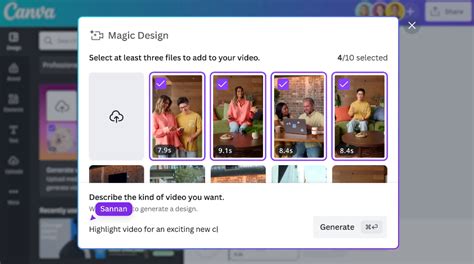
A Canva AI tulajdonképpen a Canva mesterséges intelligencia funkcióinak gyűjtőneve: Magic Write szövegírásra, Magic Media AI képgenerálásra, Magic Edit és Magic Eraser gyors retusra, Magic Design pedig komplett vizuálokhoz. A Canva magyarul is könnyen használható sokan keresik a canva.com magyarul kifejezést, mert a legtöbb funkciót elég magyar nyelvű promptokkal vezérelni, akár szövegírásról, akár képgenerálásról van szó.
A Canva-ban már nem csak posztokat vagy szórólapokat lehet tervezni, hanem automatikusan generált szövegeket, képeket (canva képszerkesztő) prezentációkat és videókat is készíthetünk. A jó hír, hogy a Canva AI magyarul is jól használható: a Magic Write megérti a magyar promptokat, a Magic Media pedig magyar leírás alapján is generál képeket. Ahol trükkösebb a helyzet, az a finomhangolás - érdemes néha angol kulcsszavakat is kipróbálni képstílusoknál, és a magyar szövegeket mindig átolvasni, mielőtt posztolod.
Írd be a parancsodat/ promtodat Pl. Generálás: Kattints a Generate video (Videó generálása) gombra. A Magic Media a Canva beépített képgenerátora, amely hasonló a DALL·E vagy Midjourney rendszerekhez. Itt magyarul is megadhatod a kérést: pl. Készíts eBookot vagy freebie-t 1 perc alatt a Canva AI segítségével!
Canva Ingyenes vs. Pro Verzió
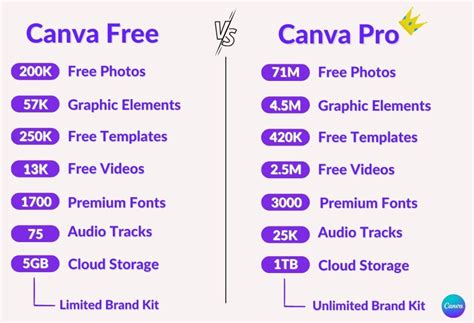
Az ingyenes verzió ideális kezdőknek, de ha komolyan gondolod, a Pro verzióval sokkal hatékonyabban dolgozhatsz.
| Csomag | Ár | Mit tartalmaz |
|---|---|---|
| Canva Free | Ingyenes | Alap sablonok, 1 millió stock kép, Magic Write korlátozott használattal |
| Canva Pro | kb. 12 €/hó | Több mint 100 millió fotó, Magic Media teljes verzió, Brand Kit (márkás sablonok), háttér-eltávolító |
| Canva for Teams | kb. |
A Canva Pro tökéletes csomag azoknak az egyéni alkotóknak, akik prémium szerkesztőeszközökre és sablonokra vágynak a gyorsabb alkotáshoz és a profihoz hasonló tervezéshez. A Canva Business azoknak az egyéneknek és növekvő csapatoknak készült, akik szeretnék fellendíteni a vállalkozásukat. Tartalmaz mindent a Canva Próban, valamint magasabb AI-hozzáférést 10% kedvezményt a nyomatrendelésekre *, erősebb márkakezelő eszközöket, interaktív adatmegjelenítést a Flourish segítségével, fejlett AI-generációt a Leonardo.Ai segítségével, és intelligensebb marketinget hirdetéselemzéssel - mindezt úgy, hogy magabiztosan skálázhass.
A kurzus megvásárlása után hozzá fogsz férni ehhez amit most megvásárolsz, és majd az újhoz is, hiszen azt minden régi tagnak rendelkezésére fogom bocsátani. Én be merem vállalni ezt, mert tudom, hogy értékes lesz számodra! A kurzushoz korlátlan hozzáférést biztosítok az év minden napján, bármilyen eszközről (mobil, tablet, PC), saját tempódban, bármikor elvégezheted. 100%-os pénzvisszafizetési garanciát vállalok, ha idő közben meggondolod magad!
A Canva használata kezdőknek is egyszerű, de egy kis gyakorlással hamar profi szintre léphetsz. Ez az eszköz nemcsak vizuális tartalmak készítésére alkalmas, hanem segít a kreativitásod kibontakoztatásában is. Legyen szó vállalkozásod marketingjéről vagy személyes projektjeidről, a Canva az egyik legjobb választás.
tags: #canva #kepszerkeszto #vallalkozas