A fotózás és az utómunka világa folyamatosan fejlődik, és az Adobe Lightroom mindig is élen járt az újításokban. Az egyik legfontosabb feladat a képszerkesztés során a nem kívánt elemek eltávolítása, amelyek ronthatják a fotó esztétikai minőségét. Szerencsére a Lightroom újabb verziói már számos hatékony eszközt kínálnak erre a célra, beleértve a forradalmi Generative Remove funkciót is.
Előfordul, hogy a fotóra zavaró szennyeződés, szenzor kosz, vagy oda nem illő tárgy kerül, amit csak utómunkával távolíthatunk el. Szeretnél jobb lenni Lightroomban? Eltávolítás, csak a katalógusból távolítok el, de a számítógépen még marad. Ekkor kap egy fekete zászlót és a kép beszürkül így jelezve számunkra, hogy az a kép már nem kell. Ha több képet utasítunk el a kép válogatás során. Az elutasításhoz használhatjuk az X billentyűt vagy a CTRL és lefele nyilat. Az U betűvel és a CTRL és felfelé nyillal pedig vissza vonhatjuk, ha pedig az P és még egyszer a CTRL + fel nyilat nyomjuk akkor szükségesnek jelöljük a képet a fehér zászlóval. Ha nem szeretnél semmilyen felugró ablakot és a számítógépről is törölnéd a képet akkor van egy billentyű kombináció ami pontosan ezt fogja csinálni ALT + SHIFT + CTRL + Backspace/Delete.
A hagyományos eltávolító eszközök
Az Adobe Lightroom 2-esben már találunk néhány retusáló ecsetet, melyek a konvertálás előtt álló RAW képről is képesek eltávolítani a nem kívánt foltokat. Korábban ez csak úgy volt lehetséges, hogy a RAW képet először JPEG-be kellett konvertálnunk, majd ezután egy másik programban eltávolítani a foltokat és újra menteni a fotót.
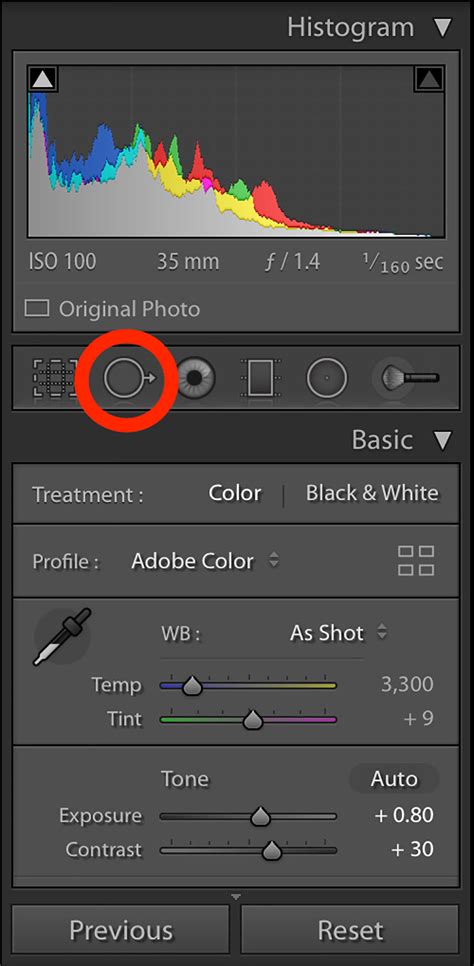
A folt eltávolító, vagyis Spot Removal eszköz az opciós paletta tetején lévő ikonsoron található, de az N billentyűvel is aktiválhatod. A Spot Edit szekció két lehetőséget kínál fel, hiszen az eltávolító ecset lehet klónozó (Clone), vagy „gyógyító” (Heal).
- A Clone ecset a kép egy más pontjáról vett mintával takarja el a foltokat, vagy tárgyakat.
- A Heal ecset ugyanezt teszi, de figyelembe veszi az eredeti terület és környezete színét, vagyis jobban beleolvad majd a végeredmény a környezetébe.
A szoftver automatikusan kijelöl egy mintavételi területet, amelynek tartalmát a folt fölé másolja. Előfordulhat, hogy a mintavett terület tartalma eltér a folt környezetétől. Semmi probléma, mivel a mintaterületet jelző (vastagított) kört - a belsejébe kattintva - a képen bárhová húzhatod, így kiválasztva a megfelelő mintázatot. A mintaterületet a padló fölé, vagyis az eredetihez hasonló mintázatú területre húzva, máris észrevétlen lesz a kis foltunk. A területet úgy igazítottuk be, hogy illeszkedjen a parketta erezetéhez, így a képen utólag tökéletes lesz az eltávolítás illúziója.
Ezután egyenként kattints a többi zavaró foltra is a képen. Mindegyik mellé automatikusan kijelöl egy mintaterületet a Lightroom. A képen kis körök jelzik majd a folteltávolító ecset használatának helyét. Ha a Close gombbal bezárod az opciós ablakát a körök eltűnnek, de hatásuk megmarad. A Reset gombbal az összes eltávolítási művelet törlődik. Az opciós ablak bal alsó sarkában lévő kapcsolóval csak egy pillanatra tüntethetők el a foltok, majd ugyanúgy visszakapcsolhatók. Ha bármelyik kör belsejébe kattintasz kijelölöd azt. Az egeret nyomva tartva áthúzhatod az eltávolítási területet is bárhová, a Delete gombbal pedig eltüntetheted a kijelölt folteltávolítót. RAW képünk immár zavaró foltoktól, szennyeződésektől mentes.
Íme a Lightroom néhány legfontosabb jellemzője:
- Fejlett gyógyító kefe: A Lightroom fejlett gyógyító kefe pontosan eltávolítja a nem kívánt tárgyakat és a tökéletlenségeket a fényképekről. Ez az eszköz rugalmasságot biztosít a méret, a toll és az átlátszatlanság beállításában, lehetővé téve a sima keverést a környező területen.
- Nem roncsoló szerkesztés: A nem romboló szerkesztéssel a Lightroom megőrzi az eredeti képfájlt, miközben módosításokat végez. Ez a funkció biztosítja, hogy minden változtatás visszafordítható legyen, és lehetővé teszi, hogy szabadon kísérletezzen a fényképek végleges megváltoztatásával kapcsolatban.
- AI-alapú fejlesztések: A Lightroom az Adobe Sensei AI technológiát használja az intelligens fejlesztések biztosítására. Az olyan funkciók, mint az "Auto Tone" automatikusan állítja be az expozíciót, a kontrasztot és a fényerőt, kiegyensúlyozott, professzionális megjelenést biztosítva minimális erőfeszítéssel.
- Átfogó fotókezelés: A Lightroom robusztus fotókezelési eszközöket kínál, beleértve a kulcsszavak címkézését, értékeléseket és gyűjteményeket. Ezek a funkciók segítenek hatékonyan megszervezni, keresni és hozzáférni a fotókönyvtárhoz, így elérhetőbbé válik a nagy mennyiségű képek kezelése.
- Erőteljes előre beállítások: A Lightroom testreszabható előre beállítások széles skáláját tartalmazza, amelyek lehetővé teszik az összetett beállítások gyors alkalmazását. Ezek az előre beállítások egyszerűsíthetik a munkafolyamatát azáltal, hogy egyetlen kattintással konzisztens stílusokat biztosítanak több fényképen.
A Lightroom eltávolítja az objektumokat a fényképekről, a szerkesztési feladatok létfontosságú részét, amely biztosítja, hogy a képek tiszták és zavaró tényezők mentesek legyenek. A Lightroom számos gyakorlati eszközt kínál, amelyek segítenek elérni ezt a számítógépen.
Lépések az objektumok eltávolításához a Lightroomban a Gyógyító ecsettel:
- Nyissa meg a Lightroomot, és töltse be a fotót.
- Kattintson a "fejlesztés" gombra, és válassza ki a "Healing Brush" eszközt a jobb oldali eszköztárból.
- Állítsa be az ecset méretét, hogy illeszkedjen az eltávolítani kívánt objektumhoz.
- Kattintson az objektumra, és húzza az ecsetet, hogy teljesen lefedje.
- A Lightroom automatikusan keveri a környező pixeleket, hogy kitöltse a területet.
- Finomhangolja a beállítást a forrásterület mozgatásával, ha szükséges.
Íme, hogy a Lightroom könnyedén törli az objektumokat a klónbélyegző eszközzel:
- Töltse fel fényképét a Lightroom-ban.
- Válassza ki a "Klónbélyegző" eszközt a jobb oldali eszköztárból.
- A csúszkák használatával állítsa be a kefe méretét és keménységét szükség szerint.
- Kattintson egy tiszta területre az objektum közelében a klónforrás beállításához.
- Állítsa be a klónozott területet a sima keverékhez a forrás mozgatásával, ha szükséges.
- Használjon tollcsúszkát, hogy jól illeszkedjen a területhez.
Így távolítja el az Adobe Lightroom tárgyakat a fényképekről a lasso eszköz segítségével:
- Nyissa meg a fényképet a Lightroom-ban.
- Válassza ki a Lasso eszközt az eszköztárból.
- Válassza ki az eltávolítani kívánt objektum környékét.
- Alkalmazza a "Gyógyító ecset" vagy "Klónbélyegző" eszközt a kiválasztott terület kitöltéséhez.
- Finomhangolja a kiválasztás széleit, hogy biztosítsa a sima keveréket.
- A végeredmény megtekintéséhez válassza ki a lassoed területet.
Íme lépéseket, hogyan lehet eltávolítani egy objektumot a Lightroomban a varázspálca eszköz segítségével:
- Nyisd meg a képedet a Lightroom-ban.
- Válassza ki a "Magic Wand" eszközt az eszköztárból.
- Nyomja meg a jobb felső sarokban található "Fejlesztés" lehetőséget, és válassza ki a gyógyító ecsetet, vagy klónozza az Ön igényei szerint.
- A kiválasztott terület cseréjéhez használja a "Gyógyító ecsetet" vagy a "Klónbélyegzőt".
- Finomhangolja a Magic Wand eszköz tűrését a jobb pontosság érdekében.
- Alkalmazza a módosításokat, és nézze át a szerkesztett területet.
Kövesse ezeket a lépéseket, hogy eltávolítsa az objektumot a fénykép Lightroom.
- Nyissa meg a Lightroomot, és töltse be a képet.
- Válassza ki a "toll" eszközt, hogy hozzon létre egy vektor maszkot az objektum körül.
- Rajzoljon pontokat az objektum körül, hogy létrehozzon egy utat.
- Átalakítás az út a kiválasztáshoz.
- Alkalmazza a "Gyógyító ecset" vagy "Klónbélyegző" eszközt a kiválasztáson belül.
- Finomítsuk a maszk széleit a természetes megjelenéshez.
Távolítsa el az objektumot a mobilon az alábbi lépéseket követve:
- Nyissa meg a Lightroom mobilt az objektum eltávolításához és a fénykép feltöltéséhez.
- Válassza ki a "Healing Brush" eszközt az alsó menüből.
- Állítsa be a kefe méretét és tollait.
- Érintse meg és húzza át az objektumot, hogy eltávolítsa.
- Ha további kiigazításokra van szükség, használja a "Klónbélyegző" eszközt.
- Mentse a szerkesztett fotót a készülékére.
A Generative Remove forradalma
Az új generatív eltávolítás az Adobe Firefly technológiát használja, amiről már sokat beszéltem a mesterséges intelligenciával foglalkozó videóimban. A korábbi Heal helyett most már a Remove eszköz látszik a Lightroomban. Ez alatt található a Generative AI és az Object Aware funkció. A korábbi Remove, Heal és Clone eszköz ez alatt érhető el.
Hogyan működik a Generative Remove? A nem kívánt rész kijelölése után a Firefly felismeri azt az objektumot, amit el szeretnél távolítani a képről, és a kép többi része alapján kitölti a helyét. Ehhez nemcsak az adott képet használja, mint egy Content Aware Fill, hanem a tanulási adatbázisát is.
Nézzük meg a funkció használatát a gyakorlatban a Lightroomban. Van például egy ilyen képünk, ahol a háttérben emberek sétálnak, és ezt a hagyományos eszközökkel eléggé nehéz kivenni. Úgyhogy nézzük meg, hogy mit tud ez az új funkció. A Develop modulban kiválasztom a Remove eszközt, itt volt ugye korábban a Heal, aminek egy ilyen kis sebtapasz volt az ikonja. Ugye ezek a funkciók megtalálhatók továbbra is itt, tehát itt van a Remove, itt van a Heal és itt van a Clone, viszont megjelent ez a két új funkció, egyrészt a Generative AI, illetve az Object Aware. Látszik, hogy a Generative AI Early Access-ben van, ami azt jelenti, hogy tulajdonképp béta a funkció, még nincs teljesen kész, és ilyenkor várja az Adobe a visszajelzéseket.
Nézzük meg először a hagyományos módon a Remove eszközzel, hogy el tudnánk-e távolítani a háttérből ezeket az embereket. Látszik, hogy nem sikerült túlzottan jól ez a dolog, úgyhogy most be is fogom pipálni a Generative AI-t és megnézzük, hogy így milyen eredményt hoz. Ez ugye azt jelenti, hogy fog oda generálni egy képet, ami figyelembe veszi a kép többi részét. Itt ugye nincs olyan lehetőségünk, mint a Photoshopban, hogy megadjunk valamilyen parancsot, hanem csak a kép többi részét veszi figyelembe, és ugye azért Remove-nak hívják ezt az eszközt, mert arra szolgál, hogy eltávolítsunk vele dolgokat.
Ugyanúgy, mint a Photoshopban, itt is három variáció van, viszont ezeket ezzel a kis nyíllal lehet váltogatni. És ki tudjuk választani azt, amelyik a legjobban sikerült. Én úgy gondolom, hogy ég és föld a különbség az előzőekhez képest.
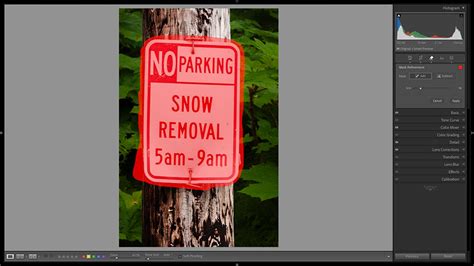
Az Object Aware az arra szolgál, ez a funkció, hogy megpróbálja felismerni a kijelölt területen az objektumot, amit szeretnénk kiválasztani. Ez kombinálva is használható természetesen az egyéb funkciókkal. Itt látszik, hogy kihagytam a kijelölésnél egy darabot a lábából, viszont ő megtalálta a figurát, amit ki szeretnénk venni. Ugyanúgy, ahogy más ecseteknél, itt is változtathatjuk természetesen a méretet. A kijelölést egyébként finomíthatjuk is. Tehát ha kiválasztott valami olyat, amit nem szeretnénk igazából eltüntetni, vagy kicserélni, vagy esetleg túl sokat választott ki, akkor ugye visszavehetünk ebből. Vagy hozzáadhatunk. Hogyha az Alt-ot lenyomva tartjuk, akkor rögtön ez a Subtract, az az elvétel lehetőség jön elő, úgyhogy nem feltétlenül kell ott váltogatnunk. Ha elengedjük az Alt-ot, akkor pedig újra ki tudunk jelölni. Hogyha megnyomom az Apply-t, akkor pedig ki fogja tölteni.
Meglehetősen vicces eredményt kaptunk… Nyilván, hogyha újra kijelölöm azt a területet, akkor el tudom tüntetni a kisembert is onnan. Nem lett tökéletes az eredmény, például elkövettem azt a hibát, hogy itt az árnyékot nem jelöltem ki, és az rajta maradt a képen, de úgy gondolom, hogy ebből is látszik, hogy hogyan működik a funkció. Ilyen jellegű változtatásokra a Lightroomban korábban egyáltalán nem volt lehetőség.
Hogyha úgy gondolom, hogy mégsem kell ez a generátum, akkor itt ki tudom jelölni, és egész egyszerűen a Delete-tel kitörlöm, és akkor visszajön az eredeti rész. Az opacitásnál ugye be lehet állítani, hogy mennyire tüntesse el ezt az adott dolgot. Egyébként, hogyha esetleg egyik sem felelt meg a variációk közül, akkor a Refresh segítségével kérhetünk további három variációt. Ez lett a befutó. Hogyha szeretnénk megjeleníteni és eltüntetni azokat a részeket, ahol dolgoztunk, azt a H betű megnyomásával tudjuk megtenni.
Az Object Aware csak a Remove esetében érhető el. Ez a funkció, hogyha átváltok ide a Heal-re vagy a Clone-ra, már nem jelenik meg. Azt érdemes még megemlíteni, hogyha a generatív AI-t nem pipáljuk be itt, akkor egész egyszerűen a Content Aware Remove-ot használja, a hagyományos eszközt. Ha viszont bepipálom, akkor újra a generált részt fogjuk látni.
Generative Remove AI in Lightroom. DEEP DIVE
A Lens Blur funkció finomhangolása
Egy korábbi videómban már mutattam a Lens Blur lehetőséget, ez akkor ugyanúgy Early Access-ben volt, mint most a generatív eltávolítás. A Lightroom májusi frissítésével került ez ki a bétából. Ez egyben azt is jelenti, hogy egy picit finomhangolták, javították a funkciót, és új dolgokkal is kiegészítették.
Nézzük meg, hogy hogyan is működik. Először is kielemzi a képet a mesterséges intelligencia segítségével és alkalmaz rá egy ilyen háttér és előtér elmosást. Azért is hívják Lens Blurnek, mert próbálja azt a fajta elmosást imitálni, amit egy nagy fényerejű objektív tud. Itt tudjuk állítani azt, hogy mennyire legyen erős ez az utólagos elmosás. Persze ez ilyen kicsiben jól néz ki, de hogyha belenagyítunk a képbe, akkor azért könnyen látszik, hogy kilóghat a lóláb, főleg olyan részeknél, mint mondjuk egy haj. Egy olyan határozottabb körvonalú részen, mint mondjuk egy ruha, sokkal jobban tud működni. Ugyanezt tapasztaljuk igazából a mobiltelefonok esetében is, amikor a portrémódot használjuk.
Amit még lehet itt csinálni, az az, hogy változtathatjuk, hogy milyen legyen ez a bokeh a háttérben. Különböző alakokat vehet föl. És hogyha ezt a Boostot is használjuk, akkor még növelhetjük azt a fajta hatást, amit itt kiválasztottunk. Maradhatunk ennél a hagyományosnál.
Ha ezt az opciót választjuk, akkor az alany alapján alakítja ki a mélységi térképet. Ha viszont ezt a másik opciót választom, akkor kijelölhetem, hogy mit szeretnék élesre. Itt ugye a háttér lett éles, itt az előtér. Ebben nyilván van valamennyi korlát, tehát egy elmosódott hátteret nem fog tudni nekünk kiélesíteni, viszont látszik, hogy az alany teljesen elmosódott lett. Hogyha visszaállítom az alanyra, akkor ugye visszaáll a rend.
Tudom szűkíteni az élességnek a tartományát azzal, hogy ezt itt behúzom. Így látszik, hogy előbb elkezd elmosódni. Ezzel érdemes csínján bánni, mert hogyha túl szűkre vesszük ezt a területet, akkor elkezdenek elég furcsa dolgok is elmosódni. Az automatikus kiválasztást pedig ezzel visszaállíthatjuk. Hogyha úgy ítéltük meg, hogy nem jól találta meg ezt a mélységtérképet, akkor vizualizálhatjuk ezt a mélységet. De ezt majd egy másik képen mutatom meg inkább. Ez a Lens Blur funkció egyébként támogatja az olyan képeket is, amikben már eleve van egy ilyen mélységtérkép, például mobilos fotókat.
Most átmegyek egy másik képre, és a fókusznak, meg a mélységnek a finomhangolását már ezen fogom megmutatni. Itt is benyomom azt, hogy Lens Blur / Apply. Itt is jól felveszem a Blur Amountot, azaz az elmosásnak a mértékét, hogy jobban lássuk, hogy mit is csinálok. Itt ki fogom jelölni, hogy a galambot szeretném élesre, mert valami miatt nem őt választotta ki. Nézzük meg a mélységi térképet. Látszik, hogy ugye ezt veszi élesre, amik itt vannak elől, és a hátteret mossa.
De mi van akkor, hogyha én tudom, hogy ez a rész közelebb volt hozzám, tehát ennek egy picit elmosódottabbnak kellene lennie, és csak ez a sík az, aminek fókuszban kell lennie. Tehát ugye elmosni szeretném ezt a részt, úgyhogy a Blur opciót fogom választani. Felveszem nagyobb méretűre az ecsetemet. Hogyha ez az Auto Mask lehetőség ki van választva, akkor megpróbálja a tárgyat kijelölni. És ugye a mellette lévő részt pedig elkerülni. Ez akkor lehet hasznos, hogyha tényleg szeretnénk arra figyelni, hogy csak az az adott objektum legyen elmosódva, vagy legyen más mélysége, és mondjuk nem szeretnénk, hogyha a mellette lévő dolgokat is ez érintené. Ez az ecsetméret egyébként azért eléggé nagy ehhez az objektumhoz, érdemes kisebbet választani, és a Feather részét is érdemes lehet változtatni, ez ugye az ecset szélének az elmosását mutatja. Hogyha nem kell nagyon precíznek lenned egy adott kijelölésben, akkor nem biztos, hogy érdemes lesz ezt az Auto Mask lehetőséget használni.
Tehát ugye ez az a rész, amit szeretnék jobban elmosni. Nézzük meg, hogy hogy néz ki. Eléggé elmosódott. Hogyha még feljebb vesszük, akkor még elmosódottabb lesz ez a rész. Hogyha visszább vesszük, akkor pedig ugye élesedik. Ugyanígy, hogyha azt tapasztaljuk, hogy valami nincs fókuszban, aminek fókuszban kellene lennie, akkor ezzel a lehetőséggel tudjuk finomhangolni. Itt szerintem nem nagyon van olyan része, amit kellene, mert látszik, hogy a galambok teljesen fókuszban vannak. Ha mondjuk őt szeretnénk elmosottabbra, akkor pedig megint csak visszamegyünk a Blurhöz, és elkezdjük beszínezni ezt a területet. Most ezzel nem vagyok annyira precíz, de nyilván el lehet vele pepecselni, belenagyítva, hogy pontos kijelöléseket kapjunk. És ugye a mértékét azt így tudjuk állítani. Ezt szeretném, hogyha el lenne mosódva, de nem annyira, mint az első oszlop.
Azáltal, hogy kikerült ez a funkció az Early Access-ből, elérhetővé vált a másolás, beillesztés és szinkronizáció is több képre. Tehát ugye megnyomom a Ctrl+C-t, ami által feljönnek a választható lehetőségek. Most a Check None-nal az összes többinek a kijelölését kiveszem. És ahhoz, hogy ezt a dolgot tudjam átmásolni egy másik képre, értelemszerűen a Lens Blurt kell bepipálnom. Kopizhatom, és egy másik képre beilleszthetem.
A Lens Blurt egyébként el lehet menteni Presetbe is. Ehhez ugye itt a Preseteknél megnyomom a plusz gombot, Create Preset, és ugye meggyőződöm róla, hogy csak a Lens Blur van itt bepipálva, és elnevezem mondjuk háttérelmosásnak. Érdemes még tudni, hogy egyébként csináltak Adaptive Preseteket is a Lens Blurhöz. Ezek az Adaptive / Blur Background alatt vannak. Az adaptív preseteknek egyébként az a lényegük, hogy használnak valamilyen mesterséges intelligencia funkciót, tehát például kijelölnek egy tárgyat, vagy jelen esetben tárgy kijelölés és háttérálmosás is benne van a dologban, és ezt presetként mentik, tehát bármikor rá tudod rakni egy másik képre. Anélkül, hogy ott mondjuk az alanyt ismét ki kellene jelölnöd.
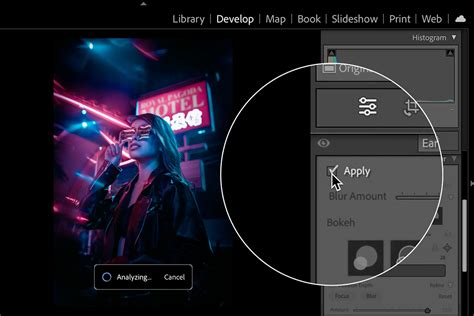
Látszik, hogy ahogy itt állítgatom, ezen az oldalon változnak például ezek a bokeh effektek. Ugyanúgy, ahogy a többi preset esetében itt is, hogyha valamelyiket kiválasztjuk, akkor az Amount segítségével tudjuk állítani a hatásnak az erősségét.
Gyakori kérdések
A Lightroom Classic ingyenes használata?
Nem, a Classic Lightroom objektum eltávolítása nem elérhető, és havi vagy éves díjat igényel. Az előfizetés más Adobe alkalmazásokhoz és szolgáltatásokhoz is hozzáférést biztosít. A nem kívánt objektumok eltávolításához ingyenes videószerkesztő szoftvert kereső felhasználók számára a CapCut asztali videószerkesztő robusztus funkciókat kínál.
Hogyan lehet eltávolítani a Lightroom objektumokat iPhone-on?
Ha egy objektumot szeretne eltávolítani egy fényképről a Lightroom-ban az iPhone-on, nyissa meg a képet az alkalmazásban. Válassza ki a "Gyógyító kefét", majd festse át az eltávolítani kívánt objektumot. Az eszköz automatikusan keveri a környező területet, hogy lefedje a nem kívánt objektumot. A videó objektum eltávolításához fontolja meg a CapCut asztali videószerkesztő használatát, amely fejlett maszkoló eszközöket biztosít a videótartalomhoz.
A Lightroom képes kezelni az objektum eltávolítását videókban?
Nem, a Lightroom objektum eltávolítása nem tudja kezelni a videókból származó objektumok eltávolítását, mivel kifejezetten fotószerkesztésre készült. A videószerkesztési igényekhez, beleértve az objektum eltávolítást is, dedikált videószerkesztési szoftvert kell használnia. A CapCut asztali videószerkesztő kiváló választás, intuitív eszközöket kínál a videókból származó objektumok zökkenőmentes eltávolításához.
Cserélhetem a Lightroom tárgyak eltávolítása után?
Igen, különböző eszközöket használhat a Lightroom objektumainak cseréjéhez vagy eltávolításához. Például a "Healing Brush" és a "Clone Stamp" eszközök segíthetnek új elemekkel kitölteni a területet, vagy zökkenőmentesen keverni a környező tartalommal.