A digitális tartalomkészítés világában a képernyőfelvételek és a lenyűgöző vizuális effektek, mint a 3D szöveg, elengedhetetlenek. Az Adobe Photoshop egy sokoldalú eszköz, amely mindkettőt lehetővé teszi. Ez a cikk bemutatja, hogyan készíthetünk képernyőfelvételt, hogyan adhatunk hozzá effekteket, és hogyan hozhatunk létre magával ragadó 3D szövegeket.
Képernyőfelvétel készítése
A képernyőfelvétel készítése alapvető fontosságú a bemutatók, oktatóanyagok vagy problémamegoldás megosztásához. A Windows 10 és 11 beépített funkciókkal rendelkezik erre a célra.
A Beépített Képernyőfelvétel Használata
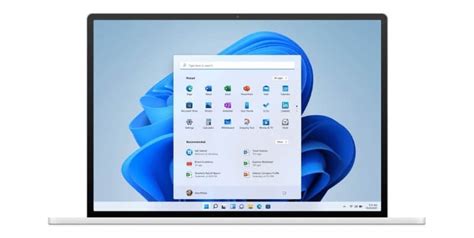
A Windows 10 és 11 rendszereken alapértelmezés szerint megtalálható a képernyőfelvétel funkció. Korábban ehhez harmadik féltől származó szoftverre volt szükség, de ez a beépített funkció számos lehetőséget kínál.
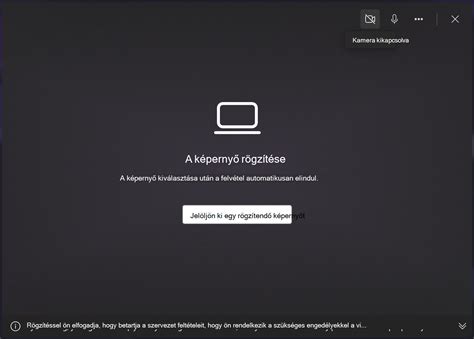
A képernyő rögzítésének indítása rendkívül egyszerű. Mindössze a Windows+G billentyűkombinációt kell lenyomni, ami előhozza az ún. „Játéksávot”. Ezt a funkciót elsősorban a gamereknek szánták, de kiválóan alkalmas bemutató videók készítésére is, akár vállalati, akár otthoni felhasználói szinten.
A felvétel során dönthetünk úgy, hogy a mikrofonunk hangját is rögzítjük. Akkor kezdjük el a rögzítést, amikor már készen állunk! Gyakoroljuk be a felvétel előtt a lépéseket! Lehetőleg olyan felbontást használjunk, ami standard videó felbontás (pl. 1280×720 vagy 1920×1080).
A Windows+Alt+R gomb megnyomásával a felvétel azonnal indítható, de előtte gondoljuk át, hogy valóban készen állunk-e rá.
Alternatív Képernyőfelvételi Módszerek
A Print Screen (vagy PrtScn) gomb megnyomásával a teljes képernyőt vagy az aktív ablakot másolhatjuk a vágólapra. Ezt követően bármely képszerkesztő programba, például a Paintbe vagy a Photoshopba illeszthetjük be.
A Snipping Tool (Képmetsző) egy alapértelmezett Windows alkalmazás, amely lehetővé teszi a teljes asztali képernyő, egy ablak vagy egy kijelölt terület rögzítését. A Képmetszőt a Windows gomb + Shift + S billentyűkombinációval is elindíthatjuk.
A Snip & Sketch alkalmazás szintén egy képernyőkép-készítő eszköz, amellyel megjegyzéseket fűzhetünk és megoszthatunk képernyőképeket. A Snip & Sketch alkalmazást a Windows Gomb + Shift + S billentyűkombináció megnyomásával nyithatjuk meg.
A Snagit egy professzionálisabb eszköz, amely lehetővé teszi a képernyő rögzítését, szerkesztését és megosztását.
3D Szövegek Létrehozása Photoshopban
A 3D szöveg háromdimenziós nézőpontokat kínál, lehetővé téve a szöveg magasságának, szélességének és hosszának megfigyelését. Ez egy háromdimenziós szöveges karakterlánc, ahol megváltoztathatjuk a 3D szöveg vastagságát és betűtípusát. Ellentétben a 2D-s szövegekkel, ahol a szövegnek csak egyetlen nézőpontja látható, a 3D-s szövegek látványosabbak tulajdonságaik miatt.
Az Adobe Photoshop az egyik legnépszerűbb fotószerkesztő alkalmazás, amely lehetővé teszi képek, szövegek, logók stb. szerkesztését. Ez a képszerkesztő alkalmazás számos szerkesztő eszközzel rendelkezik, amelyek segítségével 3D szövegeket hozhatunk létre.
Lépésről Lépésre 3D Szöveg Készítése Photoshopban
- Először kattintsunk a Fájl > Új menüpontra egy új fájl létrehozásához. Ezt követően írjuk be a kívánt szöveget, és győződjünk meg róla, hogy nagy, félkövér betűtípussal jelenik meg.
- Megfigyelhetjük, hogy az általunk beírt szöveg alapértelmezett beállításokkal 3D objektummá alakul. Ezután jelöljük ki a 3D szöveget, és kattintsunk a Koordináták > Tulajdonságok gombra.
- Ezután kattintsunk az első eszközre a felső mezőben, majd húzzuk az egeret, amíg meg nem jelenik a piros és a kék vonal. Ez a lépés választható.
- Ha szeretnénk megjeleníthetőbbé tenni 3D szövegünket, hozzáadhatunk egy hátteret a rétegek közé, majd rajzolhatunk egy téglalap alakú formát. Ezután menjünk a 3D > Új háló a Réteg > Mélységi térképről a Síkra menüpontba. Ezt követően navigáljunk a 3D > 3D rétegek egyesítése menüpontba. Méretezzük át a téglalap alakot, hogy az egész teret elfoglalja.
- Most lépjünk az első lapra a Tulajdonságok panelen. Kattintsunk az Alakzat-előbeállítások gombra, majd válasszuk ki, milyen alakú legyen a szövegünk.
- Ezután javítsuk a 3D-s szöveget azáltal, hogy árnyékot hozunk létre a betűk alatt.
- Módosítsuk az árnyék lágyságát és intenzitását a Tulajdonságok panelen.
- Most állítsuk be a 3D szöveg színét. Lépjünk a Anyagok panelre; jelöljük ki az összes szövegelemet, és adjunk hozzá néhány színt. Négy anyagot fogunk látni a panelen: Diffúz, Tükörfényes, Környezeti és Megvilágítás.
- Kattintsunk a téglalapra a listán, majd adjunk hozzá egy Új anyagot. Ezután javítsuk a 3D-s szöveg színét a Környezet beállításokkal.
- Ha már elégedettek vagyunk a létrehozott 3D szöveggel, kattintsunk a Render gombra a folyamat befejezéséhez. A kimenet megjelenítése eltarthat egy ideig. Ha mégis szeretnénk valamit módosítani a 3D szövegben, nyomjuk meg az Esc gombot a billentyűzeten.
Ha befejeztük a 3D szöveg vagy objektum szerkesztését a Photoshop alkalmazásban, lépjünk a Windows > Workspace > Essentials menüpontra. Ez segít visszaállítani a Photoshop alapértelmezett beállításait.
Tippek és Trükkök
A 3D szövegek gyakran használatosak üzleti logókon és cégneveken a név különböző szögekből történő bemutatására. Ezenkívül gyakran láthatunk 3D-s szövegeket filmekben, televíziós műsorokban és más animációs videókban.
A képernyőfelvételek megosztása fontos feladat a munkahelyen, amely segít könnyedén visszajelzést adni. A megjegyzésekkel ellátott pillanatok kiemelhetik a szoftverhibákat vagy hibákat.
Különféle online eszközöket, mint például az Imgur, Dropbox, Google Drive és Icedrive használhatunk a képernyőfelvételek megosztására. Ezek az alkalmazások könnyen használhatók, mivel csak meg kell találnunk egy képernyőképet a számítógépünkön vagy laptopunkon, és át kell húznunk a kívánt képmegosztó alkalmazásba.
A tipard Video Converter Ultimate egy asztali szoftver alkalmazás számos funkcióval. Ez az alkalmazás fejlett szerkesztési funkciókkal rendelkezik, mint például a 3D készítő, a GIF készítő, a színkorrekció, a videó egyesítése és még sok más az eszköztárból.
Create 3D TEXT EFFECT Like A BOSS! (Photoshop Tutorial)
A beépített képernyőfelvevő funkciók elsősorban Windows 10 és Windows 11 rendszereken érhetők el. Ha a gépe régebbi, mint 5-6 év, elképzelhető, hogy nem támogatja ezt a funkciót.
tags: #szamitogep #screenshot #photoshop