Az Adobe Lightroom mértékadónak számít az iparágban a fotókezelő szoftverek terén. Leegyszerűsített fotótárolási rendszert kínálunk. Rengeteg fényképet készít. Rengeteg fényképet szerkeszt. Kezelésükre azonban nem kell rengeteg időt fordítania. A Lightroom fényképkezelő szoftver a korábbiaknál könnyebbé és hatékonyabbá teszi a fényképek online tárolását.
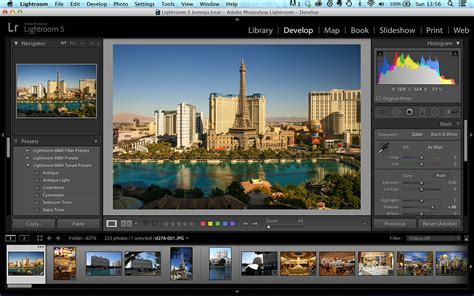
Okostelefonján használja a Lightroom alkalmazást? A módosításai szinkronizálódnak a táblagépére és a számítógépére. A Lightroom alkalmazással bármely számítógépen vagy mobileszközön kezelheti képtárát. Az {{adobe-sensei}} gépi tanulási technológiával észleli a képek tartalmát, így rögtön a keresett képekre léphet. Megtalálhatja a nyaralásain készült képeit, az arcfelismerésnek köszönhetően pedig konkrét ismerősöket is, akár megadott hozzájuk kulcsszavakat, akár nem. Utazási fotóit, szelfijeit és családi képeit teljes rendszerezettséggel tárolhatja albumokban, illetve mappákban. A Lightroom a hatékony fényképkezelési szoftverhez a teljes képkönyvtárnak elegendő tárhelyet biztosít. Kezdjen 1 TB felhőtárhellyel, amelyet szükség esetén tovább bővíthet.
A Lightroom Előnyei a Fájlkezelésben
A képek tárolása címkék, mappák és sok-sok külső merevlemez kuszaságát is jelentheti. A Lightroommal könnyedén átláthat a zsúfoltságon. Senki sem kíván elveszni a fájlok és mappák dzsungelében, főleg, ha ezek több meghajtón és eszközön találhatók. A Lightroom alkalmazásban végzett szerkesztés visszavonható, vagyis nincs szükség másolatok készítésére az eredeti kép megőrzéséhez.
A Lightroom egy ún. katalógusalapú szoftver: ez azt jelenti, hogy a fotókat nem megnyitja és elmenti, hanem beimportálja a katalógusába. Bármilyen szerkesztést csinok a képen, a Lightroom ezt automatikusan menti (nem kell semmilyen gombot külön megnyomni hozzá). A gyakorlatban ez azt jelenti, hogy a nyers képfájlhoz hozzá se nyúl! Ez azt is jelenti, hogy egy nyersfájlhoz tartozhat több különböző, Lightroomban megszerkesztett verzió is.
A Lightroom Hasznos Szerkesztési Funkciói és Gyorsbillentyűi
Korábban már volt egy válogatás, azt is érdemes megnézni, és most jöjjön egy újabb csokor a Lightroom hasznos eszközeiből. Mehet ez persze szemre is, de sokkal egyszerűbb, ha az ALT lenyomása mellett állítasz a Basic Panel Exposure, Highlights, Shadows, Whites és Blacks csúszkáin. Pontosan látod, mely részekben nincs már semmi részlet, mert annyira világos, vagy éppen annyira sötét. A J lenyomásával aktiváljuk azt, hogy a fotón mindig lehessen látni, hogy mikor vesznek el a részletek a világos és sötét területeken. A bebukott részt kék, a kiégettet piros szín jeleníti meg.
Lightroom-ban az R billentyűvel juthatunk legegyszerűbben a vágóeszközhöz. Utána az O lenyomásával váltogathatjuk a különböző segítő jeleket a kompozíció jobb beállításához. Ahol ennek több variációja van - például a spirál - ott a SHIFT + O lenyomásával lépkedhetünk. Van egy gyorsabb és egyszerűbb módja is, az viszont sajnos csak akkor működik, ha a billentyűzetet átváltod angol nyelvűre. Ekkor az ű betű lenyomásával lehet megnézni a fotó kiindulási állapotát.
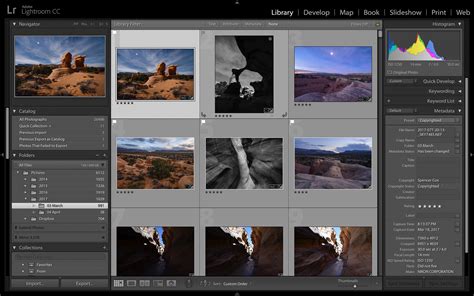
Zseniális eszköz, mely a Library módban található. Segítségével különböző dolgokat tudunk „szórni” a képekre. Az eszközre kattintva tudunk a lehetőségek közül választani. Például a Label-nél választunk egy színt, bejelöljük a fotókat, és ha arra van szükségünk, csak a jelölt képeket látjuk.
A paneleknél én a Solo módot szeretem, ami azt jelenti, hogy mindig csak egy van nyitva. Akármelyik panelen jobbklikk, és ott tudod kiválasztani. Van ott még egy szuper funkció, ez a Customize Develop Panel.
A vaku okozta vörös-szem probléma nem csak az embereknél fordul elő, hanem az állatoknál is. A Lightroom-ban az állatoknál lévő elváltozásra is van eszköz, amivel egy mozdulattal korrigálhatjuk a hibát.
Mielőtt azonban nekikezdenél érdemes kinagyítanod a képnézetet 100%-ra (vagy a LightRoom nyelvén 1:1-re), így pontosabban ellenőrizheted az élesítés menetét. Ugyanerre használható a már említett nézőkép is. Ennek jobb felső sarkánál találsz egy ikont, mellyel a kép bármely pontjára kattintva kiválaszthatod és rögzítheted a nézőképen megjelenő területet. Érdemes olyan részt választani, ahol finomabb részletek is találhatók.
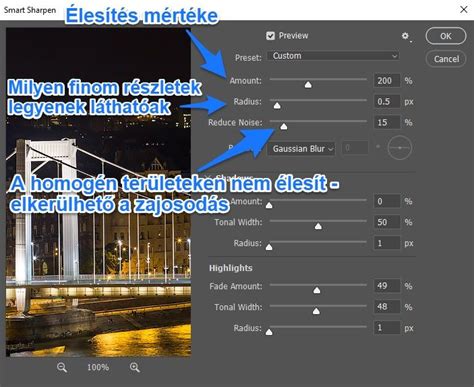
A bal oldalon látható a 0-ás értékű Amount beállítás, mely lényegében élesítés nélküli képet jelent. A minimumra vett Radius (balra) csak a finomabb élek mentén engedélyezi az élesítést. Hatása így csak a sok részletet tartalmazó képeken (pl. kőfalakon) látszik. Jobbra maximumra állítottuk a Radiust, ami durva éleket adott. Jobbra maximális Detailt használtunk, amely már több fogódzót ad a szemnek az apró részletek életre hívásában. Ha a Masking értéket alacsonyan tartjuk a fenti három beállítás a teljes képre vonatkozik majd. A Masking érték emelésével (jobbra) fokozatosan csökkenthető az élesítés hatása. Mintegy kimaszkoljuk a kép bizonyos területeit. Először a homogén részekről tűnik el a hatás, majd a finomabb élekről, végül csak a vastagabb, erőteljes élek maradnak.
Íme egy lehetséges verzió, a milliónyi beállítás közül. Az élesítés mértékét (Amount) nem akartuk eltúlozni, ezért csak 40-es értéket használtunk. A részletek kiemeléséhez finom éleket (Radius) állítottunk be, 0,5-ös értékkel. Ugyanezt erősíti a magasra húzott Detail, mely további finom részleteket hozott ki a képből. Ne feledd, hogy nincs minden képre alkalmazható beállítás. Minden egyes fotó saját értékeket igényel, amit a kép tartalma, illetve eredeti lágysága indokol.
Lightroom Verziók és Árak
Volt először az Adobe Photoshop Lightroom, aminek minden évben kiadták egy újabb verzióját, egészen a Lightroom 6-ig. Majd az Adobe váltott a havi előfizetéses modellre: jött az Adobe Creative Cloud (Adobe CC).
Van egy Photoshop Lightroom Classic CC - ez az „asztali” verzió, a régi Lightroom továbbfejlesztése. És van egy Lightroom CC - aminek a szerkesztőfelülete nagyon hasonlít a Classicéhoz, de a nyersfájlokat a felhőben tárolja, és számos haladó funkciója hiányzik.
Az első és a második verzió közt az a különbség, hogy az elsőben tényleg csak Lightroom CC van (tehát nincs benne a Classic és a Photoshop és miegymás), viszont adnak hozzá 1 TB tárhelyet az Adobe felhőjében, ami nagyon jó. Ezt akkor ajánlom, ha Neked tényleg bejön a Lightroom CC, hiszen ez a szoftver a nyersfájlokat beszippantja a felhőbe, és Te a számítógépen csak az ún. Smart Previewkal dolgozol, amik tömörített, kicsinyített RAW fájlok.
Itt jár mindkét Lightroom verzió, a Photoshop, és mellé még a Bridge is. Az ár kicsit csalóka: itt 12,69 euró/hó-t írnak, de ez a nettó ár, erre még rájön a csodás 27%-os magyar ÁFA. Így valójában 16,11 EUR, azaz kb. Persze, az Adobe-t se kell félteni, az ő keze is a saját zsebe felé hajlik…. Azt elfelejtik közölni, hogy az amerikai vásárlóiktól is 12,69-et kérnek, csak éppen dollárban.
A fenti képernyőfotón nem látszik, de létezik még más konstrukció is a Lightroom megvételére: ha a teljes Adobe Creative Cloud csomagra fizetsz elő (persze jóval drágább). Nekem ez van, és megéri, mert benne vannak olyan programok is, amiket amúgy egyenként kéne megvenni (pl. Premiere Pro, After Effects).
RAW fájlok Szerkesztése Lightroomban
Szeretném gyakorlati példákon is bemutatni a Lightroom működését, ezért most 3 különböző fényképemen viszem végig az utómunka folyamatát. Fontos: mindhárom fotó RAW formátumú.
Lightroomban importálásnak hívják a katalógusba való beolvasást. Bal oldalon a Source panelen lehet kiválasztani azt a könyvtárat, amiben a képek vannak. Következő lépés, hogy mit is csináljon pontosan a fájlokkal. Jobb oldalt a File Handling-nél hagyok mindent alapállásban.
Későbbiekben ezek alapján lehet rájuk keresni a LR katalógusban, valamint ezek a mezők megjelennek akkor is, ha valamilyen online feületre töltöm fel a fotókat (pl. Flickr). Először kulcsszavazom a 3 fotót: a fotókat egyenként kijelölve, vesszővel elválasztva be tudok írni több kulcsszót is. A Title mezőt mindig kitöltöm, de a Caption mezőt sokszor nem, mert a képaláírásom attól is függ, hogy hová fogom majd feltölteni a fotókat.
Mielőtt nekiállok a szerkesztésnek, egy megjegyzés: ahány fotós, annyiféle munkamenet. RAW fotó nyersen, szerkesztés nélkül (de élesítve).
Ezen kívül, nekem nem tetszik az a színvilág, amit a fényképezőgép automata fehéregyensúly beállítása adott. (Az alap munkafolyamat része lenne az élesítés is, de ezt már megtettem azzal, hogy importáláskor be volt állítva a Medium Sharpening nevű preset.
Mivel tudom, hogy a fehéregyensúlyom nem jó, állítanom kell majd rajta. De hogy jobban lássam a színeket, és a színvilág élénkebb legyen, a Vibrance csúszkát feltolom +30-40 körülire. Ez gyakorlatilag a színtelítettséget növeli, hasonlóan, mint a Saturation csúszka. A másik csúszkához, melynek neve Tint, most nem nyúlok: ez a zöld és a lila színek közt mozgatja a színeket.
Az Exposure-höz nem nyúlok, mert a fotó jól exponálva, nem sötét, nem világos. A Lightroomnak van egy varázs-csúszkája, ez a Dehaze. A másik hasonló csúszka a Clarity. Fontos tudni a Clarity csúszkáról, hogy felnyomva csökkenti a kép színtelítettségét, és azt a kellemetlen erős, HDR-szerű tónusokat adja, amitől én a falra mászok.
Már így is nagyon jó, de nekem egy kicsit még mindig világosak a feketék.
Forgatni (tehát ami a vízszintezéshez kell) úgy tudom a fotót, ha mellékattintok és húzom a kurzort.
A fenti fotó látszólag nagyon sötét, de direkt exponáltam így. Jól látszik a hisztogramon, hogy nincsen a fotón nagyobb beégett rész. A hisztogramon a jobb felső nyílacska aktiválja a túlexponált (fehér), a bal felső pedig a aláexponált (fekete) részeket.
Úgyhogy a Highlights (csúcsfények) csúszkát visszahúzom. Jelen esetben a horizont környékéről húzom fentről lefelé. Szerencsére nem is olyan rég betették a Lightroomban az ún. Range Mask-okat. Ezért kiválasztom a Range Masknál a Luminance opciót, és a Range csúszkán a felső tartományt veszem célba (ez a világos égbolt). Ha bekapcsolom a Show Luminance Mask opciót, piros színnel besatírozza nekem a Lightroom, hogy mely részekre hat féligátmenetes szűrő. És kész is a kép!
Először is vízszintezem a fotót. Így nézne ki a Parlament, ha tényleg korrigálva lenne a lámpák sárgássága.
Most választhatnám azt az opciót, hogy Photoshopban megnyitom, majd körbevágom a kérdéses területet, és Intelligens kitöltést (Content-Aware Fill) alkalmazok. A Q billentyűvel aktiválni lehet a Javítóeszközöket. Majd egy picit játszok még a Szintekkel, ugyanis a fekete-fehérben máshogy hat a fotó. Kíváncsi vagyok, Neked melyik verzió tetszik?
Exportálás Lightroomból
Ez az a művelet, amely során a megszerkesztett fotóból tényleg „valóság” lesz. Azaz a Lightroom készít egy olyan fotót az általam megadott helyre, mint amilyet a szerkesztőpanelen láttam. Meg lehet adni egy adott könyvtárat, vagy ha lusta vagyok, akkor mondhatom azt is, hogy tegye ugyanabba a mappába, ahol az eredeti fotók is voltak.
Aztán jön a File Naming rész, itt lehet megadni az exportált fájlok nevét. Ezt úgy lehet elérni, hogy azt a kis menüt lenyitva, az Edit gombra kattintva bármilyen Metadata mezőt meg akár kiskutyafülét is bele lehet rakatni a fájlnévbe. Valamint lehet sRGB és AdobeRGB színterek közt választani. Hacsak nincs valami nagyon nyomós ok, hogy ne tegyem (pl. speciális nyomdai munkák).
Ha pl. szeretnék egy 30 x 40 cm-s nyomatot 300 DPIvel. Ehhez képest a Lightroom hagyja, hogy a Resolution mező akkor is ki legyen töltve, ha a pixelméretet én adom meg. Meg lehet adni, hogy milyen hordozóra legyen optimalizálva az élesítés.
Jön a Metadata panel - ezt én szinte mindig így hagyom. Itt meg tudom adni, hogy szeretnék a kiexportált fotómra vízjelet. Persze nem csak szöveget lehet ráíratni a képre, hanem grafikát is rá lehet varázsoltatni (pl. logót).
Mivel a legelején, az Export Location panelen, az Existing files részen az Ask what to do volt beállítva, ezért a Lightroom rákérdez, hogy mit is csináljon az ugyanolyan nevű fájlokkal.
Presetek és Gyorsbillentyűk a Hatékonyságért
Megszerkesztem az első (vagy bármelyik fotót), majd Ctrl+A-val kijelölöm az összes többit. A Snyc Settings-re nyomok alul jobb oldalt, és itt be tudom állítani, hogy mely paramétereket szeretnék átszinkronizálni.
Lightroomban szinte minden munkafolyamatra lehet Presetet készíteni. A Preset egy elmentett folyamat, vagy beállítás. A „legismertebb” Presetek a Lightroomban az ún. Develop Presetek: itt a develop panel csúszkáinak beállításait lehet elmenteni.
Jómagam csak a 8-s billentyűt, a zöld színnel jelölést használom. De sokaktól hallottam, hogy először zászlózzák a fotókat, majd a Pick zászlós fotókat csillagozzák, és utána színezik.
Természetesen billentyűparancsok más szoftverben is vannak, de LR-ben különösen érdemes megtanulni párat. Ha a CAPS LOCK le van nyomva, akkor szín, csillag vagy zászló hozzáadása esetén automatikusan ugrik a következő képre. Amikor a vágóeszköz aktív, akkor az X-t lenyomva lehet váltogatni az álló vagy fekvő formátum közt. Ez is „életmentő”, ugyanis ezen funkció nélkül elég nehézkes egy fekvő formátumú képből kivágni egy álló formátumút.
Remélem ezzel a bejegyzéssel segítettem valamelyest eligazodni a Lightroom világában. A timelapse videó készítés egyik kulcslépése a Lightroomban szerkesztés. 100%-ban online Lightroom tanfolyam az én tollamból.