Talán te is észrevetted már, hogy első ránézésre a Photoshop nem éppen felhasználóbarát program. Legalábbis azt nehéz lenne állítani, hogy magától értetődő a használata. A Photoshopban rengeteg eszköz és lehetőség áll rendelkezésre, neked azonban ténylegesen csak ezeknek egy kis részére lesz szükséged. Ráadásul a legtöbb dolgot többféleképpen is meg lehet oldani a segítségével, nem feltétlenül kell ismerned az összes lehetséges módszert.
Sokszor látom, hogy a Photoshop képszerkesztéssel ismerkedők azt írják fel maguknak füzetbe vagy egy cédulára, hogy melyik eszközt milyen értékre “kell” beállítani. Az a baj ezzel a szemlélettel, hogy egy adott beállítás sokszor csak egy adott képhez (vagy azonos körülmények között készült sorozathoz) megfelelő, egy másikhoz már nem.
Bízom benne, hogy ez a poszt segíteni fog abban, hogy jobb viszonyba kerülj vele. Ahhoz nem fér kétség, hogy az Adobe Photoshop használata elsőre bonyol জটিল és stresszes lehet. Remélhetőleg ezek a Photoshop tippek hasznosak lesznek a munkádban, és segítenek időt spórolni. Ne hagyd, hogy ezek a hasznos trükkök rejtve maradjanak előled, hiszen ezek ismeretében nemcsak az alkotás öröme, de a végeredmény minősége is megugorhat.
A Photoshop alapjai: Rétegek és Munkamódszerek
A Photoshopban lehetséges és érdemes is külön rétegeken dolgozni a képeken. Így utólag is vissza tudsz térni bizonyos lépésekhez és finomhangolhatod őket, illetve más képen is alkalmazhatod. A rétegek ténylegesen olyanok, mintha egymás tetejére tennél különböző dolgokat. Mindig az látszik, az érvényesül először, ami legfelül van. Ha a rétegen egy kép van, az alap esetben átlátszatlan, tehát bármi van alatta, az nem lesz látható. Vannak azonban olyan rétegek is (ún. adjustment rétegek), amelyeket leginkább a szűrőkhöz lehet hasonlítani, amelyek ugyan alap esetben is átlátszóak, de érvényesítenek valamilyen hatást - például fényességet, kontrasztot vagy színezést - a képen. A rétegekhez pedig kapcsolódhatnak rétegmaszkok, amelyek nevükhöz híven azt befolyásolják, hogy hol látszódjon az adott réteg és hol ne.
A rétegeket úgy kell elképzelni, mintha háttérrétegekre vagy képekre fektethető átlátszó lapok lennének. Rétegeket használva különböző elemeket, például fényképrészleteket vagy szöveget adhat hozzá és korrigálhat. Képeket, textúrákat, színeket és szöveget adhat az adott réteghez anélkül, hogy mindez hatással lenne az alatta lévő rétegek tartalmára. Ezzel a módszerrel visszavonhatja vagy módosíthatja azokat a műveleteket, amelyekkel nem elégedett.
A Rétegek panel alján található új rétegmaszk gombra kattintva hozzáadhatsz egy maszkot. A Rétegek palettán tudod változtatni azok előképeinek méretét, vagy akár teljesen ki is tudod kapcsolni őket. Ha bírja a géped, maradhat nagy méretben, de ha kisebb méretben tetszik jobban az átláthatóság vagy a teljesítmény optimalizálása miatt, akkor állítsd kisebbre.
A rétegátlátszóság gyorsbillentyű: egyszerű módja annak, hogy gyorsan változtasd meg a réteg átlátszóságát. Válaszd ki a Mozgató eszközt (V), majd nyomj meg egy számot a billentyűzeten. Például az „1“ a réteget 10%-os átlátszóságra állítja, az „5” pedig 50%-ra. A „0” visszaállítja 100%-ra. A Shift billentyű lenyomásával a Fill átlátszóságát állíthatod be.
A Photoshopban lehetséges és érdemes is külön rétegeken dolgozni a képeken. Így utólag is vissza tudsz térni bizonyos lépésekhez és finomhangolhatod őket, illetve más képen is alkalmazhatod.
Az én munkafolyamatom a következő lépésekből áll: a bőr megtisztítása, frekvencia elválasztás (frequency separation), a dodging and burning technika használata, végül pedig a tónuskorrekció (toning).
A "Üres rétegek ellenőrzése" funkció a Photoshopban arra szolgál, hogy meghatározd, vajon egy adott réteg tartalmaz-e bármilyen látható elemet. Ez hasznos lehet abban az esetben, ha véletlenül hoztál létre egy új réteget, és nem vagy biztos abban, hogy az tartalmaz-e bármit, vagy ha egy korábbi munkafolyamat során maradtak üres rétegek, amelyek növelik a fájlméretet és bonyolítják a rétegek közötti navigációt.A gyakorlatban, amikor megnyomod a Ctrl+T-t egy kiválasztott rétegen, ha az üres, a Photoshop nem fogja megjeleníteni a transzformációs keretet, mivel nincs semmi, amit transzformálhatna. Ebben az esetben egy üzenet jelenhet meg, ami tájékoztat arról, hogy a réteg nem tartalmaz transzformálható elemeket.
A rétegeket célszerű vmilyen formában rendezni. Ehhez nyújt segítséget, hogy lehetőség van un. SET-eket (mappákat) létrehozni a LAYER PALETTE-n, ezekbe tudod csoportosítani az egymáshoz tartozó layer-eket. Ilyen SET létrehozásához a LAYER PALETTE alján található kis mappa ikonra kattints rá.
Hatékony Munkavégzés: Tippek a Teljesítmény Maximalizálásához
A Photoshop alapértelmezéseben a gépben lévő RAM 70%-át használja. A Beállítások -> Teljesítmény fülön tudod módosítani, hogy a rendelkezésre álló RAM mennyiségéből mennyit használjon a program. Főleg akkor érdemes ezt növeld, ha képszerkesztés közben nem használsz más programot.
Minél több kép / dokumentum van megnyitva egyidőben, azok jelentősen lassítják a teljesítményét a feldolgozásnak, mivel ezek mind-mind külön munkafolyamatok, tárolt előzményekkel.
Alapértelmezésben a Photoshop azt a merevlemezt használja, ahova az operációs rendszert telepítetted. Ezt a Photoshop virtuális memóriának használja a feldolgozás során, legjobb ha SSD-t használsz ehhez, én külön vásároltam erre M2-es SSD-t, amire van a Photoshop is telepítve.
CS4 verziótól kezdően a videókártyát is be tudod kapcsolni a feldolgozási folyamatban, hogy az is segítse a Photoshop teljesíményét. Pipáld be az opciót, hogy a Photoshop használhassa a videókártyádat is a retusálás során.
Minden lépést megjegyez a Photoshop, amiket vissza is tudsz vonni, alapértelmezésben 20 lépést. Viszont minden egy kis lépést emiatt menteni kell, tárolja azt a szoftver visszamenőlegesen, ami erősen teljesítmény igényes. Ez tudja legjobban lassítani a rendszeredet.
A Photoshop 8, 16 és 32 bites képeket tud kezelni. Hatványozottan növekszik a teljesítményigénye, ha nagyobb bitmélységű fotókon dolgozol. Szinte majdnem minden munkafolyamathoz elég a 8-bites opció, amennyiben 16 vagy 32 bites lehetőséget választod, jó eséllyel többszörösen lassabb lesz a képkidolgozási folyamatod.
Ha éppen egy képet szerkesztesz, akkor ott nem feltétlen az eredeti nagy felbontású képet látod, hanem az on-screen módszerrel az alacsonyabb felbontást jelenti meg a szoftver, hogy a munkafolyamatod gyorsabb legyen. Ha a Cache Level-t 1-re állítod, akkor mindig a lehető legjobb minőségbe látod a fotót, ami felzabálja a géped.
Ha mentesz egy PSD/PSB formátumot, akkor felteszi a Photoshop a kérdést, hogy szeretnéd használni a „maximize compatibility” funkciót, ami annyit teszt, hogy az adott fájl kompatibilis lesz régebbi szoftver verziókkal is, mint például CS3. Ha bekapcsolod, akkor megnő jelentősen a fájlméret, ami hatással van a Photoshop gyorsaságára is. Ha nem fogod használni régebb verziókkal, akkor felesleges bepipálnod.
Persze az itt felsoroltakat mind figyelmen kívül is hagyhatod, ha egy atomreaktor géped van, ami mindent elbír.
Professzionális Tippek és Gyorsbillentyűk
A magyar fordítások sokszor kevésbé érthetőek, mint az eredeti szavak, ráadásul szinte minden segítség és anyag angol nyelven érhető el a Photoshophoz. Ha magyarul használnád, akkor is el kellene sajátítanod egy új szókincset, amitől nyugodtan megkímélheted magad.
Az emberek gyakran furán néznek rám, amikor azt mondom, hogy billentyűparancsokat használok például az ecsetméret és az áttetszőség (opacity) megváltoztatásához. Mivel azonban rászántam a kellő mennyiségű időt különböző billentyűparancsok beállítására, így mostanra már soha nem kell bajlódnom a különböző eszközök kiválasztásával és a beállításokkal, akár egeret, akár tabletet használok.
Color Picker: Amikor a Brush Tool-t használod, az Alt billentyűvel aktiválhatod a színválasztót. így ha valamit pacsmagolsz, nagyon egyszerű közben színt váltani. A Shift+Alt+jobb-click kombinációval pedig egy továbbfejlesztett színválasztót nyithatsz meg, ahol beállíthatod a színárnyalatot, telítettséget és fényerőt. Ha felengeded az egér jobb gombját, eltűnik a színválasztó.
Színek kiválasztása más alkalmazásokból: A pipetta eszköz legyen aktív, az egér bal gombjának nyomva tartása mellett bárhonnan vehetsz színmintát. Akár egy weboldalról vagy másik alkalmazásból is.
Ideiglenes eszköz kiválasztása: gyorsan és zökkenőmentesen válthatsz különböző eszközök között anélkül, hogy manuálisan kellene keresgélni az eszköztárban. Persze ehhez ismerni kell az eszközök gyorsbillentyűjét:) Kezdd azzal, hogy kiválasztasz egy alapértelmezett eszközt, amit a munkád során használsz. Például, ha egy képen dolgozol az ecset (Brush) eszközzel, és hirtelen szükséged van a mozgató (Move) eszközre egy réteg áthelyezéséhez. A mozgató eszköz ideiglenes aktiválásához egyszerűen nyomd meg és tartsd lenyomva a megfelelő gyorsbillentyűt, jelen esetben a V-t. Amíg lenyomva tartod a billentyűt, az eszköz aktív marad.
Ugyanannak a képnek a megnyitása két ablakban: Nyisd meg ugyanazt a képet két különböző ablakban, hogy az egyiken a részleteken dolgozhass, míg a másikon az egész képet lásd. Ehhez menj a Window menübe, és válaszd az Arrange > New Window for [fájlnév] opciót.
Bird’s Eye View: lehetővé tesz egy gyors, ideiglenes zoomolást a dokumentumodban. Amikor nagyon belezoomolsz egy képbe, és gyors áttekintést szeretnél kapni a kép egészéről, tartsd lenyomva a H billentyűt, majd kattints.
Kijelölés mozgatása a Space-szóköz billentyűvel: Gyakran fut bele az ember egy kijelölés létrehozása közben, pláne egy ellipszis, kör alakú kijelölés közben, hogy nagyon nehéz eldönteni hol kell elkezdeni. Ennek az lesz az eredménye, hogy a hibás kezdőpont miatt mindig újra és újra kell kezdeni mindig más kiindulópontot választva. De jön FotóBetyár és ennek véget vet 🙂Ezt kell tenned >> kezd el a kijelölést bal egérgomb nyomva tartásával szokás szerint, de közben nyomd le a Space-szóköz gombot. kör/ellipszis kijelölésnél működik, lassónál nem. További Ps trükkök sorozat várható!
Paletták eltüntetése TAB segítségével: Grafikai munkákhoz szinte soha nem elég nagy a monitor - gondolom már mindenki belefutott ebbe az érzésbe. :) Ha a monitort nem is, de a munkaterületet lehet növelni a TAB gomb segítségével, ami eltünteti a program lebegő menüit. Ha újra látni akarod őket, nyomd meg ismét a TAB-t.
Layer összes pixel-ének kiválasztása: Egy adott layer összes pixel-ét könnyen kiválaszthatjuk (pl. egy feliratot szeretnénk kiválasztani, vagy egy körbevágott képet stb.).
A layer-eket ugye úgy lehet mozgatni, hogy a LAYER PALETTE-n kijelöljük a layer-t, majd a kis lebegő menüben kiválasztjuk a MOVE TOOL-t, és átmozgatjuk a layer-t. Ezt egy lépéssel le lehet rövidíteni. Bármilyen eszközön is állsz, nyomd le a CTRL gombot, majd azt nyomva tartva tudod mozgatni a layer-t.
A layer-eket mozgathatod az egérrel is, de ennél van sokkal pontosabb mozgatási lehetőség is a programban - nevezetesen hogy adott layer-en állva a billentyűzet kurzor nyilait is használhatod. Ha csak úgy önmagában nyomogatod a kurzorokat, akkor a kép 1px-ként megy, viszont ha közben nyomva tartod a SHIFT gombot, akkor 10px-enként.
Színek gyors kiválasztása: Az „I” gomb megnyomásával az eszközöd átvált EYEDROPPER TOOL-ra. Ezután kattints rá a kiválasztott színre, ezzel megadtad a FOREGROUND COLOR színét. A „D” gomb megnyomásával a FOREGROUND- és BACKGROUND COLOR-t visszaállítod a default fekete/fehér kombinációra, az „X” gombbal pedig megcserélheted a színeiket.
Egyenes vonalak: Gyakran előforduló gond, hogy hogyan is lehet egyenes vonalakat húzni Photoshop-ban. Ehhez megoldás a SHIFT gomb.
Mesterséges Intelligencia és Webes Verzió
Úgy tűnik, a mesterséges intelligencia immár megállíthatatlanul befészkeli magát a kreatív szakmába. Nemrég váltak elérhetővé az Adobe Photoshop alkalmazásban a legújabb, MI-alapú funkciók, amelyek döbbenetes módon leegyszerűsítik az objektumok kijelölését, a tartalmak kiegészítését, lecserélését, vagy a semmiből - szöveges leírás alapján - történő generálását.
Ám a cég nem állt meg itt, nem sokkal az AI funkciókkal kiegészült Adobe Photoshop 2024 debütálása után (amelynek újdonságairól és azok használatáról itt írtunk), széles körben elérhetővé tették a Photoshop webes változatát, amelyet gyakorlatilag bármely asztali rendszeren lehet használni, igaz, nem minden böngészőben (a Safariban például nem működik, de a Firefox, Chrome, Edge hármas bármelyikében gond nélkül beüzemelhető).
Felületükben mondjuk csak részben hasonlítanak, a webes változat némileg más elrendezést kapott, de a lényeg adott: bal oldalt találjuk az eszköztárat, jobb oldalon a kijelölt elemek jellemzőit, a rétegkezelőt, a réteg-effektek opciót és minden egyéb, az adott elem(ek)re éppen vonatkozó beállítást. Persze egy ideje mindezek használatát jócskán leegyszerűsíti a telepíthető Photoshopban is a környezetfüggő eszközsáv, amely itt is helyet kapott. Mindent egybevetve a felület az egyik legkényelmesebb az eddig látott online képszerkesztők között, s kellően emlékeztet az etalon PS alkalmazásra, hogy akár a profik is bárhol elővehessék, ahol épp nincs telepítve a gépre Photoshop.
Itt is kapunk egy halom sablont, választhatunk előre definiált vászonméretek közül a tervezett felhasználásnak megfelelően, vagy megadhatunk mindent manuálisan, ha arra van szükségünk. Természetesen dolgozhatunk a gépen tárolt képekkel is, átszerkeszthetünk egy már meglévő képfájlt, vagy létrehozhatunk egy újat.
Eszköztárát tekintve az online Photoshop nem éri azért utol offline megfelelőjét, de az alapok azért itt is megvannak. Rendelkezésre áll a rétegkezelés, a réteg-effektek, a maszkolás, a különféle kijelölési eszközök és azok MI-vel megtámogatott változatai (például objektumkijelölés, tárgy kijelölése stb.), a javítóecset, a klónozás, a szövegdobozok használata, a fényelési funkciók stb. A Gyorsműveletek részben rengeteg automatizált funkciót is kapunk, beleértve ebbe a különféle megvilágítási és színszűrési sablonokat, az automatizált szín- és fény optimalizálást stb. Ugyanígy számtalan szöveges effekt is a rendelkezésünkre áll a még gyorsabb szövegformázáshoz.
Hasonlóan az Adobe Photoshop 2024-hez, az online Photoshop is megkapta a legújabb, az Adobe FireFly-ra épülő generatív MI funkciókat. Emellett egy új kép készítésekor, ha kijelöljük a teljes vásznat, generálhatunk szöveges leírás alapján képet az adott méretben, szinte bármilyen témában. Az AI-alapú funkciók egyébként nem csak itt, hanem az Adobe Express online felületén is rendelkezésünkre állnak, szóval az Adobe, bár kicsit úgy tűnt, későn lép ebbe az irányba, mostanra igencsak behozta a lemaradását.
Az online Photoshop használata, hasonlóan a hagyományos, telepíthető verzióhoz, szintén előfizetéshez kötött. Mivel webes appról van szó, így ezen felül más nem nagyon kell hozzá, csak egy Chrome, Firefox vagy esetleg Edge böngésző, amelyekben megnyitjuk a photoshop.adobe.com oldalt.
A Neural Filters-szűrők olyan intelligens szűrők, amelyekkel az Adobe Sensei MI-technológiájának képességeit kihasználva gyorsan és automatikusan szerkeszthetők a képek. Szűrő kiválasztásához kattintson a Photoshop felső menüsorának Szűrő › Neural Filters parancsára. Töltse le a kívánt szűrőt (ha még nincs telepítve), majd szabja testre a beállításait saját igényei szerint.

Képmanipuláció és Kreatív Eszközök
Tegyük fel, hogy egy tökéletes tengerparti fényképéből szeretne képeslapot készíteni. A fénykép hozzáadásához húzzon be a Photoshop-projektbe egy JPEG vagy PNG formátumú fényképfájlt a számítógépéről. Húzza a helyére a fényképet, és méretezze át. Kattintson a fénykép sarkaira vagy szegélyeire, majd húzással méretezze a fényképet nagyobbra vagy kisebbre. Nyomja meg az Enter vagy a Return billentyűt. A Photoshop automatikusan intelligensobjektum-réteggé alakítja a réteget.
Tételezzük fel, hogy hozzá szeretne adni egy olyan személyt a tengerparti képeslapra szánt fényképéhez, aki nem is volt ott. Húzza a képre a hozzáadni kívánt személyt (vagy kisállatot) ábrázoló fényképet.
Kattintson a Rétegek panelen a témát tartalmazó (vagyis a maszkolni kívánt) rétegre. Jelölje ki a témát. Kattintson a beállítássáv Tárgy kijelölése gombjára. A Photoshop automatikusan kijelöli a kép legfeltűnőbb témáit. Figyelje meg, hogy a rétegmaszk bélyegképe megjelenik a kép bélyegképe mellett a Rétegek panelen. A kijelölés fehér színnel fog látszani fekete háttér előtt. Pontosítsa a kijelölést. A Hozzáadás kijelöléshez vagy a Kijelölésből elvesz gombbal képpontokat adhat hozzá a kijelöléshez vagy vehet el abból. Megteheti azt is, hogy a Haj finomítása gombra kattint, a Photoshop pedig automatikusan megkeresi és pontosítja a nehezen kijelölhető hajrészleteket.
A Photoshoppal egyszerűen eltávolíthatja a képekről például a szemeteskukákat, a villanyvezetékeket és a nem odaillő embereket. Válassza a Helyi javítóecset eszközt. Kattintson az Eszközök panelen a Helyi javítóecset eszközre, vagy nyomja meg a J billentyűt. A beállítássávon megadhatja az ecset szegélyének méretét és keménységét (a keményebb ecset élesebb szegélyeket rajzol). Hagyja bekapcsolva a Tartalomérzékeny szövegbeállítást.
Válassza ki a szöveg helyét. Kattintson a képen oda, ahová el szeretné helyezni a szöveget. Szerkessze a szöveget. Jelölje ki a szöveget, hogy módosíthassa a stílusát.
Képet festhet képre. Esetleg hozzáadhat egy rajzfilmet idéző esernyőt, vagy ha túl jól sikerült a tengerpartos fényképe, csökkentheti a nézők irigységét azzal, hogy egy cápát rajzol a vízbe. Bármit festhet vagy rajzolhat a képeire. Alkosson valami egyénit. Fessen vagy rajzoljon alakzatokat, vagy próbálgassa őket.
A Gyorsműveletek részben rengeteg automatizált funkciót is kapunk, beleértve ebbe a különféle megvilágítási és színszűrési sablonokat, az automatizált szín- és fény optimalizálást stb. Ugyanígy számtalan szöveges effekt is a rendelkezésünkre áll a még gyorsabb szövegformázáshoz.
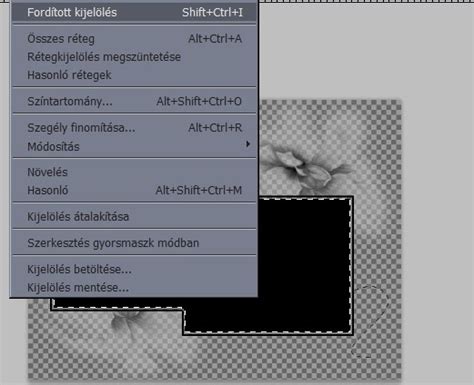
Kijelölés festéssel: Nyomd meg a „Q” betűt a Gyorsmaszk módba lépéshez, majd használd a festő eszközt (Brush Tool) a kijelölés létrehozásához vagy módosításához. Amikor festesz, a vörös átlátszó réteg eltűnik azokról a területekről, amelyeket kijelöltél.
A Photoshopban akár 1000-ig is növelheted a visszavonási lehetőségek számát. Ehhez menj az Edit > Preferences > Performance részre, és állítsd be a History States (Előzmény állapotok) értékét.
Nem lineáris előzmények funkciója lehetővé teszi, hogy megőrizd az előzményeket, még akkor is, ha visszalépsz az időben (azaz egy korábbi állapotra visszavonod a műveletet), és ezután új változtatásokat hajtasz végre. Alapértelmezés szerint, ha visszamész az előzményekben, és új parancsot hajtasz végre, az aktuális állapottól kezdve elveszíted az előzményeket. A nem lineáris előzmények bekapcsolásához válaszd ki a History Options (Előzmények beállításai) lehetőséget a History panel (Előzmények panel) legördülő menüjéből, és engedélyezd a Non Linear History opciót.
Mentés és Exportálás
Fájl mentéséhez lépjen a Fájl menüre, és válassza a mentési parancsok egyikét: Mentés, Mentés másként vagy Másolat mentése. Mentheti a fájlt a felhődokumentumok közé, vagy a számítógépére. Ezenkívül másik fájltípusba (például JPEG-, PNG- vagy PDF-fájlba) is exportálhatja a PSD-fájlt.
Photoshop 2020 | Gyors utómunka (Lenyűgöző renderelés)
Photoshop 2020 | Gyors utómunka (Lenyűgöző renderelés)
tags: #photoshop #otthoni #hasznalatra