A logó egy márka vizuális azonosítója, az első benyomás, amelyet egy potenciális ügyfél szerezhet. Egy jól megtervezett logó képes kommunikálni a márka lényegét, értékeit és céljait, mindezt minimális vizuális elemmel. A Coca-Cola és a Google logói tökéletes példák erre: azonnal felismerhetők és mélyen beágyazódtak a köztudatba, még mielőtt a termékeikre gondolnánk.
A logó tervezése az üzletépítés első és egyik legfontosabb lépése. Ez az arc, amit a márkádnak adsz. Egy erős és minőségi logó fontosságát nem lehet eléggé hangsúlyozni, mivel ez befolyásolja, hogyan gondolnak az emberek a következetes szolgáltatásaidra, minőségedre és víziódra.
A logótervezés alapelvei
Mielőtt belevetnénk magunkat a Photoshopba, fontos megérteni néhány alapelvet, amelyek segítenek a sikeres logó létrehozásában:
- Tervezés és Vízió: Mindig vegyük figyelembe a tervünket, a marketingstratégiánkat és a vállalkozásunk vízióját. Ezek az alapvető elemek a sikerhez.
- Egyediség: A logónak egyedinek kell lennie, hogy kitűnjön a tömegből. Ne próbáljuk meg a közönséget arra kényszeríteni, hogy emlékezzen a logónkra, hanem tegyük emlékezetessé.
- Relevancia: Használjunk olyan grafikai elemeket, amelyek szimbolikusan kapcsolódnak a márka iparágához vagy kategóriájához.
- Versenyképesség: A vizuális élmény szempontjából versenyezzünk a versenytársainkkal, hogy előnyt szerezzünk a piaci részesedés megszerzésében.
- Érzelmi Kapcsolat: A logónak friss érzést kell keltenie, és a felhasználóknak olyat kell érezniük, amivel egyetértenek. Egy jelentéssel bíró történet a logó és a márka mögött jelentős hatással van az ügyfelek megnyerésére.
Ha a logóötleteink megfelelnek ezeknek a kritériumoknak, bátran vágjunk bele a megvalósításba.

Logó készítése Photoshop CC-ben: Lépésről lépésre
Az Adobe Photoshop egy vezető program a grafikai tervezéshez, és kiválóan alkalmas logók készítésére is. Akár vektoros, akár raszteres elemeket szeretnénk használni, a Photoshop rugalmasságot biztosít.
1. Új dokumentum létrehozása
Nyissuk meg a Photoshop CC-t, és hozzunk létre egy új dokumentumot a Fájl > Új menüpontban, vagy használjuk a Ctrl + N gyorsbillentyűt. A dokumentum méretét illetően érdemes nagy vászonnal dolgozni, például 1000 pixel szélességgel és 600 pixel magassággal. Ez elegendő helyet biztosít a részletes munkához.
A dokumentum elnevezésekor adjunk meg egy releváns nevet, például "Logó projekt".
2. Formák létrehozása a Pen eszközzel
Az alakzatok létrehozásához használjuk a **Pen (Toll)** eszközt. Mielőtt elkezdenénk rajzolni, hozzunk létre egy új réteget a **Réteg > Új > Réteg...** menüpontban, vagy a Ctrl + Shift + N gyorsbillentyűvel. Nevezzük el ezt a réteget "Shape 1"-nek.
A Pen eszköz tulajdonságai között válasszuk ki a **'shape' (alakzat)** opciót. A rajzolás megkönnyítése érdekében hasznos lehet bekapcsolni a rácsot. Ezt a Nézet > Megjelenítés > Rács menüpontban tehetjük meg, vagy a Ctrl + ' gyorsbillentyűvel.
3. Szín és árnyék hozzáadása
Miután elkészült az első alakzat, a rétegablakban kattintsunk rá jobb egérgombbal, és válasszuk a **'Réteg másolása'** opciót. Nevezzük el az új réteget "Shape 2"-nek. Ezután duplakattintva a "Shape 2" miniatűr ikonjára, válasszunk egy kissé sötétebb vörös árnyalatot.
Másoljuk le újra az "Shape 1" réteget, és nevezzük el "Shadow Layer"-nek. Változtassuk meg ennek az új rétegnek a színét feketére (#000000). Ezután alkalmazzunk rá egy Gaussian Blur szűrőt: Szűrő > Elmosódás > Gauss-elmosódás. Válasszunk egy 2.75 pixeles sugarat. Végül húzzuk a "Shadow Layer"-t a "Shape 1" alá a rétegablakban.
4. Szöveg hozzáadása
Most adjunk hozzá szöveget a logóhoz. Bár a Windows alapértelmezett betűkészletei nem mindig ideálisak, számos ingyenes font érhető el a Google Fonts-on. Például a Raleway betűtípus 'bold' vastagsággal és 200px mérettel jól használható.
A szöveges réteg kiválasztása után kattintsunk jobb egérgombbal, és válasszuk a **'Keveredési opciók'** elemet. Itt választhatjuk a **'Gradiens átmenet'** opciót. A felugró ablakban válasszuk a **'Radiális'** stílust, és pipáljuk be a **'Fordított'** opciót. A gradiens szerkesztő ablakban duplakattintva szerkeszthetjük a színátmenetet.
A szöveg pozicionálásához használhatjuk a V billentyűt, majd az objektum áthelyezésével. Ha extra hatást szeretnénk elérni, adjunk hozzá árnyékot a szöveghez a réteg keveredési opcióin keresztül.
Alternatívák és Tippek
Bár a Photoshop kiváló eszköz logók készítésére, tudnunk kell, hogy a hatékony logótervezés több, mint néhány Photoshop technika elsajátítása. Vannak online eszközök, mint például a DesignEvo, amelyek egyszerűbbé és gyorsabbá tehetik a folyamatot, gazdag sablonokkal és könnyen használható felülettel.
A DesignEvo például lehetővé teszi vektoros logók letöltését SVG formátumban minőségvesztés nélkül, és kisebb méretű logók ingyenesen elérhetők. Ez árban is előnyösebb lehet a Photoshophoz képest, ha csak egy gyors és egyszerű logóra van szükségünk.
Photoshop alapok#1 Logo készítés
Fontos megjegyezni, hogy a Photoshopban történő logókészítés teljes szabadságot és lehetőséget biztosít, de néha nem olyan kézenfekvő, mint néhány dedikált online logókészítő.
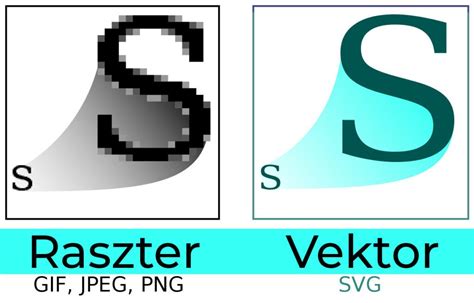
A Photoshopban a shape-ek (alakzatok) vektorosak, ami azt jelenti, hogy nem a pixelek információit, hanem a vektorgörbék matematikai értékeit tárolják. Ez lehetővé teszi a minőségvesztés nélküli átméretezést.
Az ecsetek a képszerkesztő programok közös hangjai. Sokszorozásukkal képeket hozhatunk létre. A Photoshop CS6 grafikus motorja, a Mercury, jelentősen felgyorsítja a munkát.
Ha hibáztunk a korábbi lépések során, a Photoshopban számos lehetőségünk van a javításra, így nyugodtan kísérletezhetünk.
A logótervezéshez szükségünk lehet a Photoshop régebbi verzióira is, például a CS4-re vagy újabbra. A különböző effektek, mint például a meteor-szerű szöveg vagy a mozaik hatás, tovább színesíthetik a logótervezési folyamatot.
Ha befejeztük a logó tervezését, érdemes lehet bemutatni azt különböző maketteken, hogy lássuk, hogyan mutatna különböző felületeken. Erre is léteznek sablonok és eszközök.