Minden új verzióval a GIMP számos fejlesztést és funkciót kap, amelyek bővítik a kreatív lehetőségeidet. A GIMP 2.10 jelentősen átdolgozta a szöveg eszközt, hogy a szögalapú projektek még könnyebbek és sokoldalúbbak legyenek. Ez a útmutató megmutatja, hogyan használhatod optimalizáltan az új szöveg eszközt, különösen nem nyugati nyelvek és különböző szövegtájolások esetén.
Főbb megállapítások
- Az új szöveg eszközzel mostantól lehetővé válik olyan szövegek létrehozása, amelyek jobbról balra vagy függőlegesen fentről lefelé haladnak.
- A szövegdobozok beállítása és pozicionálása egyszerű.
- Különösen hasznos a nem nyugati nyelvek támogatása.
A GIMP 2.10 szöveg eszközének átdolgozása lehetővé teszi szövegek hatékony használatát különböző igazításokkal és sok nyelv esetén.
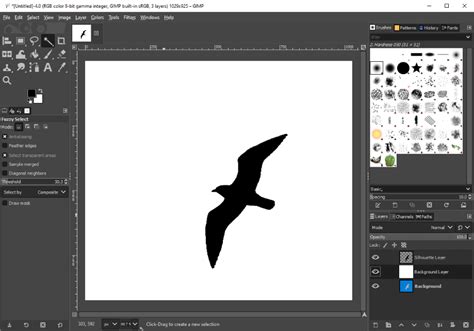
Lépésről lépésre útmutató a GIMP 2.10 új szöveg eszközének használatához
- Először nyiss meg egy képet vagy projektet a GIMP-ben, amelyet szöveggel szeretnél kiegészíteni.
- Kattints a menüben a szöveg eszközre. Ezt megteheted a szerszám menüben vagy a billentyűparancs használatával: Választás > Eszköz > Szöveg eszköz.
- Amint kiválasztottad a szöveg eszközt, azonnal kattinthatsz a projektedbe, hogy létrehozz egy szövegdobozt.
- Most írd be a kívánt szöveget. Egy példa lehet a „Természet”. Észre fogod venni, hogy a szöveg alapértelmezettként balról jobbra halad.
- Ha meg szeretnéd nagyítani a szövegdobozt, használhatod a szövegdoboz sarkain található egyik horgonyt, hogy manuálisan kiterjeszd.
A szöveg igazításának megváltoztatása és testreszabása
A szöveg igazításának megváltoztatásához kattints a frissen létrehozott szövegdobozra a jobb gombbal. Egy helyi menü jelenik meg, ahol megtalálod azt az opciót, hogy a szöveg jobbról balra haladjon. Választhatsz „vízszintes” és „függőleges” formátumot is, attól függően, hogyan szeretnéd rendezni a szöveget.
Például ha függőleges szöveget szeretnél létrehozni, állítsd be az igazítást „jobbról balra” opcióra. Ez különösen praktikus a bonyolult szövegbevitel elkerülése érdekében, ha a betűket vagy szavakat egyesével kell beírnod. Ehelyett a szöveg automatikusan fentről lefelé halad.
A szöveg egyedi testreszabásának lehetősége további előny. Például írd be a „természetesen” szót, és állítsd be újra a szövegdobozt. Az egyszerű méret- vagy igazítást módosítani gyorsan elvégezhető, és kreatívan bánhatsz vele.
Figyelj arra, hogy a nem nyugati nyelvek támogatása biztosított. A jobbról balra történő írás lehetőségén keresztül szélesebb felhasználói lehetőségek állnak rendelkezésedre, amelyek segítenek hatékonyabban alakítani a terveidet. A szövegdobozt bármikor az általad kívánt méretekhez igazíthatod.

A szövegdoboz áthelyezése
Ha később el szeretnéd mozgatni a szövegdobozt a képen, tartsd lenyomva az ALT gombot, és kattints a szövegre. Ezzel pontosan a kívánt helyre húzhatod, és az egyszerűen manipulálható marad, anélkül, hogy újra kellene létrehoznod a szövegdobozt.
Szövegkörvonal készítése a GIMP-ben
Egy reklámújságban láttam ezt a megoldást, csak egy vékonyabb körvonallal - ott egy úticélt reklámoztak. A megoldás a kijelölés körberajzolása - a nadrágvarrásnál már használtuk ezt a technikát, most megint elővesszük ehhez a felirathoz.
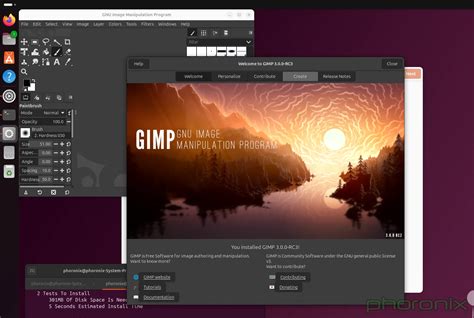
1. lépés: Felirat elkészítése
Elkészítjük a feliratot. Nem kell új réteget létrehozni, hisz a felirat mindig új rétegen keletkezik. Válasszunk egy vastagabb (bold) betűtípust, amin majd jól látszik a körberajzolás (nálam: Ozymandias a típus neve). A felirat rétegét képméretűre alakítjuk (Képablakban: Réteg / Réteg kép méretűvé alakítása).
2. lépés: Körberajzolás új rétegen
Szín szerinti kijelöléssel kijelöljük a feliratot - ezt most beszínezhetjük színnel, mintázattal, színátmenettel stb. Ezután válasszuk ki a körvonal színét és ezt a színt állítsuk be Előtérszínnek.
Új réteget hozunk létre (Rétegek ablakban az első ikonra kattintva), majd ezen a rétegen maradva válasszuk a Képablakban a Szerkesztés / kijelölés körberajzolása menüpontot.
Itt adjuk meg a Vonalszélesség méretét, és jelöljük be az Egyenletes színt, majd OK. Itt látható, hogy a felirat és a körvonal tényleg külön rétegen van.

3. lépés: Áthelyezés, rétegsorrend, átméretezés, nyírás, perspektíva
Szüntessük meg a kijelölést, majd fogjuk meg a körvonal rétegét és tegyük picit arrébb. Így a felirat mellett picit elcsúszva látjuk a körvonalat. Ezt a réteget átméretezhetjük (akár kisebbre is), de alkalmazhatjuk rajta a Perspektíva eszközt vagy a Nyírás eszközt is.
A felirat és a körvonal rétegek sorrendjének változtatásával is különböző hatást érünk el.
| Áthelyezés, körvonal felül | Áthelyezés, körvonal alul | Nyírás alkalmazása |
 | ||
 | ||
 | ||
Készen is vagyunk!
Szöveg körvonalazása a GIMP-ben [2026 Teljes útmutató]
Megjegyzés: A Kijelölés körberajzolása ablakban egy csomó mindent meg tudunk még változtatni, kísérletezzünk vele!