A mintázat (pattern) gyakorlatilag egy végtelenített kép, amelyet elsősorban hátterek kitöltésére használunk. Weboldalakon előnyös a használata, mert így különböző méretekben, szélességekben, magasságokban is ugyanolyan eredményt garantál, nem kell a háttérkép méretezésével bajlódni. Ez főleg a responsive webdesign elterjedésével kapott egyre fontosabb szerepet, ráadásul a teljes weboldal háttere esetén nem kell egy óriási méretű képfájlt használni, hanem csak egy kis méretű fájlt. A webdesignban patternként PNG formátumú fájlokat használhatunk.
Patternt azonban nemcsak a weboldal háttereként használhatunk, hanem a weboldal különböző elemeinek is adhatunk mintázatot, például csak a wrapper-nek, header-nek, footer-nek, sidebar-nak… csak a képzeletünk szab határt. Ne féljünk a különböző minták keverésétől sem, persze ezzel azért óvatosan kell bánni, hogy az eredmény ne legyen zsúfolt és ízléstelen. Egy oldalon 3 különböző patternt használtam: egyet a háttérnek, egyet a wrappernek és van egy harmadik a boxoknak is.
A patterneket - mint már említettem - más grafikai területen is használhatjuk, mégpedig a Photoshopban. A Photoshop alaphelyzetben is tartalmaz patterneket, de ezek tetszés szerint bővíthetők is. Photoshopba a mintázatokat alapvetően .PAT (pattern) formátumként töltjük be.
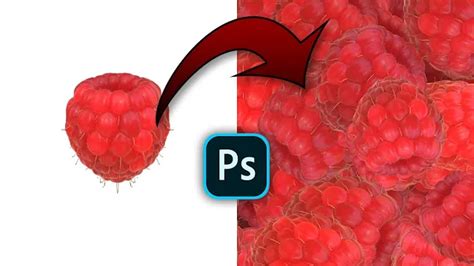
Mintázat létrehozása Photoshopban
A mintázat (pattern) létrehozásának több módja is van a Photoshopban. A legegyszerűbb, ha már meglévő képeket használunk fel.
1. Mintázat meghatározása meglévő képből
A dolog nagyon egyszerű! Nyissuk meg Photoshopban a mintát az eredeti PNG/JPG formátumban, majd kattintsunk a felső menüsorban a Szerkesztés > Mintázat meghatározása lehetőségre. Adjunk nevet a mintának és mentsük el.
Adobe Súgó szerint: Válassza a Szerkesztés menü > - Határozza meg a mintát. Adjon meg egy nevet a mintának a Mintanév párbeszédpanelen.
2. Zökkenőmentes minták létrehozása
A zökkenőmentes minta (seamless pattern) az a minta, amely ismétlődve úgy illeszkedik egymás mellé, hogy a határvonalak teljesen észrevehetetlenek. Ez kulcsfontosságú, ha nagyobb felületeken szeretnéd használni a mintázatot.
2.1. Offset szűrő használata
Ez az egyik klasszikus és legmegbízhatóbb módszer a zökkenőmentes minták létrehozására.
- Új dokumentum létrehozása: Hozz létre egy új, négyzet alakú dokumentumot. A méret (pl. 500×500 px vagy 1000×1000 px) attól függ, mekkora részletességű mintát szeretnél, de a 300 dpi felbontás javasolt a jobb minőségért.
- Alap elemek elhelyezése: Kezdd azzal, hogy a minta központi elemeit elhelyezed a vászon közepén. Ez lehet egy forma, egy ikon, egy betű, vagy bármilyen egyszerű grafika.
- Az Offset szűrő használata: Ez a varázslat. Menj a Filter > Other > Offset... A „Horizontal” és „Vertical” értékeket állítsd a dokumentum méretének felére (pl. 500×500 px-es dokumentumnál 250 px-re). A „Wrap Around” opciót hagyd bejelölve.
- Hiányzó területek kitöltése: Az Offset szűrő használata után látni fogod, hol vannak üres területek, és hol illeszkednek egymáshoz az elemek.
- Minta definiálása: Ha elégedett vagy az eredménnyel, válaszd a Edit > Define Pattern...
2.2. Rajzolt elemek és Smart Objects
- Rajzolt elemek előkészítése: Scannelj be kézzel rajzolt illusztrációkat, vagy készíts digitális vázlatokat.
- Intelligens objektumok használata: Minden egyes rajzolt elemet alakíts át Smart Objectté (rétegen jobb klikk > Convert to Smart Object).
- Elrendezés a vásznon: Helyezd el az elemeket a négyzet alakú dokumentumon. Ügyelj arra, hogy néhány elem átlógjon a széleken.
- Az Offset szűrő ismét: Csoportosítsd az összes Smart Object réteget egy mappába (Ctrl/Cmd + G). Duplikáld a mappát (Ctrl/Cmd + J), majd az egyik mappára alkalmazd az Filter > Other > Offset... szűrőt, a már ismert módon (dokumentum méretének fele).
- Zökkenőmentes átmenetek: Ezen a ponton látni fogod, hol találkoznak az átlógó elemek. Használhatsz rétegmaszkokat, a Clone Stamp eszközt, vagy a Healing Brush-t a tökéletes átmenet érdekében.
- Kitöltés és variálás: Töltsd ki az üres tereket új, kisebb elemekkel, forgatásokat és méretezéseket alkalmazva.
- Minta definiálása: Ha kész vagy, Edit > Define Pattern...
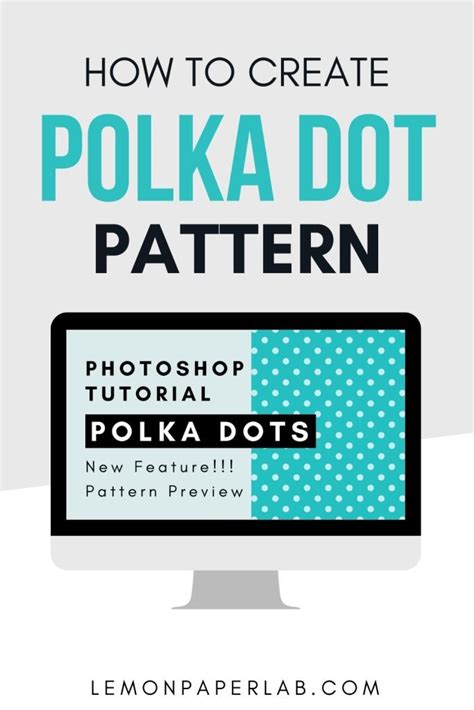
3. Pattern Preview használata (újabb Photoshop verziók)
A Photoshop Creative Cloud újabb verziói (általában 2020-tól) bevezettek egy hihetetlenül hasznos funkciót: a Pattern Preview-t. Ez a mód valós időben mutatja, hogyan ismétlődik a mintád, miközben dolgozol.
- Pattern Preview engedélyezése: Menj a View > Pattern Preview menüpontra.
- Munkavégzés valós időben: Mostantól minden, amit a dokumentumon belül csinálsz - elemek hozzáadása, mozgatása, méretezése, forgatása, ecsetvonások - azonnal megjelenik az ismétlődő mintában is.
- Elemek hozzáadása és elrendezése: Kezdd a fő elemekkel, majd töltsd ki a hiányzó területeket. Kísérletezz a méretekkel, forgatásokkal és az átfedésekkel.
- Minta definiálása: Amikor elégedett vagy az eredménnyel, kapcsold ki a Pattern Preview-t (View > Pattern Preview ismételt kiválasztásával), majd válaszd az Edit > Define Pattern...
Minták alkalmazása Photoshopban
Miután létrehoztad vagy betöltötted a mintát, többféleképpen is alkalmazhatod azt különböző elemekre.
1. Mintaátfedés (Pattern Overlay)
A mintát úgy adhatunk egy elemnek, hogy a rétegére állunk, majd megnyomjuk a Rétegstílus hozzáadása (fx - rétegek alatt) lehetőséget, és ott kiválasztjuk a Mintaátfedés funkciót.
És ami még fontos, hogy itt a keverési módot változtatva további hatásokat érhetünk el (pl. Multiply, Screen).
2. Minta kitöltő réteg (Pattern Fill Layer)
Ez a leggyakoribb és legjobb módszer, különösen non-destruktív szerkesztés esetén.
- Hozz létre egy új kitöltő réteget: Layer > New Fill Layer > Pattern...
- Itt kiválaszthatod a mintádat, állíthatod a skáláját és a pozícióját.
Ha az alakzatnak van körvonala, akkor külön azt is ki lehet jelölni, és külön ki lehet tölteni mintázattal.
3. Bevésés és domborítás (Bevel and Emboss)
A patterneket nemcsak a Mintaátfedésnél használhatjuk, hanem a Bevésés és domborítás rétegstílusnál is, ha nem a kontúrt, hanem a textúra bevésését választjuk. Próbáld ki, nagyon érdekes hatásokat lehet elérni így!
4. Rétegmaszk használata mintázatokkal
Ez a módszer akkor hasznos, ha egy alakzatot szeretnél mintával kitölteni, és a minta pontosan az alakzat formáját kövesse.
- Hozzuk létre az alakzatot (új rétegen), melynek legyen kitöltése (pl. fehér).
- Kattintsunk (új réteget létrehozva) a Kitöltési réteg ikonjára, majd a Mintázat lehetőségre, és a Mintázatkönyvtárból válasszuk ki az alkalmazandó mintázatot!
- Álljunk a rétegmaszkra, pontosabban a Rétegmaszk bélyegképére, majd az egeret az alakzat bélyegképére (Réteg bélyegképe) húzva nyomjunk Ctrl-ot és kattintsunk! Ezzel kijelöljük az alakzatot.
- Válasszuk ki a felső menüsorban a Kijelölés > Fordított kijelölés opciót!
- Nyomjunk egy Alt+Delete billentyűkombinációt! Ezzel a mintát a rétegmaszk segítségével az alakzaton belül tartjuk.

Minták telepítése és kezelése Photoshopban
A Photoshop alaphelyzetben is tartalmaz mintákat, de ezek tetszés szerint bővíthetők.
Minták betöltése
Photoshopba a mintázatokat alapvetően .PAT (pattern) formátumként töltjük be.
- Készletkezelőn keresztül: Nyissa meg a „Szerkesztés” menüt, amelyben válassza a „Szettek”, majd a „Szettek kezelése” pontot. A megnyíló ablakban kattintson az aktuális típusra (pl. Patterns), majd a kis nyílra és a legördülő listában a bal egérgomb megnyomásával válassza ki a kiegészítés típusát - Patterns. Kattintson a fogaskerék ikonra a jobb felső sarokban, majd válassza a "Minták betöltése" elemet. Ebben válassza ki a korábban kicsomagolt PAT fájlunkat, és kattintson a „Letöltés” gombra.
- Közvetlen betöltés: Néha elég lehet a fájlra duplán kattintani, ha a Photoshop már regisztrálta a .PAT kiterjesztést.
Megjegyzés: Ha egyszerre szeretnéd megnyitni őket a Photoshopban, használja a Fájlok betöltése verembe parancsszkriptet. Automatikusan minden képet külön rétegre helyez egy...
Minták átszínezése
A minták alaphelyzetben már színezettek, ezeket simán átszínezni nem tudjuk. Ha például egy kék felületet szeretnénk mintázattal fedni, akkor a minta színe is át fogja fedni a kék színt, ezért a színezést utólag végezzük.
Photoshopban erre az egyik legegyszerűbb mód a Színezet/Telítettség (Hue/Saturation) réteges korrekció hozzáadása. Itt pipáljuk ki a színezés funkciót, és már választhatunk színt.
A mintázatokkal háttereket, alakzatokat tölthetünk ki, feldobhatjuk, színesíthetjük vele a plakátokat, szórólapokat, névjegykártyákat, weboldal-elemeket.
tags: #mintazat #hozzaadasa #photoshop