Bizonyára Te is készítettél már olyan fotót, melynek nem lett tökéletes a háttere, vagy akár olyan elemek, esetleg emberek kerültek a háttérbe, amiknek/akiknek nem kellene ott lenniük, vagy éppen „elterelik” a figyelmet a fotó lényegi részéről, de az is lehet, hogy szándékosan szeretnénk elmosódott hátteret. Bejegyzésünkben bemutatjuk, hogy hogyan “moshatjuk el” a fotók (akár nem kívánt) hátterét a Photoshop képszerkesztő programban, mindezt egy komplett műveletsor segítségével. Lesd meg, és próbáld ki Te is!
A háttér elhomályosításához szükséges lépéseket saját Photoshop műveletként rögzítjük, mely műveletsort akár további fotókon egy kattintással le tudunk futtatni, tehát nem kell az adott lépéseket ismét egyesével elvégezni - ezzel jelentősen felgyorsítva a munkánkat. A Photoshop lehetővé teszi, hogy rögzítsük a gyakran végzett feladatok műveleteit, így ha azokat egy következő alkalommal, egy másik munkán is szeretnénk alkalmazni, akkor már nem kell őket egyesével elvégezni, hanem elég csak lefuttatni a műveletsort. Parancsok, bizonyos eszközökkel végrehajtott műveletek vehetők fel műveletsorba. A műveletsor tehát sok-sok lépést, feladatot foglalhat magában (menüparancsok, panelbeállítások, eszközműveletek és így tovább) - létrehozhatunk például egy olyan műveletet, amely módosítja a kép méretét, adott hatással látja azt el, majd a kívánt formátumban menti a fájlt. A művelet lejátszásakor a program a benne rögzített parancsokat végrehajtja az adott munkán vagy a kijelölt objektumon. A műveletből ki is lehet hagyni bizonyos parancsokat, vagy egy-egy parancsot külön is lejátszhatunk. Az előre felvett műveletek tehát igen hasznosak és jelentősen felgyorsítják a munkánkat, ha gyakran vagy tömegesen kell ugyanazokat a lépéseket végeznünk - például ha egyszerre sok fotón szeretnénk ugyanazokat a műveletek elvégezni.
A Photoshop rétegpaneljének alapjai
A Photoshop rétegpanelje a képszerkesztés alapvető eleme, amely nélkülözhetetlen a projektek rétegenkénti kezeléséhez. Ha nem látható, a Window > Layers (Ablak > Rétegek) menüponttal hívható elő. A Photoshop rétegeit úgy kell elképzelni, mintha azok átlátszó fóliák lennének, amelyek egymáson helyezkednek el az oldalon. Minden egyes réteg egy ilyen fólia, amelyre különféle elemeket helyezhetsz, például képeket, szövegeket vagy grafikákat. Amikor egy rétegen semmi nincs, az átlátszóvá válik, így lehetővé téve, hogy lásd az alatta lévő rétegeket. Ez a fóliákkal való gondolkodásmód segít megérteni, hogyan épülnek fel a komplex képek rétegről rétegre.
A Rétegek panelen több lehetőség is rendelkezésre áll. Itt megadhatod a réteg nevét, kiválaszthatod a Color (Szín) opciót a réteg színjelöléséhez, és beállíthatod az Opacity (Átlátszóság) értékét, hogy mennyire legyen átlátszó a réteg. Az Opacity és Fill (átlátszóság és kitöltés) beállítások meghatározzák, hogy egy réteg mennyire engedi látszódni az alatta lévő réteget. Az értékek 0% és 100% között változhatnak. Az Opacity és Fill közötti különbség csak akkor érvényesül, ha a rétegre valamilyen effektet alkalmazunk. A réteg tartalmának láthatóságát a rétegpalettán a réteg bal oldalán lévő szem ikon segítségével állíthatjuk be. Ha rákattintunk a szem ikonra, a réteg tartalma láthatatlanná válik.
Amikor új képet hozol létre fehér vagy színes háttérrel, a rétegpanel legalsó képe a Background nevet kapja. Egy képnek csak egy háttérrétege lehet. Nem változtathatod meg a háttérréteg sorrendjét, keverési módját vagy átlátszóságát. Azonban átalakíthatod a hátteret normál réteggé. Ehhez kattints a rétegpanelen található kis lakatra, vagy válaszd a Layer > New > Layer From Background… menüpontot. Ha a File > New > New Document ablakban hozol létre egy új dokumentumot átlátszó tartalommal, a képnek nincs háttérrétege.
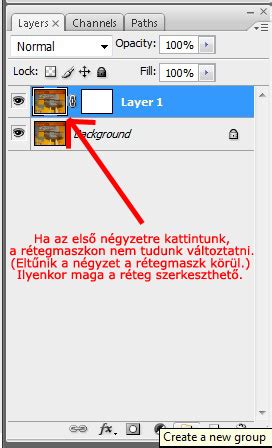
A rétegcsoportok létrehozásával rendszerezhetjük a rétegeket, ami segít elkerülni a káoszt, és lehetővé teszi, hogy bizonyos műveleteket egyszerre végezzünk el. Kijelölés után a Create a new group ikonra kattints.
Háttér elmosása és finomhangolása
Lássunk is hozzá! A kijelölés azonban nem biztos, hogy tűpontos, az is előfordulhat, hogy a központi elem nem kerül teljesen kijelölésre, vagy éppen más elem is kijelölésre kerül. Kattintsunk az eszköztárban a kitöltőszínek alatt található Szerkesztés gyorsmaszk módban lehetőségre. Ennek következtében a fotó többi, kijelölésen kívüli része “letakarásra” kerül, piros színű “maszkot” kap. A gyorsmaszk a kijelölések pontosításában, finomhangolásában van a segítségünkre. Arra lesz tehát szükség, hogy a feleslegesen kijelölésre került részeket kivonjuk a kijelölésből. Ebben a gyorsmaszkon kívül az Ecset eszköz lesz a segítségünkre, ugyanis az Ecset eszközzel tudjuk befesteni azt a részt, amit ki szeretnénk vonni a kijelölésből. A feleslegesen kijelölt részeken tehát finoman kezdjük el húzni az ecsetet. Ha szükséges, módosítsunk az ecset méretén.
Ugyanakkor nemcsak elvenni, hanem hozzáadni is lehet a kijelöléshez. Ha tehát szükséges, akkor fehér festőszínnel hozzáadhatunk a kijelöléshez, vagyis ha valamelyik rész, elem (pl. táska) még nem teljesen a kijelölés része, nem pontos a kijelölése, akkor azt hozzáadhatjuk a kijelöléshez, pontosíthatjuk a kijelölését. Ehhez a bal oldalon található eszköztárban a fehér szín legyen festőszínként megadva (ez legyen felül, illetve ha alapból fekete-fehér színek voltak beállítva, akkor a jobb felső sarokban található kis oda-vissza nyíllal válthatunk köztük), majd szintén az Ecset eszközzel “fessük le”, azaz pontosítsuk az adott elem kijelölését. Ha tetszőlegesen finomhangoltuk a kijelölést, ismét kattintsunk a Szerkesztés gyorsmaszk módban ikonra, vagyis így szüntessük meg a gyorsmaszkot. A fotó fő eleme (már pontosítva) kijelölve marad.
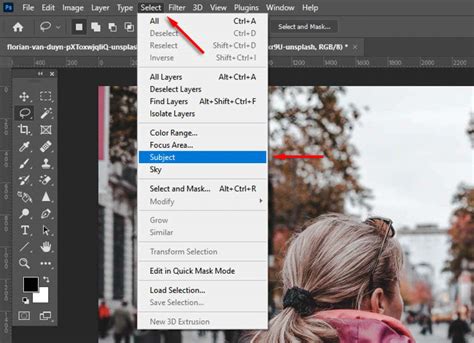
Műveletsor rögzítése a háttér elmosásához
A következőkben több lépést is elvégzünk, mielőtt közvetlenül a háttér homályosításához szükséges műveleteket rögzítenénk. A Rétegek panel alsó részén kattintsunk az utolsó előtti, vagyis az Új réteg létrehozása ikonra. A Rétegek panelen az imént létrehozott rétegen (Réteg 1) álljunk, ez a réteg legyen aktív, majd az eszköztárban jobb egérgombbal kattintsunk a Színátmenet eszközre, és válasszuk a Festékesvödör eszközt. Ha alapértelmezetten nem a fekete festőszín lenne felül, akkor a festőszínt állítsuk fekete színűre, majd a Festékesvödör eszközzel klikkeljünk a fotónk kijelölt fő elemére (jelen esetben a hölgyre).
A Rétegek panelen a Háttérszín rétegre álljunk, és ismét hozzunk létre egy új réteget. Azért célszerű, hogy a Háttérszín rétegen állva hozzuk létre az új réteget, hogy az rögtön a Háttérszín és a Réteg 1 elnevezésű réteg között helyezkedjen el. Ezúttal a Színátmenet eszközre lesz szükségünk, így válasszuk is ki. Az imént létrehozott rétegen (Réteg 2) állva, a fotó alsó, középső részétől húzzunk egy rövid vonalat felfelé, a kép felső része felé. Azért rövidet, hogy a színátmenet csak a fotó alján legyen jelen. (Abban az esetben, ha teljesen egyenes vonalat szeretnénk húzni, a Shift billentyű nyomva tartása mellett húzzuk meg a vonalat.) A Réteg 2 rétegen a fotó főszereplője fehér háttéren, valamint a fotó alsó részén az elkészített feketéből-fehérbe színátmenettel lesz jelen. Hogy miért is van szükség a színátmenetre? Tulajdonképpen ezzel a színátmenettel “jelöljük meg” azt a részt a fotón, melyet élesen szeretnénk hagyni, nem szeretnénk elhomályosítani, illetve az élesen hagyott részt fokozatosan szeretnénk “átvinni” a homályos részbe.
A továbbiakban rögzítjük a fotó átméretezéséhez, majd a háttér homályosításához sorban elvégzett műveleteket, saját műveletsort (méretezéssel, szűrők beállításával, stb) állítunk össze, mely bármilyen másik fotón is alkalmazható. Ezen a panelen, jobbról a második, vagyis az Új művelet hozzáadása ikonra kattintsunk. A bemutatott példában elég nagy méretű fotóval dolgozunk, ezért először átméretezzük a fotót - ez lesz a műveletsorunk első rögzített lépése.
Szűrők alkalmazása és a végső simítások
A Csatornák panel a képben tárolt csatornák listáját tartalmazza - a lista elején a kompozit csatornák láthatók (RGB, CMYK és Lab színmód esetén). A Csatornák panel alsó részén jobbról a második, azaz az Új csatorna létrehozása ikonra kattintsunk - a Csatornák panelen létrejön egy új réteg (Alfa 1), valamint a munkaterületünk fekete színkitöltést kap. Alfa-csatornák: A kijelölések szürkeárnyalatú képként történő tárolására szolgálnak. A Csatornák panelen kattintsunk a legfelső, vagyis az RGB elnevezésű rétegre.
A Háttérszín rétegre jobb egérgombbal kattintsunk, és a Réteg másolása opciót válasszuk. A felugró Réteg másolása panelen az OK gombra kattintsunk - ennek hatására a Rétegek panelen létrejön a Háttérszín másolat réteg. Erre azért van szükség, hogy ne magán az eredeti fotón végezzük el a módosításokat.
A felső menüsorban a Szűrő/Életlenítés/Lencsefolt… menüpontra kattintsunk. A Rekesz/Sugár értékhez kb. Nyilván ezek az értékek szükség szerint, az adott fotó/a kívánt hatás szerint módosíthatók. Továbbra is a Háttérszín másolat rétegen állunk és a CTRL billentyűt nyomva kattintsunk a Réteg 1 elnevezésű réteg bélyegképére, hogy a fotónk fő eleme kijelölésre kerüljön.
A felső menüsorban a Kijelölés/Módosítás/Kibővítés… menüpontra kattintsunk. A megjelenő Kijelölés kibővítése ablakban 10 képpont értéket adjunk meg, és klikkeljünk az OK gombra - ennek következtében a kijelölés kissé távolabb, egyfajta “keretként” fog elhelyezkedni az alakzatunk körül. Továbbra is a Háttérszín másolat rétegen állunk, a menüsorban a Réteg/Új/Réteg létrehozása másolással menüpontra kattintsunk - ezáltal a kijelölt alakzatunk önállóan, új rétegként jön létre a Rétegek panelen, Réteg 3 nevű rétegen. Ezen a rétegen álljunk. A Szűrő/Életlenítés/Gauss életlenítés… menüpontra kattintsunk, és a felugró ablakban a sugár értékeként 3 képpont értéket adjunk meg. Ez az érték szintén az adott elemhez igazítva módosítható.
A CTRL billentyűt nyomva kattintsunk a Réteg 3 elnevezésű réteg bélyegképére, hogy ismét kijelölésre kerüljön a főelem, majd a felső menüsorban válasszuk a Kijelölés/Módosítás/Zsugorítás… opciót. Térjünk vissza a Rétegek panelre, továbbra is a Réteg 3 elnevezésű rétegen állunk. A „szem” ikonra kattintva kapcsoljuk ki a Réteg 2 elnevezésű réteg láthatóságát. A Rétegek panel alsó részén, balról a harmadik, a Rétegmaszk hozzáadása ikonra kattintsunk, és adjunk egy rétegmaszkot a Réteg 3 elnevezésű réteghez. El is készült a saját műveletsorunk és a végeredmény is szemmel látható!
Alternatív módszerek és tippek
Ez a művelet akár egyéb fotókon is lefuttatható a fotó fő elemének kijelölése, valamint a színátmenet elkészítése után. A saját műveletsorunk jelen lesz az alapértelmezett/betöltött műveletek között, a Műveletek panelen, a “Kijelölés lejátszása” (Play) gombra kattintva bármilyen másik fotón lefuttatható. Nyilván a végeredmény az adott fotótól is függ, más fotó esetében más hatás érhető el, szükség esetén az értékek, beállítások módosíthatók.
Abban az esetben, ha nem szeretnénk, hogy a fotó fő elemén kívül egyéb részek is élesek legyenek, a színátmenet készítése, valamint a hozzákapcsolódó lépések akár el is hagyhatók. !FIGYELEM! A legelső fotón elvégzett homályosítási értékek nem biztos, hogy minden fotó esetében megegyeznek, ezért a fotók háttere túlságosan elmosottá/kevésbé elmosottá válhat. Az értékek szükség szerint korrigálhatók. Egy-egy ilyen műveletet tehát akkor célszerű lefuttatni, ha “azonos alapanyagokon” (fotókon) szeretnénk “ugyanazt” a végeredményt viszontlátni.
Kép feltöltése: Nyisd meg a Photoshop-ot, és töltsd fel a dolgozni kívánt képet. Ezt úgy lehet elvégezni, ha fájlt húzol a Photoshop ablakba, vagy a „Fájl” menü alatt a „Megnyitás” opció használatával. Ezután távolítsa el a meglévő hátteret. Válassza ki az "Gyors kiválasztási eszközt" az eszköztárból, és gondosan vázolja fel a fotó fő témáját. Miután kiválasztotta, kattintson az ablak tetején lévő "Kiválasztás és álarc" gombra. Állítsa be a széleket egy tiszta kivágáshoz, majd kattintson az "OK" gombra. Lépjen a "Rétegek" panelre, kattintson jobb gombbal a háttérrétegre, és válassza a "Réteg háttérből" lehetőséget. Ezután nyomja meg a törlés gombot a háttér eltávolításához.
Most hozzon létre egy új réteget. Kattintson a "Új kitöltés vagy beállítási réteg létrehozása" ikonra a rétegek panel alján, és válassza ki a "szilárd szín" lehetőséget. Válassza ki a kívánt színt a színválasztóból. Miután elégedett az új háttérrel, mentse el a képet a -preferred formátumban.
Egyszerű háttér megváltoztatása | Photoshop Tutorial | HUN
Készítsünk egy tetszőleges méretű új dokumentumot (minél nagyobb annál jobb) - a háttere legyen fehér. Ha megvagyunk, nyomjuk meg a D betűt - ezzel visszaállítottuk az alapszíneket (fekete-fehér) a palettán. Most alkalmazunk pár szűrőt - először Filter>Render>Clouds (magyar Photoshopban talán „szűrők/renderelés/felhők). Ha ez megvan, menjünk megint a filter menübe, és válasszuk a Pixelate>>Mezzotint opciót. A Mezzotint szűrőben válasszuk a „grainy dots” opciót.
Most válasszuk a Filter>Blur>Radial Blur szűrőt (körkörös életlenítés vagy elmosás), a beállítások legyenek: amount (mennyiség) 100, method (típus) legyen „zoom”, a quality (minőség) pedig legyen „best” (legjobb). Most válasszuk a Filter>Distort>Twirl (szűrők/torzítás/örvény) szűrét, értéknek (fokban) adjunk meg 360-at. Ha megvagyunk duplikáljuk a réteget (CTRL+J), állítsuk az új réteg típusát „overlay”-re, (átfedés) majd válasszuk megint a Twirl-t (örvény), de most értéknek adjunk meg -720-at. Most hozzunk létre egy adjustment réteget (color balance) az egyik, illetve a másik örvény felett is, így mindkettő színeit tetszés szerint tudjuk beállítani. Válasszunk bármilyen színt, ami elnyeri tetszésünket, majd mossuk egybe a képet (jobb egér a legalsó rétegen, és „flatten image” (összeolvasztás). Mivel az effekt szélein és közepén egy kicsit „művi” hatást kelt, válasszuk a crop (vágás) eszközt, és vágjunk ki egy darabot a képből.
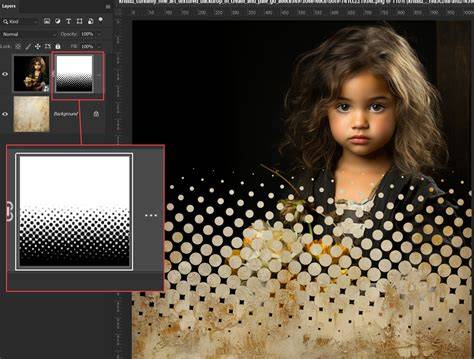
A fénykép háttérszínének megváltoztatása nem kell ijesztő feladatnak lennie, még a kezdők számára is. A CapCut Online figyelemre méltóan leegyszerűsíti ezt a folyamatot. Kattintás közben megjelenik egy felugró ablak a vászon méreteinek beállításához, testreszabhatja a méreteket, vagy válogathat az előre elkészített méretek közül. Használjon az "Automatikus eltávolítást" a gyors háttér törléséhez vagy az ecset eszközt bizonyos területekhez. Ezután kattintson a háttérre, és válassza ki a "Háttér" lehetőséget az új szín kiválasztásához. Függetlenül attól, hogy a hátteret fehérre szeretné változtatni a Photoshopban, vagy élénkebb árnyalatot választ, a folyamat intuitív.
Összefoglalva, ez az útmutató végigvezette a Photoshop háttérszínének megváltoztatásának lényegét, megmutatva, hogy nem kell Photoshop szakértőnek lennie a professzionális eredmények eléréséhez. A CapCut Online kiváló választásként jelenik meg azok számára, akik egyszerűséget és hatékonyságot keresnek a fotószerkesztésben. Az intuitív felület és az erőteljes funkciók a képek háttérszínének megváltoztatása problémamentes élmény, akár a fénykép háttérének megváltoztatása, színváltás, vagy akár termékfotók létrehozása könnyedén.