Az emberi életben gyakran előfordul, hogy a fényképeinken nemkívánatos tárgyak, személyek vagy zavaró elemek jelennek meg, amelyek rontják az összképet. Szerencsére a digitális technológia fejlődésével ma már számos hatékony módszer és eszköz áll rendelkezésünkre, hogy ezeket a zavaró tényezőket eltávolítsuk, és a képeinket tökéletessé tegyük. Ez az útmutató részletesen bemutatja, hogyan távolíthatunk el objektumokat a fényképekről különféle szoftverek és online eszközök segítségével, kiemelve a Photoshopban rejlő lehetőségeket.
Miért fontos az objektumok eltávolítása a képekről?
A nem kívánt tárgyak eltávolítása a fényképekről gyakori feladat mind az amatőr, mind a profi fotósok számára. Lehetővé teszi a képek megtisztítását és a legfontosabb elemekre való összpontosítást. Az idegen információk eltávolítása biztosítja, hogy a nézők egyértelműen láthassák az érdeklődési tárgyat, ami segít megőrizni a közönség figyelmét a témában. Emellett a kivágott tárgyak rugalmasságot biztosítanak a tervezésben, lehetővé téve új elrendezések, kollázsok vagy marketingkampányok létrehozását bonyodalmak nélkül. Termékfotók esetében a tiszta háttér elősegíti a vevők bizalmát, és kiemeli a termékeket a bannerekben és hirdetésekben.

Objektum eltávolítása online eszközökkel (ingyenes)
Azok számára, akik gyors és egyszerű megoldást keresnek telepítés nélkül, az online eszközök nagyszerű lehetőséget jelentenek. Számos online szolgáltatás kínál ingyenes lehetőségeket az objektumok közvetlen eltávolítására a fényképekről. Az ArkThinker Watermark Remover Online az egyik legnépszerűbb választás, amely számos képformátumot támogat, beleértve a JPG-t, BMP-t, PNG-t stb.
Az online eszközök használata általában nagyon egyszerű:
- Látogasson el a kiválasztott online eszköz weboldalára.
- Kattintson a "Fájl hozzáadása" vagy hasonló gombra a kép feltöltéséhez.
- Használja az elérhető eszközöket (pl. ecset, lasszó) a nem kívánt objektum kijelöléséhez.
- Indítsa el az eltávolítási folyamatot.
- Töltse le a szerkesztett képet.
Ezek az eszközök felhasználóbarát felülettel és intuitív kialakítással rendelkeznek, lehetővé téve tárgyak eltávolítását néhány másodperc alatt. Fontos megjegyezni, hogy egyes online eszközök korlátozhatják a fájlméretet (pl. maximum 5 MB), de gyakran előfizetéssel vagy bejelentkezéssel ezek a korlátozások feloldhatók.
Objektum eltávolítása a Photoshop alkalmazásban
Ha professzionális szoftverrel szeretné feldolgozni a nem kívánt objektumokat a fényképekről, a Photoshop tökéletes választás. Íme néhány hatékony módszer a Photoshopban:
1. Tartalomérzékeny kitöltés (Content-Aware Fill)
A Photoshop egyik legerősebb funkciója a Tartalomérzékeny kitöltés, amely képes intelligensen eltávolítani a kijelölt objektumokat, és a környező terület képpontjaival helyettesíteni azokat.
- Nyissa meg a szerkeszteni kívánt fényképét a Photoshopban.
- Használja az "Objektumkijelölési Eszközt" (Object Selection Tool), a "Varázspálca Eszközt" (Magic Wand Tool) vagy a "Gyors kijelölés Eszközt" (Quick Selection Tool) az eltávolítani kívánt objektum precíz kijelöléséhez.
- Kattintson a jobb egérgombbal a kijelölt területre, és válassza a "Kitöltés" (Fill) opciót.
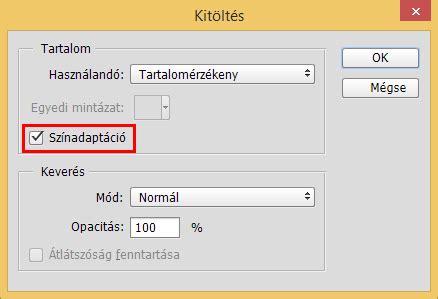
- A felugró párbeszédablakban válassza ki a "Tartalomérzékeny" (Content-Aware) opciót a "Tartalom" (Contents) legördülő menüből.
- Kattintson az "OK" gombra.
- A kijelölés megszüntetéséhez nyomja meg a Ctrl+D (Windows) vagy Command+D (Mac) billentyűkombinációt.
2. Gyors kijelölési Eszköz (Quick Selection Tool)
A Gyors kijelölési Eszköz ideális az objektumok gyors kijelölésére, különösen, ha a téma és a háttér között élénk kontraszt van.
- Nyissa meg a képet a Photoshopban.
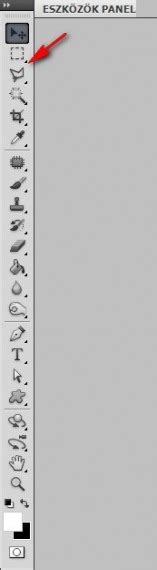
- Válassza a "Gyors kijelölési Eszközt" az eszköztárról (vagy nyomja meg a 'W' billentyűt).
- Húzza az eszközt az eltávolítani kívánt objektumra. Az eszköz hasonló pixeleket talál automatikusan, és válogatást képez az ecsetvonásokból.
- Állítsa be az ecset méretét a szélek nagyobb pontosságú kijelöléséhez.
- Ha az eszköz rossz helyeket választ ki, tartsa lenyomva az Alt (Windows) vagy Option (Mac) billentyűt, és húzza azokat a részeket, amelyeket el szeretne távolítani a kijelölésből.
- A kiválasztás után kattintson a jobb gombbal, és válassza a "Réteg másolása" (Layer via Copy) vagy "Réteg kivágása" (Layer via Cut) lehetőséget. Ez egy új réteget hoz létre, amely csak a kivágott objektumot tartalmazza.
3. Rétegmaszk (Layer Mask)
A rétegmaszkok lehetővé teszik a kép roncsolásmentes szerkesztését, így bármikor finomíthatja vagy visszaállíthatja a szerkesztéseket.
- Nyissa meg a képet, és duplikálja a háttérréteget (Ctrl+J vagy Command+J).
- Használjon bármilyen kijelölési eszközt (pl. Gyors kijelölés, Lasszó, Toll eszköz) az objektum kijelöléséhez.
- Kattintson a rétegek panel alján található "Maszk hozzáadása" (Add Layer Mask) ikonra. A kijelölésen kívüli részek elrejtésre kerülnek.
- Finomíthatja a maszk széleit a "Finom él ecset" (Refine Edge Brush) vagy az "Ecset eszköz" (Brush Tool) segítségével.
4. Toll eszköz (Pen Tool)
A Toll eszköz a legpontosabb módszer az objektumok körvonalának követésére, különösen összetett formák és éles szélek esetén.
- Nyissa meg a képet, és válassza a "Toll eszközt" (vagy nyomja meg a 'P' billentyűt).
- Kattintson a téma széleire horgonypontok elhelyezéséhez. Kattintson és húzza a görbe fogantyúkat az ívelt szélekhez.
- Folytassa a vázlat nyomon követését, amíg teljes körvonalat nem kap az objektumról, majd kattintson az első pontra az út bezárásához.
- Kattintson a jobb gombbal az útvonalra, és válassza a "Vágás" (Make Selection) lehetőséget.
- A kiválasztás után kattintson a jobb gombbal, és válassza a "Réteg másolása" vagy "Réteg kivágása" lehetőséget.
Objektum eltávolítása mobiltelefonon (iPhone/Android)
A mobilfelhasználók számára számos kiváló alkalmazás áll rendelkezésre a nem kívánt objektumok eltávolítására. A Snapseed népszerű választás, amely iPhone és Android telefonokon is elérhető.
- Töltse le és nyissa meg a Snapseed alkalmazást.
- Válassza ki a szerkeszteni kívánt fényképet.
- Válassza a "Kefe" (Brush) eszközt.
- Ujjával vagy ecsettel fesse át az eltávolítani kívánt objektumot.
- Az alkalmazás automatikusan eltávolítja az objektumot és kitölti a területet.
- Mentse vagy ossza meg a szerkesztett fotót.
Más alkalmazások, mint például a TouchRetouch, szintén kiváló eszközöket kínálnak, mint például a klónbélyegző vagy a gyógyító ecset, amelyekkel zökkenőmentesen szerkeszthetők a nem kívánt elemek.
Gyakran Ismételt Kérdések (GYIK)
Eltávolíthatom az objektumot a fényképről iPhone készüléken?
Természetesen. Alkalmazások, mint a Snapseed és a TouchRetouch segítenek törölni a nem kívánt objektumokat az iPhone-on lévő fényképekről. Ezek az alkalmazások olyan eszközöket biztosítanak, mint a klónbélyegző vagy a gyógyító ecset.
Az Apple kamerán van tárgyradír?
Nem. Az Apple kamerája nem biztosít beépített eszközt a tárgy eltávolításához a képről. Ehhez harmadik féltől származó alkalmazásokat kell letölteni az Apple Store-ból.
Hogyan húzhatok ki egy tárgyat a képből?
Általában képszerkesztő szoftverek, mint a Photoshop, vagy mobilalkalmazások használhatók erre a célra. Ezek az eszközök egyszerű és közvetlen módszert kínálnak egy tárgy kiemelésére a képből.
Vannak ingyenes eszközök, amelyek eltávolíthatnak tárgyakat a fényképekről?
Igen! Számos ingyenes online eszköz és okostelefon-alkalmazás áll rendelkezésre, amelyek tárgyeltávolítási funkciókat kínálnak, mint például az ArkThinker Watermark Remover Online és a TouchRetouch.
Összefoglalás
A megfelelő eszközökkel és egy kis gyakorlással a nem kívánt tárgyak eltávolítása a fényképekről egyszerűvé válik. Akár az online eszközöket, akár a professzionális szoftvereket (mint a Photoshop) vagy a mobilalkalmazásokat részesíti előnyben, van egy nagyszerű lehetőség az Ön igényeinek és készségeinek kielégítésére. A Photoshop négy fő eszköze - a Gyors kijelölési Eszköz, a Rétegmaszk, a Varázspálca Eszköz és a Toll eszköz - lehetővé teszi az élek és részletek precíz ellenőrzését, így tisztább és professzionálisabb képeket készíthet.