A színátmenetes és a duotone, vagy magyarul kéttónusú effektek nagyon divatosak mostanában, gyakran találkozhatunk ilyen módon átalakított képekkel a weben mindenfelé.
A duplex színű képek esetében két szín kombinációjából történik a nyomtatás, amely lehet direkt szín (előre kikevert festék pld. a pantone színpalettából, ezüst vagy arany) vagy bármelyik alapszín még a fekete mellett.
A duplex képeknek van olyan változata is, amikor egy grafikán/fotón belül szemmel jól láthatóan két különböző szín jelenik meg. Ezek általában friss, egymással kontrasztot képező színpárosítások. Gyakoriak a vibráló, élénk, dinamikus színek. Nagyon modern és nagyon divatos, retro hangulatot idéz, s időnként a 80-as évek neonszíneit.
Aktualitását talán az is jelzi, hogy erre a évre a Pantone nem egy, hanem két színt (azaz egy színpárt) választott az év színe címére.
Ebben a posztban az utóbbival foglalkozom, azt mutatom be, hogyan készíthetsz néhány egyszerű lépésben bármilyen fotóból kéttónusú képet, amit aztán ügyesen felhasználhatsz a trendi weboldaladon, vagy akár egy kampányban is!
A Duotone effektus lényege
A Duotone parancsa a Photoshopban lehetőséget ad arra, hogy csupán 2-3-4 kiválasztott színtónus jelenjen meg a képen, és ezeknek a tónusoknak a megjelenését, erősségét külön-külön szabályozhatjuk.
In Photoshop, duotone refers to monotones, tritones, and quadtones as well as duotones. Monotones are grayscale images printed with a single, non-black ink. Duotones, tritones, and quadtones are grayscale images printed with two, three, and four inks. Duotones increase the tonal range of a grayscale image. Although a grayscale reproduction can display up to 256 levels of gray, a printing press can reproduce only about 50 levels of gray per ink. Sometimes duotones are printed using black ink and gray ink-the black for shadows and the gray for mid-tones and highlights. More frequently, duotones are printed using colored ink for the highlight color. This technique produces an image with a slight tint and significantly increases the dynamic range of the image. Because duotones use different color inks to reproduce different gray levels, they are treated in Photoshop as single-channel, 8‑bit, grayscale images.
In Duotone mode, you do not have direct access to the individual image channels (as in RGB, CMYK, and Lab modes). the color is distributed across the shadows and highlights. ink percentage. overprint color is green. affect the final results. colors appear on-screen, not when printed. settings, and overprint colors. of duotone curves, ink settings, and overprint colors. apply these settings to other grayscale images. quadtone curves. colors. combinations. as part of the final composite image. with CMYK images).
Előkészületek a Duotone effekthez
Kiindulásként egy határozott kontraszttal (elkülönülő sötét és világos tónussal) rendelkező fotót érdemes választani. Olyat, ahol a fókusz egyértelmű, például egy portré.
Legegyszerűbb, ha eleve szürkeárnyalatosat használsz, de ha színes képed van, akkor a következő menüponttal tedd fekete-fehérré: Színek/Telítetlenné tevés.
Első lépésként nyiss meg egy tetszőleges képet a Photoshopban, majd az Image/Mode menüpontban a Grayscale opciót kiválasztva alakítsd át a képet fekete-fehér fotóvá, a discard gomb megnyomásával. Ezzel kipucoljuk a színeket, könnyebb lesz átalakítani.
Ha ezzel megvagy, akkor ugyanebben a menüben válaszd ki a Duotone opciót.
A feladat megoldásához az Image/Mode/Doutone paranccsal kéne kezdened, de színes RGB kép esetén ez a pont nem aktív. Fekete-fehérré kell változtatnod előtte a képet, a fölötte lévő Grayscale paranccsal.
A megjelenő ablakban először a Type pontot használd, amellyel megadhatod a tónusok számát. Monotone (egyszín), Duotone (kétszín), Tritone (háromszín) és Quadtone (négyszín) közül választhatsz. Most maradunk a duotone opciónál.
A previewt se felejtsd el kipipálni, így láthatod munka közben is, hogyan alakul a kép.
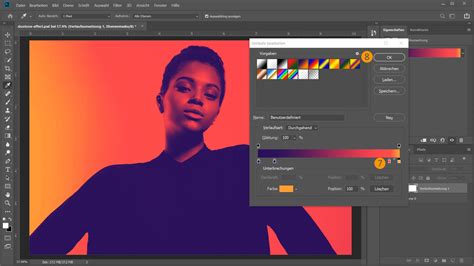
Színválasztás és beállítások
Válassz egy fotóhoz illő színpárt. A színválasztáshoz segítségül szolgálhat az Adobe Cooler alkalmazása. A színpár megtalálásához érdemes a komplementer vagy a triád (háromszög) módot választani a színkörön.
Kattints a színes négyzetre és a megjelenő ablakban nyomd meg a Color Libraries gombot és válassz ki egy neked tetsző színt. Érdemes a legsötétebb árnyalattal kezdeni, hogy szép végeredményt kapjunk.
Alatta 3 sor lesz aktív az eddigi egy helyett. Itt állíthatod be soronként a két alapszínt. A fekete (Black) már adott, ez maradhat így, hacsak nem akarsz fura földöntúli színhatást.
Minden sorban először két négyzetet, majd egy szöveges, infó sort láthatsz. Az első négyzetre kattintva az adott szín árnyalatát határozhatod meg egy külön ablakban, görbéket, vagy beírt értékeket használva.
A következő kis négyzetre kattintva a színt választhatod ki számtalan, előre meghatározott színpalettáról.
Nálunk ez egy narancs (PANTONE Orange 021 C névvel).
Most jöhet az adott szín érvényesülése a képen, amihez a szín sorának első négyzetére kell kattintanod. Itt egy árnyalati görbét kapsz és 13 db kis ablakot, ahol értékekben is meghatározhatod a megfelelő árnylatot. Nagyjából 10%-onként adhatod meg az értékeket 0-tól (legvilágosabb), 100-ig (legsötétebb).
Mi a 60%-os (sötétebb középtónusok) emeltünk kissé. Ezt megteheted úgy is, hogy a görbére kattintasz és a fogóponttal odébb húzod.
Ismételd meg az előbbi lépést, csak most a másik szín sorában. A megjelenő görbén ezúttal húzd lejjebb a középtónusokat, hiszen az a másik szín területe lesz és emelj kicsit a görbe alsó részén, a világosabb árnyalatoknál! Itt lesznek erősebbek a színek.
Ha sikerült kiválasztanod a színeket, akkor minden szín mellett kattints a “görbe” ikonra és a görbére kattintva, fel illetve lefelé húzva azt, állítsd be a tónust.
Végső simítások és felhasználás
Utolsó lépésként, ha szükségesnek érzed, az Image/Adjustmenst/Levels (Kép/Korrekciók/Szintek) paranccsal állítsd be a kép végleges világosságát, kontrasztját.
A Photoshop Duotone parancsa lehetőséget ad arra, hogy csupán 2-3-4 kiválasztott színtónus jelenjen meg a képen és ezeknek a tónusoknak a megjelenését, erősségét külön-külön szabályozhatjuk.
Tervezhetsz hozzá feliratot is. Az ilyen stílusú képekhez letisztult, egyszerű, minimál stílusú tipográfia illik, elsősorban talp nélküli (sans serif) betűtípusok.
Színes hetet kívánok!
How to Apply Duotone Coloring in Photoshop (in Under 5 Minutes!)
A színátmenetes és a duotone, vagy magyarul kéttónusú effektek nagyon divatosak mostanában, gyakran találkozhatunk ilyen módon átalakított képekkel a weben.
When creating duotones, keep in mind that both the order in which the inks are printed and the screen angles you use have a significant effect on the final output. You do not have to convert duotone images to CMYK to print separations-simply choose Separations from the Profile pop‑up menu in the Color Management section of the Print dialog box (for setting printer options). or PDF format. application can recognize them. print the colors correctly, or it may not print the image at all.
A duplex színű képek esetében két szín kombinációjából történik a nyomtatás, amely lehet direkt szín (előre kikevert festék pld. a pantone színpalettából, ezüst vagy arany) vagy bármelyik alapszín még a fekete mellett.
Képünk színeit redukáljuk néhány hatásos tónusra, amelyek kifejezőbbek, mint az eredeti színkavalkád.
Mire figyelj, amikor egy (háttér)képre írsz. Hogyan használd jobban magát a szövegezést és képi megjelenítést együtt, mondjuk ha egy bannert,…
A színátmenetes és a duotone, vagy magyarul kéttónusú effektek nagyon divatosak mostanában, gyakran találkozhatunk ilyen módon átalakított képekkel a weben mindenfelé.
A duplex színű képek esetében két szín kombinációjából történik a nyomtatás, amely lehet direkt szín (előre kikevert festék pld. a pantone színpalettából, ezüst vagy arany) vagy bármelyik alapszín még a fekete mellett.
Képünk színeit redukáljuk néhány hatásos tónusra, amelyek kifejezőbbek, mint az eredeti színkavalkád.
Az ilyen stílusú képekhez letisztult, egyszerű, minimál stílusú tipográfia illik, elsősorban talp nélküli (sans serif) betűtípusok.
A duplex képeknek van olyan változata is, amikor egy grafikán/fotón belül szemmel jól láthatóan két különböző szín jelenik meg. Ezek általában friss, egymással kontrasztot képező színpárosítások. Gyakoriak a vibráló, élénk, dinamikus színek. Nagyon modern és nagyon divatos, retro hangulatot idéz, s időnként a 80-as évek neonszíneit.
Az Adobe programja, a Photoshop egy szuper eszköz, széles körben ismert, a fél világ használja. Sajnos azonban, mint minden szuper…
A színátmenetes és a duotone, vagy magyarul kéttónusú effektek nagyon divatosak mostanában, gyakran találkozhatunk ilyen módon átalakított képekkel a weben mindenfelé. Ebben a posztban az utóbbival foglalkozom, azt mutatom be, hogyan készíthetsz néhány egyszerű lépésben bármilyen fotóból kéttónusú képet, amit aztán ügyesen felhasználhatsz a trendi weboldaladon, vagy akár egy kampányban is! Első lépésként nyiss meg…
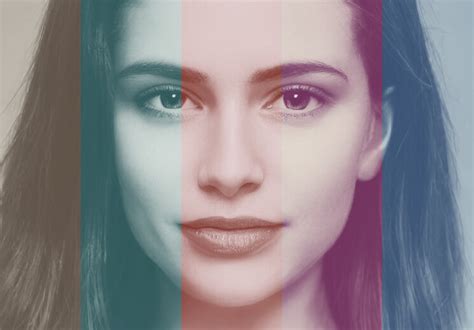
Az ilyen stílusú képekhez letisztult, egyszerű, minimál stílusú tipográfia illik, elsősorban talp nélküli (sans serif) betűtípusok.
Színmódok. Képszerkesztésnél leggyakrabban színes képekkel találkozunk. Ilyenkor az RGB színmódot használjuk, azaz három színcsatornát: vörös (red), zöld (green) és kék (blue). Ezek a un. Mindenki ismeri a szürkeárnyalatos (grayscale) képeket, ahol mindössze egyetlen szín (a fekete) különböző árnyalatai jelennek meg. Ezt köznyelven fekete-fehér képnek is szoktuk nevezni.
A duplex színű képek esetében két szín kombinációjából történik a nyomtatás, amely lehet direkt szín (előre kikevert festék pld. a pantone színpalettából, ezüst vagy arany) vagy bármelyik alapszín még a fekete mellett.
Nyomtatás szempontjából kétszínű képnek számít a szépia, aminél a megjelenő szín a barna egy speciális árnyalata és a különféle színű (cián, vörös, sárga, kék, zöld stb.) szűrővel ellátott monokróm képek (ezeknél a feketén kívül még egy színre van szükség).
A duplex képeknek van olyan változata is, amikor egy grafikán/fotón belül szemmel jól láthatóan két különböző szín jelenik meg. Ezek általában friss, egymással kontrasztot képező színpárosítások. Gyakoriak a vibráló, élénk, dinamikus színek. Nagyon modern és nagyon divatos, retro hangulatot idéz, s időnként a 80-as évek neonszíneit.
Aktualitását talán az is jelzi, hogy erre a évre a Pantone nem egy, hanem két színt (azaz egy színpárt) választott az év színe címére.
A Pinteresten elkezdtem gyűjtögetni az ilyen stílusú képeket. Kattints ide! A példában ezt a képet használom, itt töltsd le a közepes méretűt!
Nyisd meg a GIMP-pel: Fálj/Megnyitás menüpont. Válaszd a Színek/Színezés menüpontot és a megjelenő ablakban tetszés szerint mozgasd a csúszkákat. Kattints az ok gombra. Mentsd el a képet a Fájl/Exportálás másként menüponttal (az elnevezés után szerepeljen a jpg kiterjesztés).
Vagy pedig töltsd le az alábbi képet a Pixabay-ről.
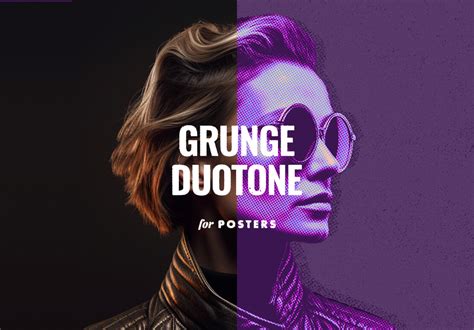
Ehhez a fotóhoz, úgy gondoltam, nagyon jól illik az elegáns és titokzatos lila szín, amit az első színkockában kikevertem a bal alsó sarokban lévő csúszkák mozgatásával.
Most következik a varázslat egyetlen lépésben. Akár be is fejezheted.
A fenti képen a főcímhez Roboto Condensed nagybetűket választottam 191 PT méretű lett, alcímhez pedig Roboto kisbetűket 37-es méretben.
Az Adobe minden évben többször, de egyszer biztosan hoz valamilyen újdonságot vagy frissítést az alkalmazásaiba. Legyen ez egy apró funkció…
Most akkor melyiket érdemes tanulni? - merül fel a kérdés, ami olyan gyakran elhangzik, hogy érdemes róla bővebben is írnom.…
Ugye te is nyomulsz az Instagramon? Ma már minden valamire való vállalkozás jelen van a közösségi médiában és már jó…
A tanfolyamon a leckék mellett a tanulóink rendszeresen kapnak szorgalmi feladatokat, amelyek újabb ismereteket rejtenek, vagy gyakorolhatják az eddig tanultakat.…
Korábbi posztomban már írtam a fontkereséssel kapcsolatos nehézségekről, és a megoldásokról.
How to Apply Duotone Coloring in Photoshop (in Under 5 Minutes!)
A minap Photoshopban kerestem megoldást valamire és keresgélés közben több nagyon hasznosnak és érdekesnek ígérkező actionre és pluginre is rátaláltam.…
Mire figyelj, amikor egy (háttér)képre írsz. Hogyan használd jobban magát a szövegezést és képi megjelenítést együtt, mondjuk ha egy bannert,…
3 alapvető korrekciós réteg + 1 filter Bizonyos eseményeken készült, gyengébb minőségű fényképek elérhetik számunkra azt a nélkülözhetetlen besorolást a…
A színátmenetes és a duotone, vagy magyarul kéttónusú effektek nagyon divatosak mostanában, gyakran találkozhatunk ilyen módon átalakított képekkel a weben mindenfelé. Ebben a posztban az utóbbival foglalkozom, azt mutatom be, hogyan készíthetsz néhány egyszerű lépésben bármilyen fotóból kéttónusú képet, amit aztán ügyesen felhasználhatsz a trendi weboldaladon, vagy akár egy kampányban is! Első lépésként nyiss meg egy tetszőleges képet a Photoshopban, majd az Image/Mode menüpontban a Grayscale opciót kiválasztva alakítsd át a képet fekete-fehér fotóvá, a discard gomb megnyomásával. Ezzel kipucoljuk a színeket, könnyebb lesz átalakítani.Ha ezzel megvagy, akkor ugyanebben a menüben válaszd ki a Duotone opciót.Az Dutone options panelen válaszd ki a Duotone lehetőséget. Látni fogod, hogy lehet akár három, vagy négy színből álló kombinációt beállítani, most maradunk a duotone opciónál. A previewt se felejtsd el kipipálni, így láthatod munka közben is, hogyan alakul a kép. Kattints a színes négyzetre és a megjelenő ablakban nyomd meg a Color Libraries gombot és válassz ki egy neked tetsző színt. Érdemes a legsötétebb árnyalattal kezdeni, hogy szép végeredményt kapjunk.Ha sikerült kiválasztanod a színeket, akkor minden szín mellett kattints a “görbe” ikonra és a görbére kattintva, fel illetve lefelé húzva azt, állítsd be a tónust. Fotó és videó Ingyenes · Appbeli vásárlások Photoshop on mobile is an image editor app with a wide selection of free photo editing tools. Whether you are just getting started or already know Photoshop, it's easier than ever to transform a single photo or blend multiple images into a cohesive design. - Easily add and remove content from your photos using simple text prompts with Generative Fill. - Photoshop mobile allows you to adjust the color of anything, like your shirt, pants or shoes, using adjustment layers. - 100 generative credits to add, expand, design or remove objects and people from your images. Facial retouch feature processes data on the device only. Do not sell or share my personal information: www.adobe.com/go/ca-rights-linkfree Események We’ve fine-tuned Photoshop (iPhone) to keep up with your creativity - smoother, faster, and more intuitive. Access 3rd party models including Gemini Nano Banana 2.5, Gemini Nano Banana Pro 3, FLUX Context Max, FLUX.2 Pro, and GPT 1.5. Performance and stability improvements keep things running smoothly, so you can focus on creating. Bug fixes and enhancements ensure a frustration-free experience with every update. Whether you’re fine-tuning details or creating something bold from scratch, this update is designed to keep your creative workflow effortless. Előfizetések Önhöz társított adatok Az alábbi adatokat begyűjthetjük és társíthatjuk a személyazonosságához: Vásárlások Pénzügyi információk Elérhetőségi adatok Felhasználói tartalmak Azonosítók Használati adatok Diagnosztika Egyéb adatok Információ Méret 535,9 MB Kategória Fotó és videó Kompatibilitás iOS 18.0 vagy újabb verzió szükséges. iPhoneiOS 18.0 vagy újabb verzió szükséges. iPadiPadOS 18.0 vagy újabb verzió szükséges. Nyelvek angol és 19 további angol, bokmål norvég, cseh, dán, egyszerűsített kínai, finn, francia, hagyományos kínai, holland, japán, koreai, lengyel, német, olasz, orosz, portugál, spanyol, svéd, thai, török Korhatár 4+ 4+ Ennek az appnak tartalomkorlátozásokkal 4+ a korhatár-besorolása. Egyes tartalmak idősebb korhatár-besorolásúak lehetnek, de a hozzáférést a fejlesztő kezeli az appbeli vezérlőkön keresztül. Appbeli felügyeleti beállításokKorhatár‑megállapítás Appbeli vásárlások Igen Photoshop, mobil és web, havi 3 490 Ft Photoshop, mobil és web, éves 29 990 Ft Adobe Design Mobile: Monthly 5 790 Ft Adobe Design Mobile: Yearly 57 990 Ft Photoshop Mobile Firefly Monthly 1 990 Ft Photoshop Mobile Firefly Yearly 22 990 Ft Photoshop on the iPad: Yearly 21 490 Ft Photoshop on the iPad: Monthly 4 290 Ft Photoshop on the iPad: Yearly 29 990 Ft Szolgáltató ADOBE SYSTEMS SOFTWARE IRELAND LIMITED A szolgáltató - ADOBE SYSTEMS SOFTWARE IRELAND LIMITED - az app kereskedőjeként tüntette fel magát, és megerősítette, hogy a termék vagy szolgáltatás megfelel az európai uniós jogszabályoknak. All Rights Reserved.