A Rétegek panel talán a legfontosabb palettánk a munkánk során, ezért érdemes vele részletesen foglalkozni. Ha a Photoshop megnyitásakor nem látnánk, akkor a Window > Layers (Ablak > Rétegek) menüpont segítségével hívhatjuk elő.
A rétegeket úgy kell elképzelni, mintha az oldalunk úgy épülne fel, hogy minden, amit szeretnénk, egy fólián helyezkedik el egymás felett. Legalul található a háttérréteg, bár, ha úgy szeretnénk, akkor az is lehet sima réteg is, ugyanis a háttérréteget nem lehet mozgatni, effektezni, vagy a rétegek között feljebb rakni sem.
Kezdjük felülről. A "blending" vagyis a keverési mód határozza meg, hogy a réteg képpontjai hogyan keverednek az alatta lévő réteg képpontjaival. Mellette található az Opacity és Fill (áttetszőség és kitöltés). Ezzel azt határozzuk meg, hogy a réteg mennyire engedi látszani az alatta lévő réteget. Értelemszerűen a 100% egyáltalán, a 0% meg teljesen. Ez természetesen arra vonatkozik, ahol egyáltalán van valami, mert ahol semmi sincs, az mindenképp átlátszó.
Az opacity és a fill közötti különbség csak abban az esetben látszik, ha a rétegen valamilyen effektet alkalmazunk. Példának vegyük az árnyékot. Az árnyékolt réteg opacity-jének csökkentésekor minden egyre átlátszóbb, a kép is és az árnyék is.
A Rétegek panel számos lehetőséget kínál a szerkesztésre, miközben megőrzi az adott kép eredeti jellemzőit és forrástartalmát.
Alapvető rétegkezelési műveletek
Álmodja meg. Rétegek vagy rétegcsoportok képhez adása közben célszerű nevet adni az egyes rétegeknek, hogy azok tartalma könnyen azonosítható legyen. Kattintson duplán a réteg vagy a csoport nevére a Rétegek panelen, és írja be az új nevet.
A rétegek és a csoportok színnel történő megjelölése révén könnyebb megtalálni a rétegeket a Rétegek panelen.
Új réteg hozzáadása: Új réteget ad hozzá a jelenleg kijelölt réteg fölé.
A réteg törlése gombra kattintva a művelet végrehajtása előtt megerősítést kér a program. Megteheti azt is, hogy a Réteg menü Törlés almenüjének Réteg parancsára kattint, vagy a Rétegek panel menüjének Réteg törlése vagy Csoport törlése parancsát választja. A rejtett rétegek törléséhez kattintson a Réteg menü Törlés almenüjének Rejtett rétegek parancsára.
Szükség esetén külön fájlba exportálható az összes réteg vagy a látható rétegek.
Speciális rétegfunkciók
Vektoradatokat tartalmazó rétegeken (például szövegrétegeken, alakzatrétegeken, vektormaszkokon vagy intelligens objektumokon) és létrehozott adatokon (például kitöltési rétegeken) nem használhatók festőeszközök és szűrők. A réteg raszterizálása után már nem szerkesztheti azokat a korábbi módon, mivel a program képpontalapú réteggé alakította őket. Célszerű a rétegről másolatot készíteni, és azt raszterizálni, hogy szükség esetén mindig vissza tudjon térni az eredeti réteghez.
Szövegréteg: Ha szöveget akarunk írni, és az eszköz panelen a T-re kattintunk, automatikusan létrejön egy szövegréteg. A szövegrétegen csak bizonyos módosítások hajthatók végre, amennyiben mást szeretnénk, például valamilyen filtert használnánk, akkor a réteget raszterizálni kell. Ezt megtehetjük a Layer > Type > Rasterize (Réteg > Szöveg > Raszterizálás) segítségével, de ha a használni kívánt eszközre, vagy filterre kattintunk, a program meg is kérdezi, hogy raszterizálnánk-e a réteget, s ha leokézzuk, már normál réteggé alakítja.
Intelligens objektum: A témával két cikk is foglalkozik. A Place a Smart Object-tel, a Smart Filters meg az okos szűrőhasználattal.
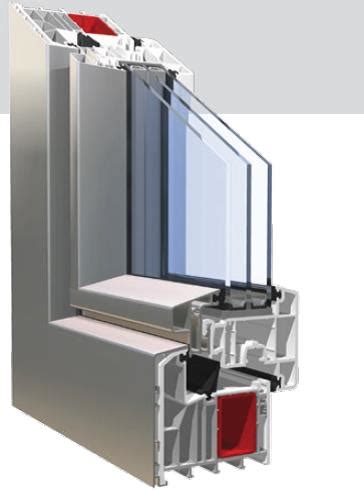
Vágómaszk: A vágómaszk az adott réteg feletti réteg maszkolására való. Ahogy a panelen látjuk, alul a maszk, felette a fotó, majd jön a vágómaszk létrehozása. Ezt többféleképp megtehetjük, legegyszerűbben úgy, hogy a billentyűzeten lenyomva tartjuk az Alt gombot, majd a rétegpalettán a két réteg közötti elválasztóvonal fölé visszük az egeret, és kattintunk.
Réteg maszk: A réteg egyes részeit tudjuk eltüntetni, vagy épp előhozni. Rengeteg dologra tudjuk használni. Tudom, ez megint rengeteg, pedig nem is írtam részletesen a dolgokról.
Rétegmaszk hozzáadása: A réteg adott részeit láthatóan hagyó, más részeit pedig elrejtő maszkot ad a réteghez.
Rétegek egyesítése és csoportosítása
A rétegek tartalmának véglegesítése után a képfájlok méretének csökkentéséhez egyesítheti is a rétegeket.
Rétegek egyesítése: Ha két szomszédos látható réteget szeretne egyesíteni, melyek közül az alsó egy képpontréteg, jelölje ki a felső réteget a Rétegek panelen, majd válassza a Réteg > Rétegek egyesítése lehetőséget, válassza ki a Rétegek egyesítése elemet a Rétegek panel menüjéből vagy használja a Cmd+E (macOS) / Ctrl+E (Windows) gyorsbillentyűt.
Láthatók egyesítése: Ha csak a dokumentum kijelölt rétegeit szeretné egyesíteni, rejtse el az egyesíteni nem kívánt rétegeket, és jelöljön ki alapként egy képpontréteget. Jelölje ki a vágómaszk alaprétegét. Az egyesítés helyett a rétegek bélyegzését is választhatja. A bélyegzést olyankor célszerű használni, ha több rétegen is ugyanazokat az eszközöket szeretné alkalmazni, de úgy, hogy egyszerre csak egy réteget szerkeszt.
Látható rétegek bélyegzése: A bélyegezni nem kívánt rétegeket úgy tilthatja le, hogy kikapcsolja a láthatóságukat a Rétegek panelen. Ezután nyomja meg a Shift+Opt+Cmd+E (macOS) / Shift+Alt+Ctrl+E (Windows) gyorsbillentyűt.
Összeolvasztással csökkenthető a fájlméret: a program háttérré egyesíti az összes látható réteget, és elveti a rejtett rétegeket. A továbbra is megmaradt átlátszó területek fehér színű kitöltést kapnak.
Összes rétegeffektus egyesítése: Ha a teljes képfájl helyett csak a rétegstílusokat szeretné összeolvasztani, válassza a Fájl > Parancsfájlok > Összes rétegeffektus egyesítése parancsot.
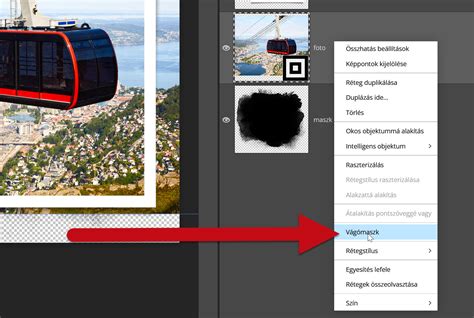
A bal oldali képen a Rétegek panel (három réteggel), valamint a fájlméret látható az összeolvasztás előtt.
Rétegek összekapcsolása: Két vagy több rétegek úgy kapcsolhatunk össze, ha kijelöljük őket, majd a réteg panel alján a rétegek összekapcsolása ikonra kattintunk. Több réteget úgy tudunk kijelölni, hogy kijelöljük az elsőt, majd a Ctrl lenyomása mellett kattintgatunk a többire. Ha ezek a rétegek egymás fölött helyezkednek el, akkor az első kijelölése után a Shift lenyomásával kattintsunk az utolsóra, és akkor az összes közben lévőt is kijelöli. Ez arra jó, mert így bizonyos műveleteket egyszerre hajthatunk végre. Például mozgatás, méretezés.
Réteg csoport: A rétegeket csoportokba is rendezhetjük.
Korrekciós és effekt rétegek
Korrekciós rétegek: Korrekciós réteget hoz létre, vagy korrekciós réteget csatol az aktuális réteghez, és lehetővé teszi a Fényesség/kontraszt, a Színezet/telítettség, az Expozíció, az Élénkség, a Színegyensúly, a Fekete-fehér, a Szintek, a Görbék és a Tömör szín beállításainak korrigálását.
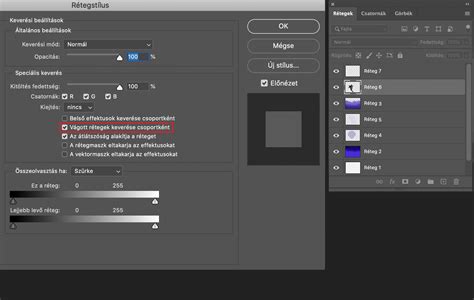
Rétegeffektusok: Különböző effektusokat - például Körvonalazás, Vetett árnyék és Színátfedés - alkalmaz a rétegtartalom megjelenésének visszafordítható módosítására.
A rétegekhez különböző effekteket adhatunk. Ez történhet úgy, hogy alul a réteg effektek ikonra kattintunk, ugyanezt megtehetjük a Rétegek menüből, és legegyszerűbben úgy, hogy duplán kattintunk a rétegen a szöveg melletti üres területre, ekkor megnyílik az ablak, ahol a beállításokat elvégezhetjük.
Rögzítési opciók és láthatóság
Rögzítés, vagyis a réteg egyes részeinek rögzítése.
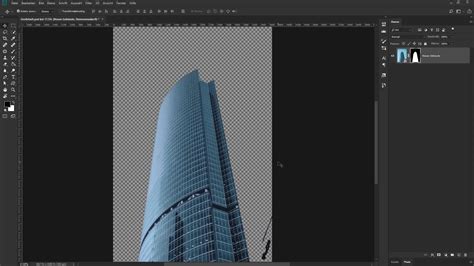
Átlátszó képpontok rögzítése: Ekkor csak a nem átlátszó részek szerkeszthetőek. Hogy érthetőbb legyen. Ha alkalmazzuk az Edit > Fill (Szerkesztés > Kitöltés) lehetőséget, ha nincs rögzítve, akkor az egész réteget kitöltjük mondjuk valamilyen színnel, ha ez be van kapcsolva, akkor csak azt, ahol volt valami. (ezt majd mutatom videóban is, hogy mindenképp érthető legyen).
A képpontok rögzítése esetén pl. nem tudunk átfesteni egy virágot.
A pozíció rögzítésével nem tudjuk arrébb mozgatni a réteg tartalmát.
Láthatóság: Effekt.
Réteg elrejtése és Réteg megjelenítése: Egy adott réteg tartalmának elrejtése vagy megjelenítése. A kijelölt réteg tartalmának elrejtéséhez válassza a réteg bélyegképe melletti szem ikont.
További tudnivalók
Ha a képen bizonyos színmódok közötti átalakítást hajt végre, a program összeolvasztja a képet.
2024 júliusától a Photoshop régi 3D funkciói megszűntek.
Photoshop: Alap/Haladó Arc Retus Technika I./PS Tanfolyam Official/
Ha kérdést szeretne feltenni, vagy szeretne megosztani egy ötletet, az Adobe Photoshop-közösségben megteheti.
Többet megtudhat a Rétegek panelen elérhető különböző eszközökről.