A panorámaképek készítése izgalmas módja a tájak teljes pompájukban történő megörökítésének, így a nézők belemerülhetnek a jelenetbe. Az Adobe Photoshop erejével több fénykép zökkenőmentesen összeolvasztható egyetlen, átfogó képpé. Ez a folyamat nemcsak az egyes felvételek bonyolult részleteit őrzi meg, hanem fokozza a panoráma általános hatását is. A saját panorámakép-alkotás útja átfedő fényképek sorozatának rögzítésével kezdődik, biztosítva, hogy minden képkockának legyen egy közös referenciapontja, amely lehetővé teszi a pontos igazítást az utófeldolgozás során. Miután megvan a fénykép sorozatunk, a Photoshop válik digitális sötétkamránkká. Egy igazán magával ragadó panorámakép létrehozása nemcsak kreatív szemet igényel, hanem a megfelelő eszközöket és technikákat is.
A tökéletes panorámához szükséges felszerelés
A lenyűgöző panorámák létrehozása érdekében elengedhetetlen a megfelelő felszerelés és az alapos előkészítés. A felvétel során a részletekre való odafigyelés sima illesztést és vizuálisan hibátlan kimenetet biztosít.
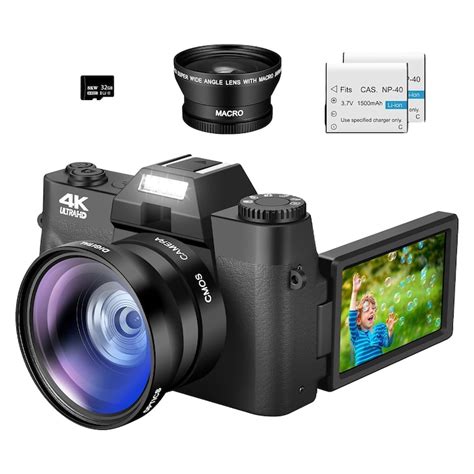
- Kamera: A kézi üzemmóddal ellátott digitális fényképezőgép elengedhetetlen, mivel teljes mértékben szabályozhatjuk az expozíciós beállításokat.
- Objektív: Gyakran választunk nagylátószögű objektívet, hogy minél több jelenetet rögzítsünk, bár néha egy szabványos vagy teleobjektív is jobban megfelel a célunknak.
- Állvány: A stabilitás kulcsfontosságú, ezért stabil állványt használunk, hogy kiküszöböljük a bemozdulást, és biztosítsuk, hogy minden képkocka megfelelően illeszkedjen a többihez.
A felvételi folyamat: Alapvető tippek a legjobb eredményekért
A felvételi folyamat határozza meg a panoráma sikerét. Kövesse ezeket az alapvető tippeket a legjobb eredményekért:
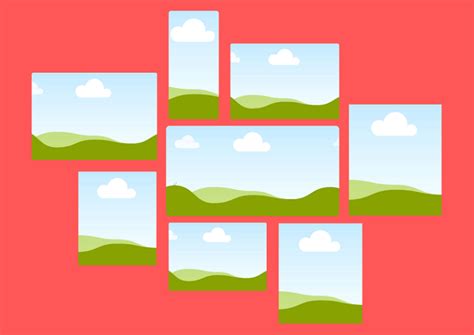
- Fénykép átfedés: Győződjön meg róla, hogy minden kép 20-30%-kal átfedésben van a következővel. Az átfedés elegendő adatot biztosít a Photoshop számára a képek zökkenőmentes összehangolásához és összeillesztéséhez.
- Egységes expozíció: Használja a kézi módot a következetes expozíciós beállítások (zársebesség, rekesz és ISO) beállításához. Ez megakadályozza a hirtelen világítási változásokat a végső panorámában.
- Objektív irány: Tartsa az objektívet vízszintesen, és mozgassa vízszintesen vagy függőlegesen anélkül, hogy megdöntötte volna, hogy minden felvételen megőrizze az igazítást.
- Nagylátószögű objektív használata: A nagylátószögű objektív több jelenetet rögzít minden képkockában, csökkentve ezzel a panorámához szükséges fotók számát. Kerülje azonban a szélsőséges torzítást, ami megnehezítheti az illesztést.
Az expozíció, a gyújtótávolság és a fókusz egységességének megőrzése minden egyes felvételben kulcsfontosságú a panoráma egységességének megőrzéséhez. A gyújtótávolság rögzítésével elkerüljük a zoom beállításokat. A felvételek rögzítésekor fontos, hogy az expozíció, a gyújtótávolság és a fókusz konzisztens legyen az összes felvételen. A kézi üzemmódban rögzítettük a kameránkat, az apertúrát, a zársebességet és az ISO-t állandóan tartva minden felvételnél. A panorámák készítésénél nagy hangsúlyt fektetünk a felvétel során alkalmazott technikákra. A panorámához szükséges képek készítésekor biztosítjuk, hogy minden fénykép kb. 30%-ban átfedje a szomszédos képeket. Ez az átfedés elengedhetetlen ahhoz, hogy az olyan szoftverek, mint a Photoshop, helyesen igazítsák és összeilleszthessék az egyes képeket. A panoráma egységességének megőrzése érdekében az expozíciót, a gyújtótávolságot és a fókuszt minden felvételben konzisztensen tartjuk.
Előkészítés a Photoshopban: Adobe Bridge és Camera Raw
Mielőtt elkezdenénk szerkeszteni a panorámaképeinket a Photoshopban, elengedhetetlen a kimeneteink hatékony importálása és rendszerezése. Az Adobe Bridge a mi célműszerünk az egyszerűsített munkafolyamathoz - ez az összes fényképészeti kimenetünk központjaként szolgál. Itt vizuálisan tallózhatunk fájljaink között, ami leegyszerűsíti a panorámához szükséges megfelelő fotósorozat kiválasztását. A Bridge kötegelt átnevezési funkciójának használatával biztosítjuk a következetes elnevezési konvenciókat, ami elengedhetetlen a kép sorozatunk nyomon követéséhez. Miután rendszereztük a fotóinkat, megnyitjuk őket a Camera Raw programban az előzetes beállításokhoz. Ez a lépés biztosítja, hogy az expozíció és a fehéregyensúly konzisztens legyen az összes képen, ami alapvető fontosságú egy természetes megjelenésű panoráma létrehozásához. A Camera Raw programban a kiválasztott képeken végzett beállítások szinkronizálásával megalapozzuk a zökkenőmentes panorámaképet, ahol minden fénykép megegyezik a többi világítás és szín tekintetében.
A Photoshop Photomerge funkciójának használata
A Photoshop egy hatékony funkciót kínál, amelyet Photomerge-nek hívnak, amely lehetővé teszi több kép zökkenőmentes összeillesztését lenyűgöző panorámák létrehozásához. A Photoshop Photomerge parancsa a panorámaképek létrehozásának sarokköve. Több fénykép kombinálásával, átfedve őket egyetlen folyamatos kép létrehozásához. A Photomerge folyamat elindításához navigáljunk a Fájl > Automatikus > Photomerge menüpontba. A Photomerge párbeszédpanelen több elrendezési lehetőség áll rendelkezésünkre - az Auto-től a vezéreltebb opciókig, mint a Cylindrical vagy a Spherical. Az Auto kiválasztása lehetővé teszi a Photoshop számára, hogy automatikusan elemezze és igazítsa a képeket. Az első összeillesztés után gyakran manuálisan finomítjuk a panorámát rétegmaszkok használatával. Ezek a rétegek a Rétegek panelen lehetővé teszik számunkra, hogy roncsolásmentesen elrejtsük vagy megjelenítsük a rétegek részeit, így tovább finomíthatjuk az illesztést a képek között. Rétegmaszkok hozzáadásával kezdjük a rétegeinkhez, majd olyan eszközöket használunk, mint az ecset a kép részeinek be- vagy kikifestésére. Ez különösen hasznos az olyan területek javítására, ahol az összeillesztés nem tökéletes az elmozdult témák vagy az expozíciós különbségek miatt. A cél az, hogy a végső panoráma koherensnek tűnjön, és ne legyenek látható illesztések az összeillesztett képek között.
A panoráma finomítása: Korrekciók és retusálás
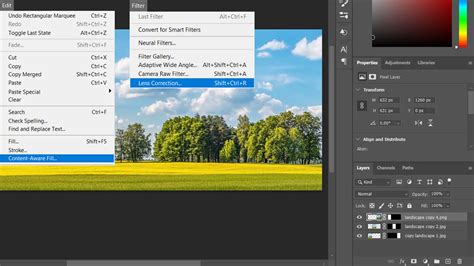
Miután összeillesztettük képeinket egy panorámává, következő lépésünk a kép finomítása, hogy zökkenőmentes és vizuálisan tetszetős eredményt biztosítsunk. Az illesztési folyamat során gyakoriak az expozíciós és színeltérések a felvételek közötti változó világítási körülmények miatt. Ezeket a különbségeket kiegyenlítenünk kell egy koherens kép létrehozásához. Ezt a legcélszerűbb a Szintek vagy Görbék beállító rétegek használatával megtenni a világítási szintek kiegyenlítéséhez a panorámában. A telítettség módosításával is beállíthatjuk a konzisztens és élénk színeket. A panorámánk geometriai torzulásoktól szenvedhet, ha a forrásképeket nagylátószögű objektívvel készítették, vagy ha a fényképezőgép nem volt vízszintben a felvétel során. Ezt olyan eszközökkel javítjuk, mint a Perspektívakorrekció vagy az Adaptív nagylátószögű szűrő, amelyek segítenek az elemek kiegyenesítésében és igazításában a képen. Finomítási folyamatunk utolsó lépése a panoráma bonyolult részleteinek összeillesztése és varrása. A Photoshop Auto-Blend Layers funkcióját használjuk, amely kiválóan teljesít a rétegek összeillesztésében, miközben megőrzi a finom részletek integritását. Jelentősen csökkenti az esetleges eltolódásokat vagy tartalmi átfedéseket.
Miután gondosan összeillesztettük a képeinket, elengedhetetlen a panorámakép finomítása a legmagasabb minőség biztosítása érdekében, mielőtt elmentenénk megjelenítésre vagy nyomtatásra. Gyakran a Vágóeszközzel kezdjük az egyenetlen szélek eltávolítását, ami tisztább kompozíciót eredményez. Ez magában foglalhat némi tartalomérzékeny kitöltést a vágás során elveszhetett fontos részletek megőrzése érdekében. A vágás és az átalakítás befejezése után figyelmünk a kép tónusának és minőségének javítására irányul. Ez magában foglalja különféle beállítások alkalmazását a szintek, a kontraszt és a telítettség módosítására a jelenet élénkebb megjelenítése érdekében. A szűrőket szelektíven alkalmazzuk, gyakran élesítésre használjuk a finomabb részletek kiemelésére, vagy retusálásra a panoráma kisebb hibáinak kijavítására. Azoknak a fotósoknak, akik az Lightroomban végzik az első szerkesztéseket, a Photoshopban végzett beállítások tovább finomítják a minőséget a kimenet előtt.
Speciális panoráma technikák
Ebben a részben speciális módszereket vizsgálunk meg a panorámák létrehozására, amelyek túlmutatnak a szokásos sík illesztésen. A gömb alakú panoráma létrehozásához egy jelenet teljes 360 fokos nézetét rögzítjük. Ez a magával ragadó perspektíva lehetővé teszi a nézők számára, hogy úgy érezzék, mintha maguk is a térben állnának. Ennek eléréséhez biztosítsa az egységes expozíciót és fehéregyensúlyt az összes kép között. Gyakran használunk állványt forgó fejjel, hogy biztosítsuk a vízszintes horizontot a felvételek során. A hengeres panorámák esetében a folyamat hasonló, de a látómező függőlegesen korlátozott, gyakran egy széles csíkhoz hasonlít, amely körbeveszi a nézőt. Ez tökéletes hatalmas tájak rögzítésére anélkül, hogy az égboltot vagy a talajt tartalmazná. Panorámás kollázsok készítésekor különféle fényképeket hozunk össze egyetlen koherens panorámaképbe. Ezek a kollázsok lehetővé teszik a tér és az idő kreatív megjelenítését, gyakran több perspektívát vagy pillanatot jelenítenek meg, ellentétben a tipikus panorámákkal, amelyek egységes nézetre törekszenek. Az áthelyezés és a rétegmaszkok manipulálásának művészetével olyan panorámát hozunk létre, amely nemcsak széles nézetet képvisel, hanem történetet is mesél a kompozit rétegein keresztül.
A panorámák mentése és megosztása
Miután létrehoztunk egy meggyőző panorámaképet a Photoshopban, elengedhetetlen, hogy munkánkat úgy mentsük el és osszuk meg, hogy az minőséget őrizzen meg a különböző platformokon.
- Nyomtatás: Nyomtatáshoz panorámáinkat TIFF fájlként mentjük, amelyek megőrzik a magas minőséget részletvesztés nélkül.
- Web és közösségi média: A JPEG a mi célformátumunk az online megosztáshoz a minőség és a fájlméret egyensúlya miatt, így gyorsabb a feltöltés és a letöltés.
- Archiválás: Amikor a panorámákat könyvtárunk számára megőrizzük, a PSD formátumot választjuk.
A Megfelelő Platform Kiválasztása: Minden közösségi média platformnak megvannak a maga kép specifikációi. Az Élesedési Idő Optimalizálása: A nagy panorámák fájlmérete terjedelmes lehet a weben való megtekintéshez. Csökkentjük a fájlméretet a gyorsabb betöltési idők érdekében, miközben megőrizzük a kép integritását. Alt Szöveg és Leírások: Leíró alt szöveget és feliratokat adunk a feltöltéseinkhez.
Gyakran Ismételt Kérdések
Melyik fényképezőgép mód használható panoráma fényképek készítéséhez?
A panoráma fényképek rögzítéséhez használt kamera módot jellemzően "Panoráma módnak" nevezik. Ez a mód lehetővé teszi a fényképezőgép vízszintes (vagy függőleges) mozgatását, miközben automatikusan több felvételt varr össze, hogy széles képet hozzon létre, szélesebb jelenetet rögzítve, mint egyetlen fotó.
Mik a fő különbségek a 360 panorámás kép és a 360 panorámás videó között?
A 360 panoráma a Photoshopban olyan statikus képre utal, amely interaktív 360 fokos nézetet kínál, míg a 360 panorámás videó dinamikus, lehetővé téve a mozgást a jeleneten belül. A 360 panoráma egyetlen fotó, míg a videó magával ragadó, folyamatos élményt nyújt.
Hogyan lehet megjavítani a "ghosting" a Photoshop panorámáinak varrásakor?
A szellemek megjavításához a 360 fokos fényképek Photoshopban történő létrehozásakor és szerkesztésekor használjon rétegmaszkolási és keverési technikákat. A Photomerge segítségével igazítsa a képeket, és fedezze ki azokat a területeket, ahol szellemek fordulnak elő.