A képszerkesztés során gyakran felmerül az igény a képek inverzének, vagyis a negatív és pozitív megjelenítésének elkészítésére. A GIMP nevű ingyenes és nyílt forráskódú képszerkesztő program kiválóan alkalmas erre a célra, számos eszközzel és lehetőséggel rendelkezik.
A negatív és pozitív fogalma
A negatív megjelenítés lényegében a színek inverzióját jelenti. A világos részek sötétekké, a sötét részek világosakká válnak, míg a színek is megfordulnak (például a piros kék lesz, a zöld magenta, a kék sárga).
A pozitív megjelenítés pedig az eredeti, normál képet jelenti. A GIMP-ben a rétegekkel dolgozva könnyen elérhető a negatív és pozitív hatás, mivel a program külön kezeli az egyes rétegeket és azok tulajdonságait.
Rétegek és átlátszóság a GIMP-ben
A GIMP-ben a rétegek kulcsfontosságúak a képszerkesztés során. Minden réteg egy különálló szintet képvisel a képen, amely önállóan szerkeszthető. Az átlátszóság is fontos fogalom, melyet az "alfa csatorna" jelöl.
- Az alfa csatorna jelzi azokat a részeket, ahol ama réteg átlátszó.
- A radírral pedig csökkented a képpontok alfáját.
- A réteg teljes épségében megmaradt, ő nem átlátszó.
- A háttérszínűvé válik, ugyanis nincs alfa csatornája.
A GIMP felületén a rétegek kis képei és nevei láthatóak, és az aktuálisan kiválasztott réteget kiemeléssel jelzi. Ez biztosítja, hogy csak az adott rétegen végezzük el a módosításokat, így a réteg teljes épségében megmarad.
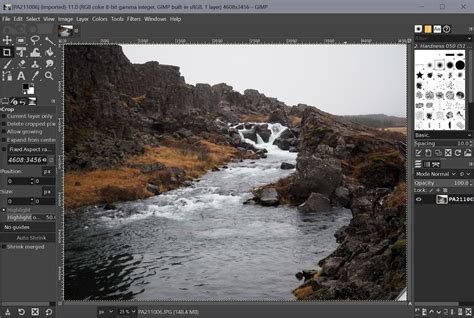
Negatív megjelenítés létrehozása a GIMP-ben
A negatív megjelenítés létrehozása a GIMP-ben rendkívül egyszerű. Használhatjuk az "Invert" funkciót, vagy manuálisan állíthatjuk be a színeket.
Az "Invert" funkció használata
A legegyszerűbb módszer az "Invert" funkció használata. Ez a funkció automatikusan elvégzi a színek inverzióját, így pillanatok alatt negatív képet kapunk.
- Nyissuk meg a szerkeszteni kívánt képet a GIMP-ben.
- Válasszuk ki a kívánt réteget.
- Menjünk a Színek menübe, majd válasszuk az Invert opciót.
Ez a művelet a kijelölt rétegen belül is csak a kijelölés területén belül dolgozik, ha van kijelölésünk. Ha nincs kijelölés, akkor a teljes réteget érinti.
Manuális színbeállítás
Ha finomabb vezérlésre van szükségünk, vagy csak bizonyos színeket szeretnénk inverzióba állítani, akkor manuálisan is beállíthatjuk a színeket. Ehhez használhatjuk a Színek menüben található Színegyensúly vagy Szintek eszközöket.
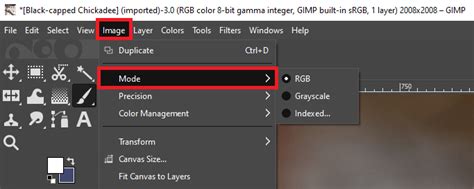
Pozitív megjelenítés visszaállítása
Ha negatívba fordítottuk a képet, és szeretnénk visszaállítani az eredeti, pozitív megjelenítésre, akkor egyszerűen megismételhetjük az "Invert" funkciót. Mivel az inverzió megfordítja a színeket, az ismételt inverzió visszaállítja az eredeti állapotot.
További lehetőségek és tippek
A GIMP további lehetőségeket is kínál a képek megjelenítésének módosítására. Kísérletezhetünk a rétegek keverési módjaival, átlátszóságukkal és maszkjaikkal, hogy még kreatívabb hatásokat érjünk el.
Érdemes megjegyezni, hogy a GIMP-ben a képek mentésekor figyelni kell az alfa csatorna megtartására, ha azt szeretnénk, hogy a kép átlátszó részei megmaradjanak.
A GIMP használata során a rétegek és az alfa csatorna ismerete alapvető a hatékony munkához. A program intuitív felülete és széleskörű funkciói lehetővé teszik, hogy akár kezdők is könnyedén elkészítsék a kívánt képi effekteket.
tags: #gimp #negativ #pozitiv #megjelenites