A Photoshopban az alakzatok rajzolása és szerkesztése számos lehetőséget kínál a grafikai tervezéshez. Az alakzatok alapvetően egy kitöltési rétegből és egy vektormaszból állnak, ami rugalmas szerkesztést tesz lehetővé.
Alakzatok kiválasztása és rajzolása
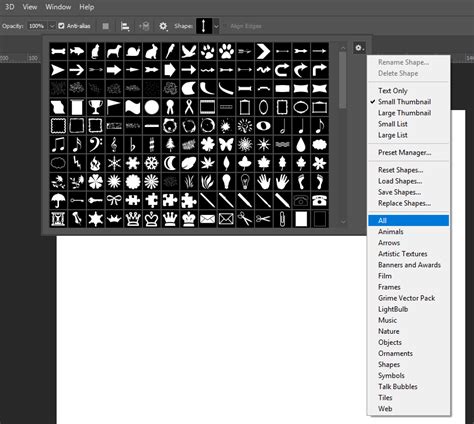
Az alakzatok kiválasztása az eszköztár "Egyedi alakzat" paneljén történik. Ha nem talál megfelelő alakzatot, kattintson a jobb felső sarokban lévő nyílra, és válasszon másik alakzatkategóriát.
Miután kiválasztotta a kívánt alakzateszközt, kattintson a vászonra, és az egérmutató húzásával rajzoljon egy alakzatot. Az alakzattulajdonságok egyszerűen módosíthatók a környezetfüggő feladatsáv használatával, és a Tulajdonságok panelen is megtalálhatók. Az alakzatok létrehozása és testreszabása után a Photoshop automatikusan menti a módosításokat.
Az "Minden réteg" beállítás lehetővé teszi, hogy a dokumentum összes rétegére vonatkozóan válasszon ki alakzatokat. Az alakzatkészletek olyan előre definiált, gyors kiválasztásra szolgáló alakzatok a webes Photoshopban, amelyekkel grafikus elemeket hozhat létre a dokumentumokban.
Alakzatok szerkesztése és módosítása
Az alakzat kitöltési rétegének szerkesztésével a kitöltést egyszerűen más színűre, színátmenetesre vagy mintásra változtathatja. Az alakzat körvonalának módosításához kattintson az alakzatréteg vektormaszkjának miniatűrjére a Rétegek vagy a Görbék panelen.
Professzionális alak kivágás a Pen Tool segítségével
Nem a közismert EXTRACT eljárás lesz ismertetve, hanem egy tradicionális eljárás, mellyel profibb megközelítésben hajtható végre az alakok kivágása. Ez ugyan kicsit tovább tart mint az Extract parancs, de jóval több dolgot is érhetünk el vele.
1. LÉPÉS: Világosítás a képen
Mielőtt nekilátnánk, világosítsuk a képen. Aktiváljuk a layer-t a képpel, majd klikkeljünk a layers palettán található ADJUSTMENT LAYER gombra. Válasszuk ki a BRIGHTNESS/CONTRAST-ot.
2. LÉPÉS: Brightness érték beállítása
Állítsunk be kb. 40-es Brightness értéket! A lényeg, hogy jobban lássuk, amit körbe szeretnénk vágni.
3. LÉPÉS: Kép nagyítása és a Pen Tool használata
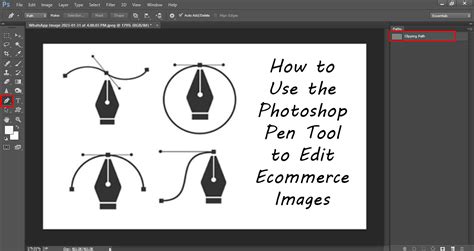
Kicsit nagyítsunk a képen a CTRL+ALT+"+" billentyűk segítségével. (Kicsinyíteni is lehet a "-"-al, hasonlóképp.) Ha megfelelő a méret, válasszuk a Pen Tool-t ("P")! Ezzel kezdjünk körbekattintgatni az alakzat mentén. Ha esetleg elrontjuk, nyomjunk egy ALT+CTRL+Z-t (hogy a kitöltést meg ne lássuk a Fill-t vegyük le 0%-ra).
4. LÉPÉS: Körvonal lezárása
Ha körbe értünk, ne felejtsünk rákattintani a kezdő pontra, hogy egy körvonalat kapjunk.
5. LÉPÉS: Kijelölés létrehozása
Kattintsunk a körvonal közepén jobb gombbal, és válasszuk a Make Selection-t!
6. LÉPÉS: Feather és Anti-Aliased beállítások
A Feather-nek írjunk 1-et, az Anti-Aliased-t pedig pipáljuk ki! Így nem lesz olyan szögletes a kijelölés.
7. LÉPÉS: Kép fóliájának kiválasztása
Most már gyakorlatilag készen vagyunk. Válasszuk ki a kép fóliáját a fent említett Layers palettán!
Egyéni alakzatok Photoshopban | Haladó oktatóanyag
Ezek a lépések segítenek abban, hogy precízen és professzionálisan tudjunk alakzatokat rajzolni és kivágni a Photoshopban, ami elengedhetetlen a minőségi grafikai munkákhoz.