Az elmosás (Blur) egy alapvető és sokoldalú képszerkesztő funkció a Photoshopban, amely szinte egyidős magával a szoftverrel. Kezdetben inkább csak egy effektus volt, mintsem hatékony eszköz, de a fejlődés során a digitális fotószerkesztés egyik kulcsfontosságú elemévé vált. A modern Photoshop verziók rengeteg lehetőséget kínálnak az elmosás szűrőkkel, amelyekkel finomhangolhatjuk a képek élességét, mélységét és hangulatát.
A Photoshop filterei (szűrők) segítségével könnyedén lehet radikális vagy épp finom változtatásokat végezni egy képen - legyen szó sima élesítésről, kreatív elmosásról, vagy épp olyan művészi hatásokról, amikkel teljesen megváltoztathatjuk a fotó hangulatát. A filterek lényegében előre beépített képhatások, amik egy gombnyomásra vagy néhány beállítással alkalmazhatók. Ezek olyan műveleteket hajtanak végre, amiket kézzel elég nehéz vagy bonyolult lenne elkészíteni. Használhatjuk őket képjavításra, művészi hatások létrehozására vagy akár különleges effektekhez. Ráadásul sok filtert kombinálhatunk is, így az eredmény teljesen egyedi lesz!
Az elmosás fogalma és jelentősége a képszerkesztésben
Az elmosás sokkal inkább egy effektus volt, mintsem a digitális fotószerkesztés hatékony eszköze. A valódi fotókon is megjelenő életlenséggel való játékot, vagy inkább ennek illúzióját a CS verzió megjelenésével és az ezen belül elérhető Lens Blurrel kapta meg a digitális fotós társadalom. Itt már nem csak egyszerű életlenítésről volt szó, hanem egy rengeteg beállítást kínáló, a lencsék élethű elmosását utánzó szűrőről, amit akár mélységi maszkkal is kombinálhattunk, tökéletes, de azért mű mélységi életlenedést hozva létre.
A Photoshop páratlan pontosságot kínál az elmosás effektek alkalmazásakor, lehetővé téve, hogy egy kép konkrét területeit pontos vezérléssel célozza meg. Ez a precizitás biztosítja, hogy az elmosódás fokozza a képét anélkül, hogy más részleteket veszélyeztetne. A réteg alapú szerkesztés lehetővé teszi a roncsolásmentes szerkesztést, így az elmosás hatások alkalmazhatók és beállíthatók anélkül, hogy véglegesen megváltoztatná az eredeti képet. Ez a rugalmasság megkönnyíti a szerkesztések kísérletezését és finomhangolását.
Az elmosás típusai és funkciói a Photoshopban
A Photoshop számos elmosási szűrőt kínál, amelyek különböző hatásokat érhetnek el. Ezek a szűrők a Filter menü Blur (Elmosás) almenüjében találhatóak.
Alapvető elmosási szűrők
- Gaussian Blur (Gauss-elmosás): Az egyik leggyakrabban használt elmosás, amely homogén lágy hatást ad. Egyszerűen beállítható a sugár (radius) értéke, ami meghatározza az elmosás mértékét.
- Motion Blur (Mozgás elmosás): Ha mozgásérzetet szeretnél kelteni, ez a megfelelő eszköz. Kiválaszthatod az irányt (Angle) és a hosszúságot (Distance), hogy milyen intenzív legyen a hatás.
- Lens Blur (Lencse elmosás): Valósághű bokeh hatást ad, amitől a kép hasonló lesz, mint ha profi kamerával készítetted volna, kis mélységélességgel.
- Surface Blur (Felületi elmosás): A homogén felületeket elsimító szűrő.
A Blur Gallery újdonságai
A Photoshop CS6 és újabb verziói egy új, összefoglaló szűrőcsoportot, a Blur Gallery-t (Elmosási galéria) vezettek be, amely a korábbi verziókhoz képest még több lehetőséget kínál a valósághű életlenségi effektek utánzására.
- Field Blur (Mező elmosás): Lehetővé teszi, hogy különböző területeken eltérő mértékű elmosást alkalmazz. Egyszerre több, különböző beállítású életlenítési pontot adhatsz meg, és a végeredmény a képen elhelyezett összes életlenítési tű együttes hatását tükrözi.
- Iris Blur (Írisz elmosás): Ez a blur típus egy ovális elmosási területet hoz létre, ami körkörös elmosással hangsúlyozza a középpontban lévő részeket. A kis mélységélesség hatását kelti a képen, függetlenül a felvételhez használt fényképezőgép vagy objektív típusától.
- Tilt-Shift Blur (Döntés-elcsúsztatás elmosás): Ezzel a blur típussal a képed egy részét teljesen élesen hagyhatod, míg más részeket elmoshatsz, mintha miniatűr makett lenne. Olyan hatást lehet elérni, mintha a fényképet tilt-shift objektívvel készítették volna.

További speciális elmosási effektek
A Blur Gallery-n kívül további speciális elmosási szűrők is elérhetők:
- Path Blur (Útvonal elmosás): Ha mozgás hatást szeretnél kelteni, a Path Blur tökéletes választás. Görbevonalak mentén hozhatsz létre bemozdulásos életlenítést. Meghatározhatod az elmosódott terület alakját és az elmosódás mértékét.
- Spin Blur (Forgó elmosás): Körkörös mozgást idéz elő, mint ha egy objektum forogna a tengelye körül.
Praktikus technikák az elmosás használatához
Az elmosási effektusok nem csak a kép lágyítására vagy a háttér elmosására használhatók, hanem kreatív célokra is. Íme néhány technika:
Kiemelés és fókuszálás
Ha egy adott területet szeretnél elmosni a Photoshopban, kövesd az alábbi lépéseket:
- Nyisd meg a képedet a Photoshopban.
- Válassza ki a "Téglalap Marquee eszközt" az eszköztárból, hogy felvázolja azt a területet, amelyet homályosan szeretne tartani anélkül, hogy befolyásolná a kép többi részét.
- A homályos hatás keveréséhez a kép többi részével, a "Shift + F6" megnyomásával és a sugár beállításával finomíthatod a kijelölést.
- Lépjen a "Szűrő" > "Elmosás" > "Gaussian Blur" menüpontra. Állítsa be a sugarat az elmosás intenzitásának szabályozásához. Kattintson az "OK" gombra, hogy csak a kiválasztott területre jelentkezzen, és mentse el.
Az elmosás használatával kiemelheted a kép fő témáját, elvonva a figyelmet a kevésbé fontos részletekről.
Mozgás illúziójának keltése
A Motion Blur szűrővel dinamikus hatást érhetünk el, mintha a kép szereplői vagy tárgyai mozgásban lennének. Josh Adamski fotós stílusát inspirálva, a Motion Blur szűrő használatával és a téma leválasztásával egyedi vizuális effekteket hozhatunk létre.
Bokeh effektusok és mélységélesség szimulálása
A Lens Blur szűrővel élethű bokeh hatást érhetünk el, utánozva a profi kamerák kis mélységélességét. Az Iris Blur és a Tilt-Shift Blur pedig további lehetőségeket kínálnak a mélységélesség szimulálására és a makett-szerű hatások létrehozására.
Kreatív alkalmazások és művészi hatások
Az elmosás szűrők nem csak a kép "javítására" szolgálnak, hanem művészi kifejezési eszközként is funkcionálhatnak. A különböző szűrők kombinálásával, rétegmaszkokkal és keverési módokkal egészen egyedi és kreatív eredményeket érhetünk el.
Például, egy arcképnél finom elmosással lágyíthatjuk a bőrt, vagy egy tájképnél a távoli elemek elmosásával hangsúlyozhatjuk az előteret.
Fejlett tippek és trükkök az elmosáshoz
Az elmosás hatékonyabb és professzionálisabb használatához érdemes megfontolni a következő tippeket:
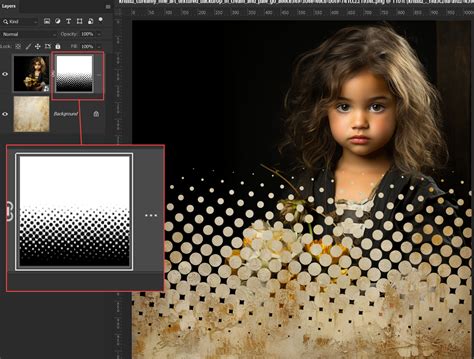
- Használjon rétegmaszkokat a precizitás érdekében: Alkalmazza az elmosás hatásokat szelektíven rétegmaszkokkal, hogy pontosan ellenőrizze, hol és mennyi elmosás kerül hozzáadásra. Ez a módszer nagyobb rugalmasságot biztosít, és élességet biztosít a fontos területeken.
- Kísérletezzen különböző blur típusokkal: A Photoshop különböző elmosódási lehetőségeket kínál, mint például a lencse, a mozgás, a radiális és az intelligens elmosódás. Ezekkel való kísérletezés segíthet egyedi effektusok elérésében.
- Blend módok a fokozott hatásokhoz: Állítsa be a réteg keverési módját az elmosódási hatás alkalmazása után, hogy simán integráljon a kép többi részével. Az olyan módok, mint a puha fény vagy az átfedés, érdekes textúrákat és mélységet vezethetnek be.
- Kombinálja az elmosást a beállításokkal: Fokozza az elmosás hatásait azáltal, hogy párosítja őket olyan beállítási rétegekkel, mint a fényerő/kontraszt vagy a színegyensúly. Ez a kombináció polírozottabb és kohéziós megjelenést biztosíthat.
- Mozgásmosódás hozzáadása statikus objektumokhoz: Alkalmazza a "Motion Blur" statikus tárgyakra vagy hátterekre, hogy hozzon létre a mozgás illúzióját, dinamikus, energikus érzéssel átitatva a képeket.
Az elmosási effektusok panelen (Blur Effects) további finomhangolási lehetőségek is elérhetők, mint például a Bokeh beállításai (Light Bokeh, Bokeh Color), amelyekkel még élethűbbé tehetjük az elmosott területeket.
Create a Miniature Tilt-Shift Effect in Photoshop
Az elmosás hatására az erőteljes piros szín is megjelent a háttéren, ami nem tetszett. Ezt némi klónozással tüntettem el. Most a téma jött, arra is egy Vibrance korrekciós réteg, csak ehhez a réteghez kapcsolva.
Összefoglalva, a fényképek elmosódása a Photoshopban sokoldalú megoldásokat kínál a fókusz fokozására, a mélység megteremtésére és a kreativitás hozzáadására kivételes pontossággal. Legyen szó finom vagy drámai változásokról, a Photoshop széleskörű testreszabási lehetőségeket kínál.
tags: #photoshop #blur #effekt #letrehozasa