Az Adobe Photoshop egy sokoldalú képszerkesztő szoftver, amely nem csupán a hagyományos képszerkesztési feladatokra alkalmas, hanem animációk és GIF-ek létrehozására is kiválóan használható. A program számos funkciót kínál, amelyekkel lenyűgöző mozgóképeket hozhatunk létre, legyen szó egyszerű képkocka-animációról vagy összetettebb, kulcskockákra épülő mozgásokról.
Az animáció alapjai a Photoshopban
Az animáció lényegében egymást követő, statikus képek sorozata, amelyek idővel történő megjelenítése kelt mozgás illúzióját. A Photoshopban többféle módon is megközelíthetjük az animációkészítést. Két fő módszer létezik: a képkockánkénti animáció és az idővonal alapú animáció.
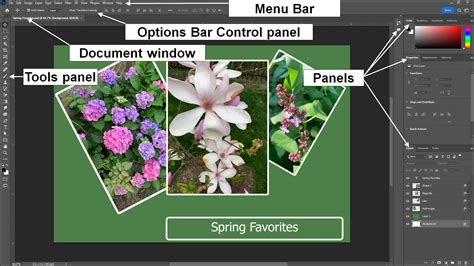
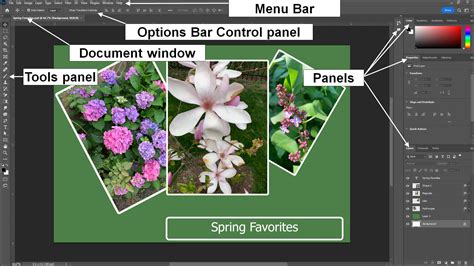
Mielőtt belekezdenénk az animálásba, fontos, hogy előkészítsük a munkaterületet. Hozzon létre egy vásznat, és készítse elő a rétegeket a munkához. A rétegek kezelése kulcsfontosságú az animációk során, hiszen minden egyes mozgó elem vagy változás külön rétegen kezelhető. Mentse el a fájlt Photoshop (PSD) formátumban a további animációs munkákhoz.
Képkockánkénti animáció
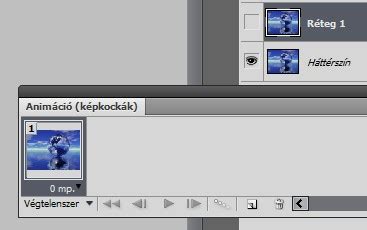
A képkockánkénti animáció során minden egyes képkocka egy különálló rétegként jelenik meg az Idővonal panelen. Ez a módszer különösen alkalmas stop-motion animációk vagy egyszerű, egymást követő képekből álló mozgóképek készítésére. Az Idővonal ablakban választhatja ki a kívánt képkockát, és szerkesztheti annak tulajdonságait.
A Photoshop korábbi verzióinak normál kiadásában az Animáció panel (Ablak > Animáció) képkocka üzemmódban nyílik meg, az animáció egyes képkockái pedig bélyegképként jelennek meg. Az Animáció panel menüje további parancsokat kínál a képkockák és az idővonal szerkesztéséhez, illetve a panel megjelenítésének testreszabásához.
A következőkben az Adobe Photoshop egy új opcióját tanulhatjuk meg, amely kizárólag a CS3 Extended változatban található meg. Nyissunk meg egy tetszőleges textúrát a Bridge-ből. Erre alkalmazunk filtereket, de előtte hozzunk létre egy normál réteget a háttérrétegből, majd alakítsuk át ezt a réteget intelligens objektummá. Ha ezután alkalmazzuk a szűrőket, azok automatikusan intelligens szűrőkként működnek.
A. Kijelöli az első képkockátB. Kijelöli az előző képkockátC. Lejátssza az animációtD. Kijelöli a következő képkockátE. Leforgatja a köztes animációs képkockákatF. Elkészíti a kijelölt képkockák másolatátG. Törli a kijelölt képkockákatH. Átalakítja Idővonal móddá
Idővonal alapú animáció
Az idővonal alapú animáció rugalmasabb megközelítést tesz lehetővé, ahol a képkockák időtartamát és a rétegek tulajdonságait (pozíció, átlátszóság, stílusok stb.) idővonalon kezelhetjük. Ehhez az Idővonal panelen dolgozunk, amely megjeleníti a dokumentumrétegek animációs tulajdonságait.
A réteg be- és kilépési pontjának definiálásához húzza a megfelelő pozícióba a réteg időtartamát kijelölő sáv elejét és végét. Ezzel a művelettel lerövidítheti a réteg időtartamát, mivel elrejti az aktuális idő jelzője és a réteg eleje vagy vége között lévő képkockákat. A rétegeket nemcsak összetettebb hierarchiába ágyazhatja, de a rétegcsoportok csoportosításával az összes csoportosított réteg fedettségét egyidejűleg animálhatja.
Kulcsképek segítségével módosíthatja a réteg fedettségét a kívánt időpontokban vagy képkockákon. Ha egy vagy több rétegről törölni szeretne a képanyagot, adja ki a Munkaterület felemelése parancsot. A video-, illetve animációs réteg elején vagy végén található képkockákat a réteg körülvágásával rejtheti el. Videorétegek áthelyezése esetén a fájl mentésekor véglegessé válnak a módosítások.
Kulcsképek használata
A kulcsképek lehetővé teszik a réteg tulajdonságainak (például pozíció, méret, átlátszóság, fedettség) finomhangolását az idővonal különböző pontjain. A kulcsképek létrehozásához kattintson a réteg tulajdonságai melletti stopperóra ikonra. Ezt követően módosítsa a kívánt tulajdonságot az idővonal egy másik pontján, és a Photoshop automatikusan létrehozza a kulcsképek közötti átmenetet.
Ha a kezdésnél az átlátszóságot nullára állítjuk egy kulcskockával, majd a második másodpercre beállítok egy újabb kulcskockát 100%-os láthatósággal, akkor a program ezt összeköti egy átmenetes animációval. Kulcskockákat a baloldalon látható kis stopperóra ikonokkal hozhatunk létre. Kattintsunk rá, és megjelenik egy sárga csillagocska, húzzuk le az átlátszóságot nullára a rétegek panelen. Kattintsunk az idősávon a második másodpercre, ahol az újabb kulcskockát meghatározhatjuk úgy, hogy automatikusan megváltoztatjuk az adott paramétert, vagy az ott látható átlátszó csillagocskára kattintunk. Állítsuk vissza a teljes láthatóságot.
Rétegcsoportok és intelligens objektumok
Ahogy egyre több réteget ad a videóhoz vagy az animációhoz, hasznos lehet, ha a rétegek csoportosításával hierarchiába rendezi őket. Rétegcsoportok csoportosítására szintén van lehetőség. A rétegeket nemcsak összetettebb hierarchiába ágyazhatja, de a rétegcsoportok csoportosításával az összes csoportosított réteg fedettségét egyidejűleg animálhatja.
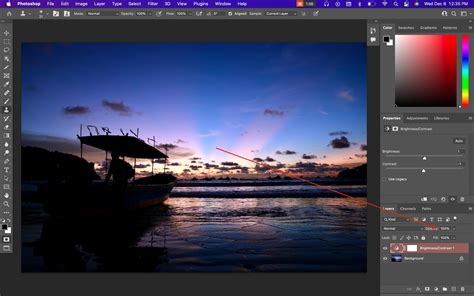
A Réteg menü Intelligens objektumok pontjában kattintson a Konvertálás intelligens objektummá parancsra. A videorétegek raszterizálásakor a program a kijelölt réteget az Animáció panelen kijelölt aktuális képkocka kompozitjává olvasztja össze. Ha az intelligens objektummá átalakított textúránkat nézzük, itt animálni tudjuk a helyzetét, átlátszóságát, rétegstílusát, és külön a maszk helyzetét vagy engedélyezettségét.
Videóként vagy GIF-ként történő mentés
Miután elkészült az animáció, elmenthetjük azt különböző formátumokban. Ha videóként szeretnénk menteni, válassza a Fájl → Exportálás → Videó renderelés menüpontot. Ha GIF formátumra van szükségünk, válassza a Mentés másként (Save As) vagy a Mentés webes és eszközökön (Save for Web (Legacy)) opciót, és válassza a GIF formátumot.
A "Mentés webes és eszközökön" ablakban további beállításokat végezhetünk a GIF fájlméretének és minőségének optimalizálása érdekében, mint például a színmélység, az ismétlődés és az animációs sebesség.
Photoshop-Animáció készítése
Támogatott fájlformátumok
A Photoshop számos video- és képsorozatfájl formátumot támogat, amelyekkel dolgozhatunk animáció készítése során:
- MPEG-1 (.mpg vagy .mpeg)
- MPEG‑4 (.mp4 vagy .m4v)
- MOV
- AVI
Az MPEG-2 formátum csak akkor támogatott, ha egy MPEG-2 kódoló a számítógépre van telepítve.
A képfájlok közül a következő formátumokat is kezelhetjük:
- BMP
- DICOM
- JPEG
- OpenEXR
- PNG
- PSD
- Targa
- TIFF
A Cineon és a JPEG 2000 formátum csak akkor támogatott, ha a megfelelő bővítmény a számítógépre van telepítve.