A Photoshopban az ecset (Brush tool) az egyik leggyakrabban használt és legsokoldalúbb eszköz. Az ecset viselkedése - azaz hogy milyen nyomot hagy, hogyan változik a mérete, szöge, színe - teljesen testre szabható. És ez még csak az alap: saját ecseteket is készíthetsz, vagy letölthetsz kész készleteket.
Az ecset eszközt legegyszerűbben a bal oldali eszköztárban találod meg, az ikonja egy kis ecsetfej - vagy csak nyomd meg a B billentyűt.
A Brushes panelben (Ecsetek panel) találod magukat az ecsetkészleteket. Innen választhatsz beépített ecsetet, sajátot, vagy betölthetsz letöltött .abr fájlokat. A Brush Settings panelben (Ecsetbeállítások panel) tudod részletesen testre szabni az ecset viselkedését: méret, forma, szórás, dinamikus változások.
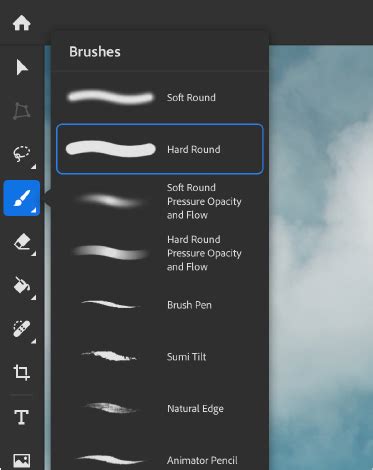
A Photoshop több beépített ecsetkészlettel indul, például a „General Brushes”, „Dry Media” vagy „Wet Media” mappákban található eszközökkel. Az Adobe Creative Cloud előfizetéssel elérhetők kreatív ecsetcsomagok is - ezeket közvetlenül a Brushes panel menüjéből töltheted le a „Get More Brushes” opcióval. Ezen felül a neten is kismillió ingyenes és fizetős ecsetkészlet kering - szinte minden témában találsz valamit. Tehát ne ragadj le a kerek és lágy ecsetnél.
Az ecsetek alapvető beállításai
Ha kiválasztod a Soft Round ecsetet a „General Brushes” mappából, akkor egy klasszikus, lágy szélű kör alakú ecsetet kapsz. A Size (Méret) az ecset átmérője pixelben. A Spacing (Lépésköz) meghatározza, milyen sűrűn helyezkednek el az ecsetlenyomatok. Ezek a beállítások határozzák meg, hogy milyen lesz a „nyom”, amit az ecset hagy.
Dinamikus ecsetbeállítások
A Brush Settings panel bal részén több dinamikus kategóriát is találsz - például Shape Dynamics, Scattering, Texture, Color Dynamics, stb. Ha most ismerkedsz velük, ne ijedj meg a sok csúszkától - nem kell mindent érteni elsőre. Egyszerűen kapcsolj be egy kategóriát, és húzogasd a csúszkákat. Már egy-két érték módosítása is látványos változást hozhat.
Shape Dynamics (Alakzatdinamika)
- Size Jitter: A beállítással az ecsetjelek egy vonáson belüli mérete határozható meg. A vibrálás maximális százalékának megadásához írjon be egy számot, vagy a csúszka segítségével adja meg a kívánt értéket. A beállítással a megadott számú lépésben csökkenthető az ecsetjelek mérete a kezdeti átmérő és a minimális átmérő között. Minden egyes lépés az ecsethegy egy jelének felel meg. Lehetséges értékek: 1-9999. A mezőbe az a minimális százalék írható be, amelynél a méret vibrálásának vagy vezérlésének engedélyezése esetén méretezhetők az ecsetjelek. Ha a méret vezérlőjének értéke Tolldöntés, a mezőben megadható az ecset elforgatás előtti magasságára alkalmazott méret.
- Angle Jitter: A beállítással az ecsetjelek egy vonáson belüli szöge határozható meg. A vibrálás maximális százalékának megadásához írja be a 360 foknak megfelelő százalékos értéket.
- Roundness Jitter: A beállítással az ecsetjelek egy vonáson belüli kereksége határozható meg. A vibrálás maximális százalékának megadásához írjon be egy, az ecset rövid és hosszú tengelye közti aránynak megfelelő százalékos értéket. Ha engedélyezve van a Kerekség vibrálása vagy a Vezérlő beállítás, a mezőben megadható az ecsetjelek minimális kereksége.
Color Dynamics (Színdinamika)
- Foreground/Background Jitter: A beállítással a festéknek a festő- és háttérszín közötti eltérése határozható meg. Az érték megadásához írjon be egy számot, vagy húzza a csúszkát a kívánt helyre.
- Hue Jitter: A beállítással a festék színárnyalatának egy ecsetvonáson belüli eltérését meghatározó százalékos érték adható meg. Írjon be egy számot, vagy a csúszka segítségével adja meg a kívánt értéket. Alacsonyabb érték megadása esetén a színárnyalat úgy módosul, hogy közben nagymértékben hasonló marad a festőszín színárnyalatához.
- Saturation Jitter: A beállítással a festék telítettségének egy ecsetvonáson belüli eltérését meghatározó százalékos érték adható meg. Írjon be egy számot, vagy a csúszka segítségével adja meg a kívánt értéket. Alacsonyabb érték megadása esetén a telítettség úgy módosul, hogy közben nagymértékben hasonló marad a festőszín telítettségéhez.
- Brightness Jitter: A beállítással a festék fényességének egy ecsetvonáson belüli eltérését meghatározó százalékos érték adható meg. Írjon be egy számot, vagy a csúszka segítségével adja meg a kívánt értéket. Alacsonyabb érték megadása esetén a fényesség úgy módosul, hogy közben nagymértékben hasonló marad a festőszín fényességéhez.
- Color Balance: A beállítás a szín telítettségének növelésére vagy csökkentésére szolgál. Írjon be egy számot, vagy a csúszka húzásával adjon meg egy -100 és 100 közötti százalékos értéket.
Egyéb dinamikus beállítások
- Opacity Jitter: A festés opacitásának egy ecsetvonáson belüli eltérését határozza meg, amely akár a beállítássávon megadott opacitási érték is lehet, de nem lépheti túl azt. Az érték megadásához írjon be egy számot, vagy húzza a csúszkát a kívánt helyre.
- Flow Jitter: A festés folyatásának egy ecsetvonáson belüli eltérését határozza meg, amely akár a beállítássávon megadott folyatási érték is lehet, de nem lépheti túl azt. Az érték megadásához írjon be egy számot, vagy húzza a csúszkát a kívánt helyre.
A vibráláshoz megadott százalékos érték a dinamikus elemek véletlenszerűségét határozza meg. 0% esetén az adott elem nem módosul az ecsetvonások során. A Vezérlő legördülő menük beállításaival megadhatja, hogy miként szeretné szabályozni a dinamikus elemek eltérését. A toll vezérlői csak nyomásérzékeny digitalizáló tábla (például Wacom tábla) és (a forgókorong és az elforgatás vezérléséhez) támogatott tollak használata esetén állnak rendelkezésre.
Színátmenetek használata és beállítása
A Photoshopban a színátmeneteket (gradients) rengeteg dologra használhatjuk, egyik közülük a borítóképen is látható, színátmenettel manipulált fotó elkészítése. Mostanában nagyon divatosak az ilyen, színátmenetekkel megbolondított képek, mindenfelé találunk ilyeneket a neten. Ezeket a különleges képeket többféle módon elkészíthetjük.
A Photoshop képszerkesztő programban alapértelmezetten 5 különböző színátmenet-típus áll rendelkezésünkre: lineáris, sugaras, szög, visszavert és rombusz színátmenet. Nézzük is meg őket alaposabban!
Színátmenet típusok
- Lineáris színátmenet: Talán a legismertebb, legtöbbet használt színátmenet-típus mind közül.
- Szög színátmenet: A Színátmenetek panel jobb felső sarkában található „felsorolás” ikonra kattintva válasszuk a Szög színátmenetet.
- Visszavert színátmenet: Ez a típus a Tulajdonságok panelen is kiválasztható. A visszavert színátmenet leginkább a lineáris színátmenethez hasonlít, azonban kissé eltér tőle. A Színátmenetek panel jobb felső sarkában kattintsunk a „felsorolás” ikonra, majd a lehetőségek közül ezúttal a Visszavert színátmenetet válasszuk.
- Sugaras színátmenet
- Rombusz színátmenet
A színátmenet szerkesztése lenyíló „kis ablakot” lekattintva, mappákba rendezve találhatjuk meg a program alapértelmezett átmeneteit (pl. A színátmenet-választó mellett pedig sorakoznak a színátmenet-típusok, melyekre kattintva ki tudjuk választani, hogy milyen típusú színátmenettel (pl. lineáris) szeretnénk dolgozni.

Saját színátmenet készítése
Nézzük is meg, hogy hogyan készíthetünk saját színátmenetet a Photoshop programban! A színátmenet szerkesztő panel színátmenet csúszkája alá kattintva hozzá tudunk adni további színállomásokat. Ha az alap, két szín helyett több színnel szeretnénk dolgozni, akkor a csúszkához adjunk hozzá további színállomásokat is. A színállomásokra duplán kattintva fel tudjuk venni a színátmenetünk színeit. Itt lesz szükségünk a korábban feljegyzett színkódokra. Írjuk is be őket! A felvett színek alapján a színátmenet csúszkán láthatjuk is a színátmenetünket. A színállomások tetszés szerint mozgathatók, pozicionálhatók, attól függően, hogyan szeretnénk rendezni a színeket. A Név mezőben tetszőlegesen elnevezhetjük a színátmenetet, majd az Új gombra kattintsunk, hogy az mentésre kerüljön.
A színátmenetek készítésekor nagyon lényeges, hogy a munkánkban, ne rikító, neonos árnyalatokkal, hanem kellemes, harmonikus, természetes színekkel dolgozzunk. Éppen ezért akár a természetben megtalálható színekkel is dolgozhatunk. Fontos, hogy ne dolgozzunk egyszerre sok színnel. A természetesség és az egyszerűség érdekében elegendő először 3, max. 4 szín.
Színátmenetek betöltése és kezelése
Ha nem találsz a gépen neked megfelelő színátmenetet és így döntesz, hogy a letöltést választod, akkor a letöltött átmeneteket így tudod telepíteni: A bal oldali eszköz panelen válaszd ki a Gradient Toolt. Ha ez megvan, akkor kattints a színátmenet kiválasztóra, így nyílik ki a Gradient Editor panel. A Gradient Editor panelen válaszd a Load opciót, majd válaszd ki a korábban már letöltött gradientek közül azt, amire szükséged van, és nyomd meg a Load gombot!
A Preset Manager használatával nem csak az ecseteket, hanem színátmeneteket, stílusokat, pattern-eket is menedzselhetünk. A program megnyitása után keressük meg az Edit menüben a Preset Manager-t. A Preset Type melletti legördülő menüben a Gradients (színátmenetek) kiválasztásával láthatjuk a programba betöltött színátmeneteket az ablakban.
A Preset Managerben lehetőségünk van a betöltött ecsetek átnevezésére (Rename) vagy törlésére (Delete). A Save Set... gombbal az ecsetgyűjteményt elmenthetjük más néven. A további presetek (színátmenetek, színminták, alakzatok) menedzselése ugyanúgy történik, ahogy az ecseteké. Mindössze azt kell tudnunk, hogy az internetről letöltött cuccokat hová mentettük. Érdemes ezeket a letöltött preseteket egy könnyen beazonosítható helyre tenni, például létrehozunk egy „Saját Photoshop sztaffok” nevű mappát, és ezeket mind odapakoljuk. Figyelem! Ha egy mód van rá, ezt a mappát ne a Photoshop programmappáján belül hozzuk létre, hanem akárhol máshol, mondjuk a Dokumentumokon belül, hiszen a program egy esetleges új installálásakor ezek a mappák elvesznek.
Photoshop kezdőknek (8. rész) - Hogyan működnek az ECSET BEÁLLÍTÁSOK?
Az ecsetek és színátmenetek kombinált használata
Az ecset az egyik leghatékonyabb eszköz akkor is, ha rétegmaszkkal dolgozunk. A maszkolás során feketével elrejthetsz, fehérrel visszahozhatsz képrészleteket, de a szürke árnyalatokkal áttűnést hozhatsz létre. Ha pedig puha szélű vagy különleges textúrájú ecsetet választasz, a maszkolás nemcsak funkcionális, hanem kifejezetten esztétikus is lehet.
Például ennél az oldalnál nagyon nem jó az ég és a háttér találkozása. Kijelöltem az eget (Select > Sky), majd maszkkal eltüntettem. Így a háttér kékje maradt, amire felhő ecsettel tettem pár pamacsot.
A színátmenetekkel megbolondított képek elkészítésének legegyszerűbb módja, hogy kiválasztunk egy színátmenetet, amit egy új rétegre viszünk fel, overlay-re állítjuk és tetszés szerint beállítjuk az átlátszóságot (opacity).
Az ecseteknek is lehet blendingje, mely meghatározza, hogyan keveredik a festék az alatta lévő réteggel. Az opciós sávban tudod kiválasztani. Úgy érdemes elképzelni a keverési módokat, hogy három „réteg” (de csak egy rétegen van) színeinek kapcsolatát vizsgáljuk: az alap színt, az ecset által hozzáadott színt, és a kettő találkozásából születő végső árnyalatot. Talán látni a képen, hogy valamilyen színre valamilyen blendinggel tettem egy ecsetpöttyöt, és a blending hatására az átfedés egy harmadik színt hoz létre.
Az ecsetek sokkal többet tudnak, mint amit első pillantásra gondolnánk. A keverési módok, a maszkolás és a textúrázás csak néhány példa a sokoldalú felhasználásra. Érdemes kísérletezni, saját ecseteket készíteni és/vagy letölteni különleges készleteket.